

01文字清晰度
实时摄像头,清晰文字。
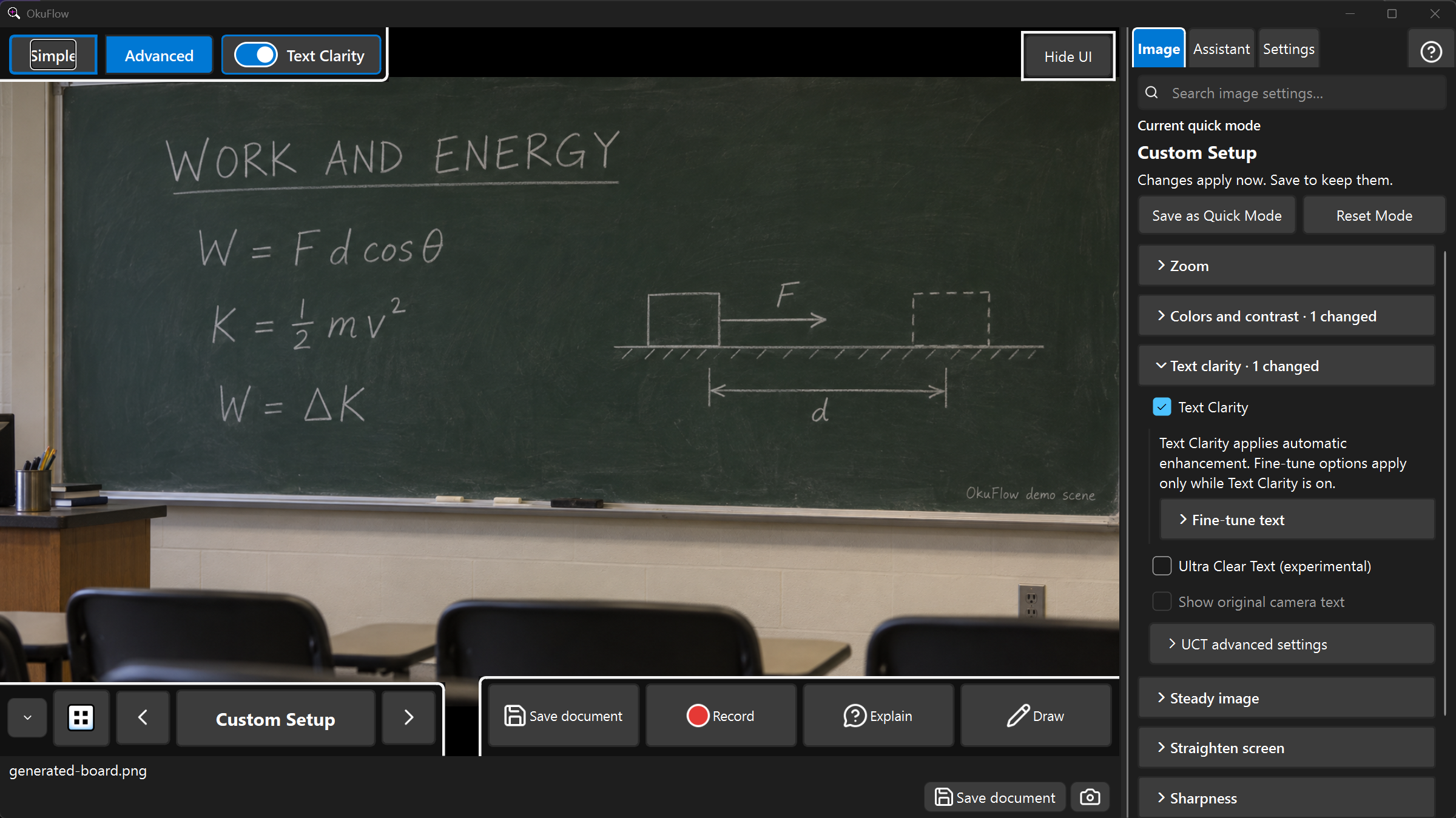
文字清晰度可以平整背景、自动判断文字正反,并调节锐度和笔画粗细。可根据摄像头画面里的文字来调整。
- 背景平整与反光抑制
- 双色阅读
- 自动选择纸张、黑板或混合内容的处理方式
借助 AI 的无障碍
由法定盲人打造,为法定盲人服务。
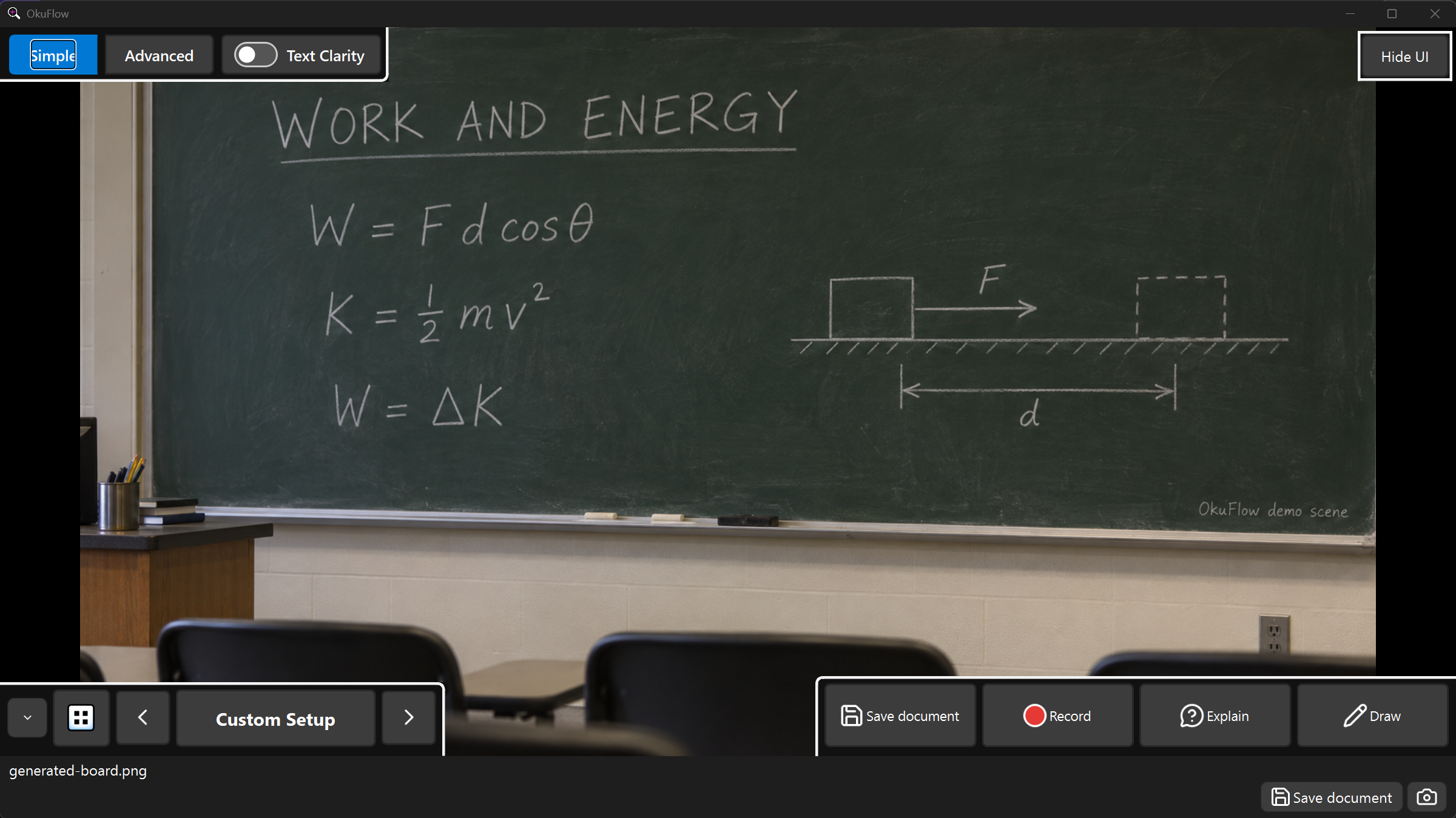
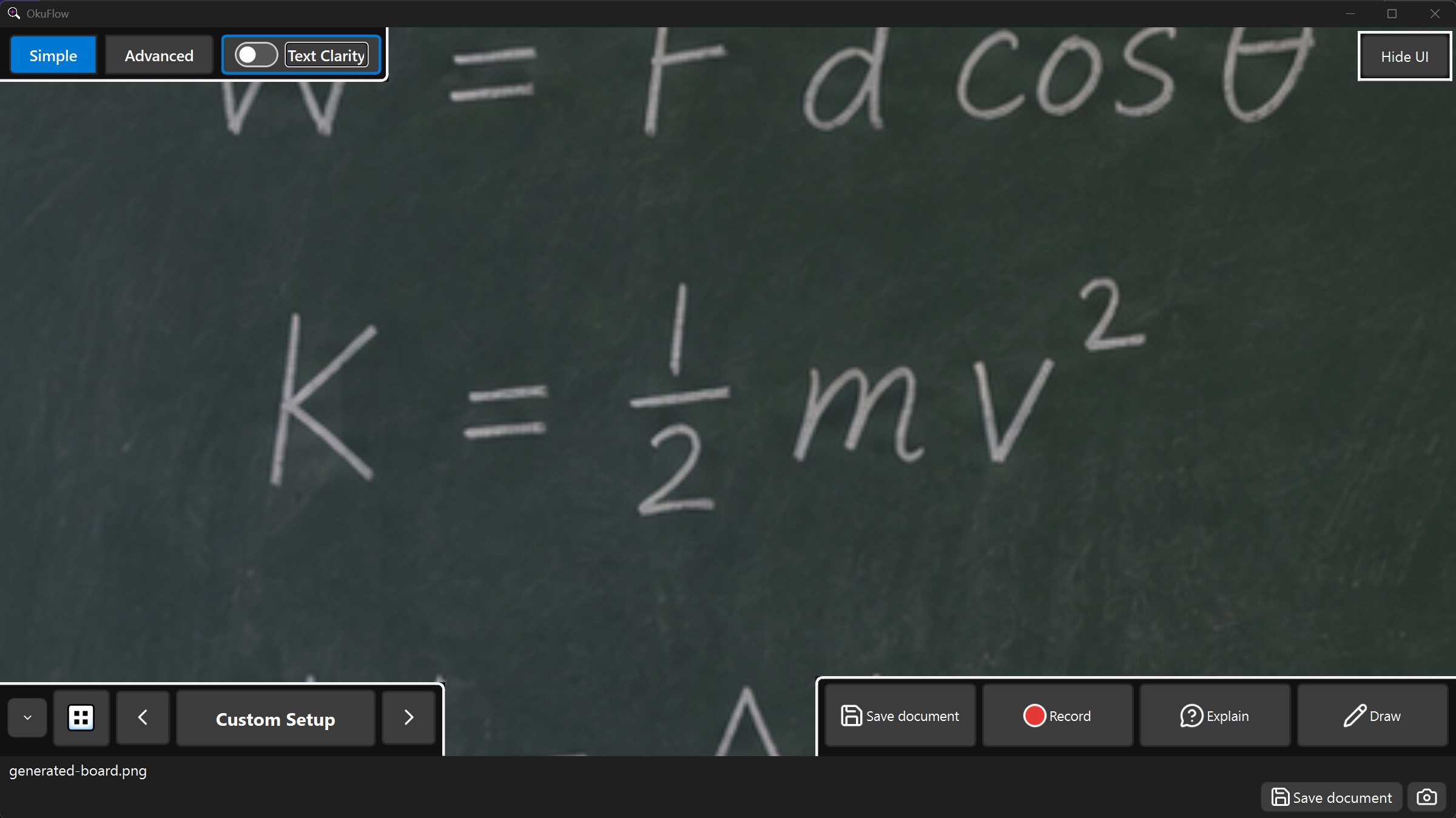
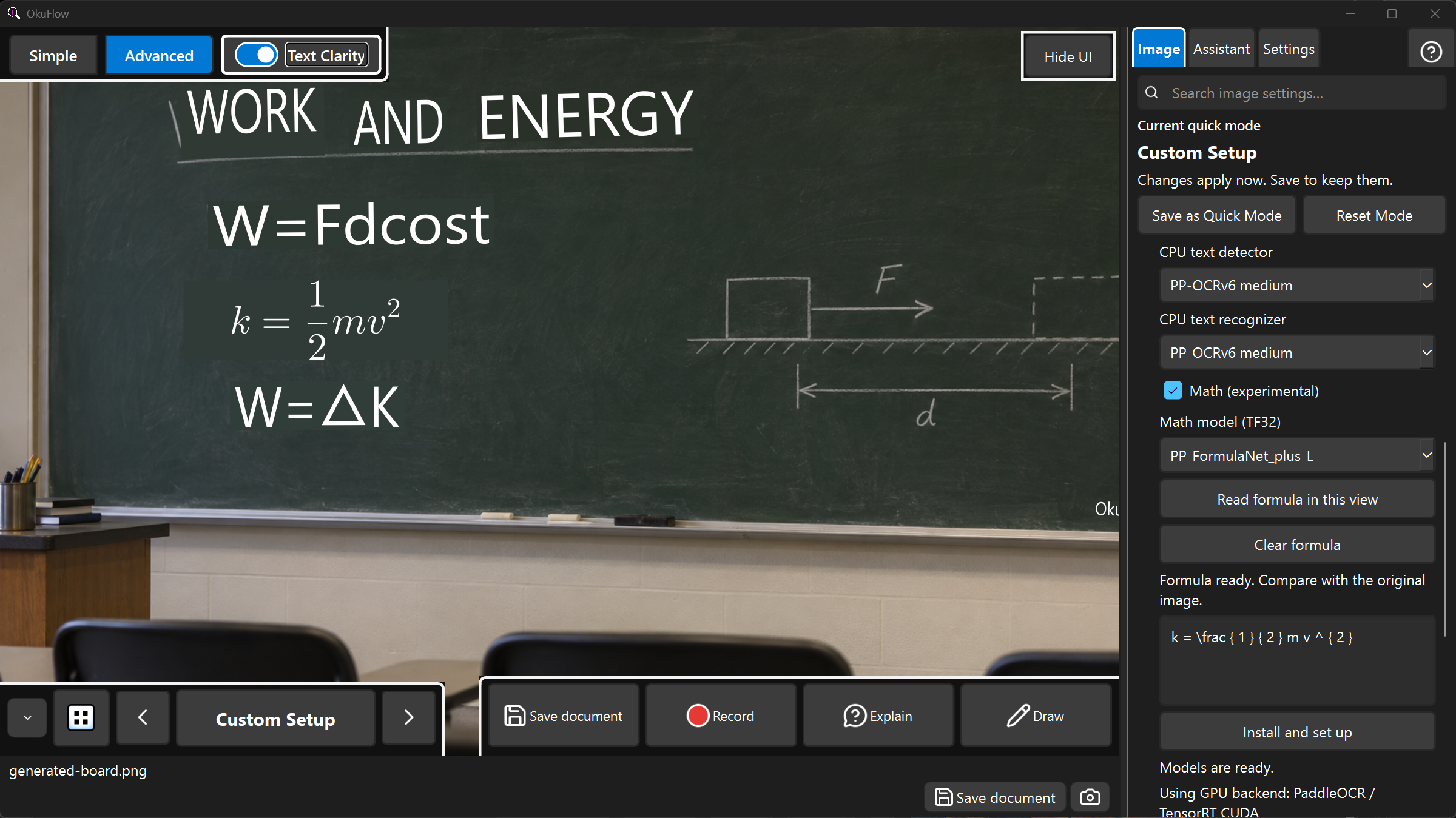
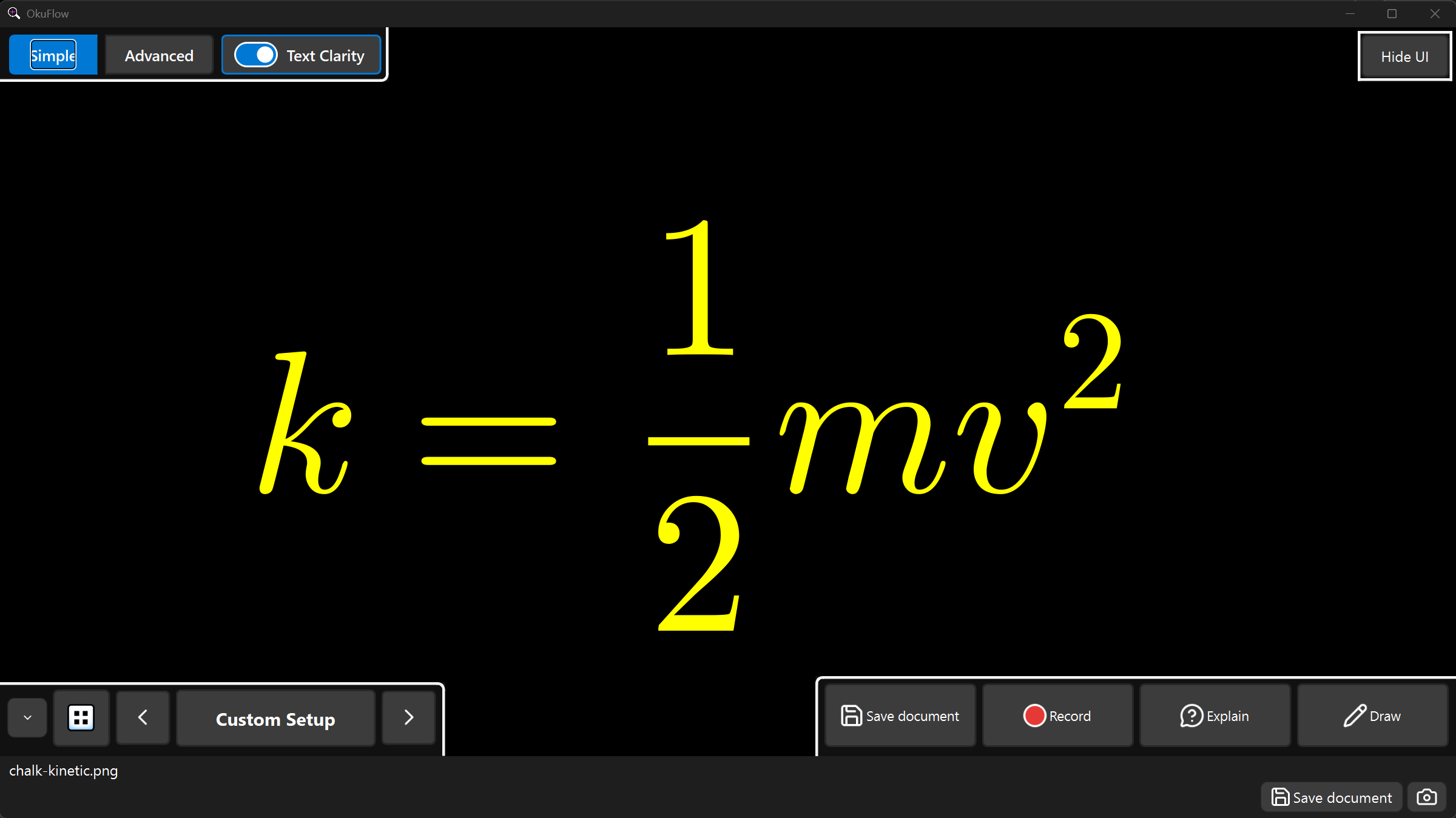
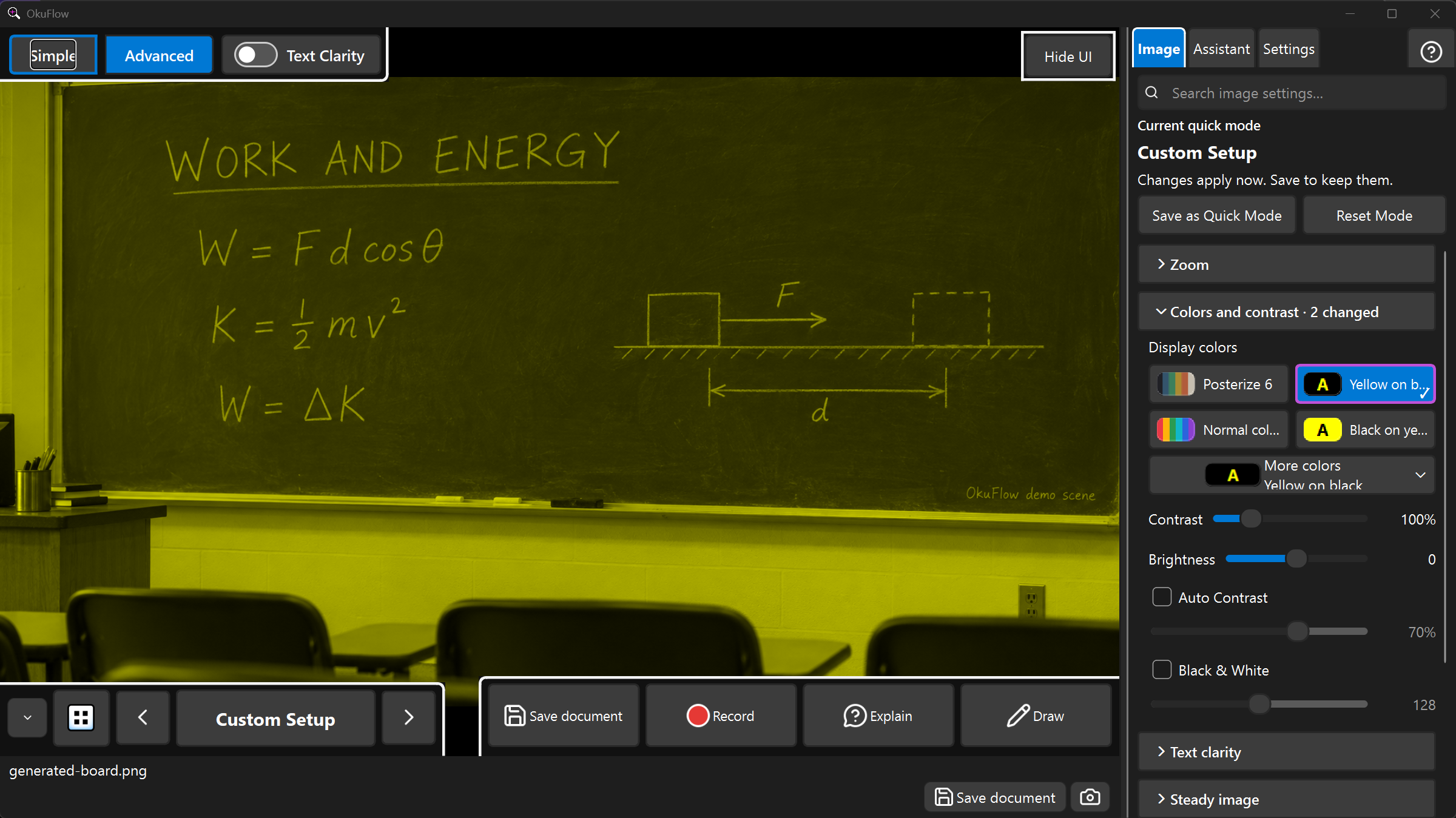
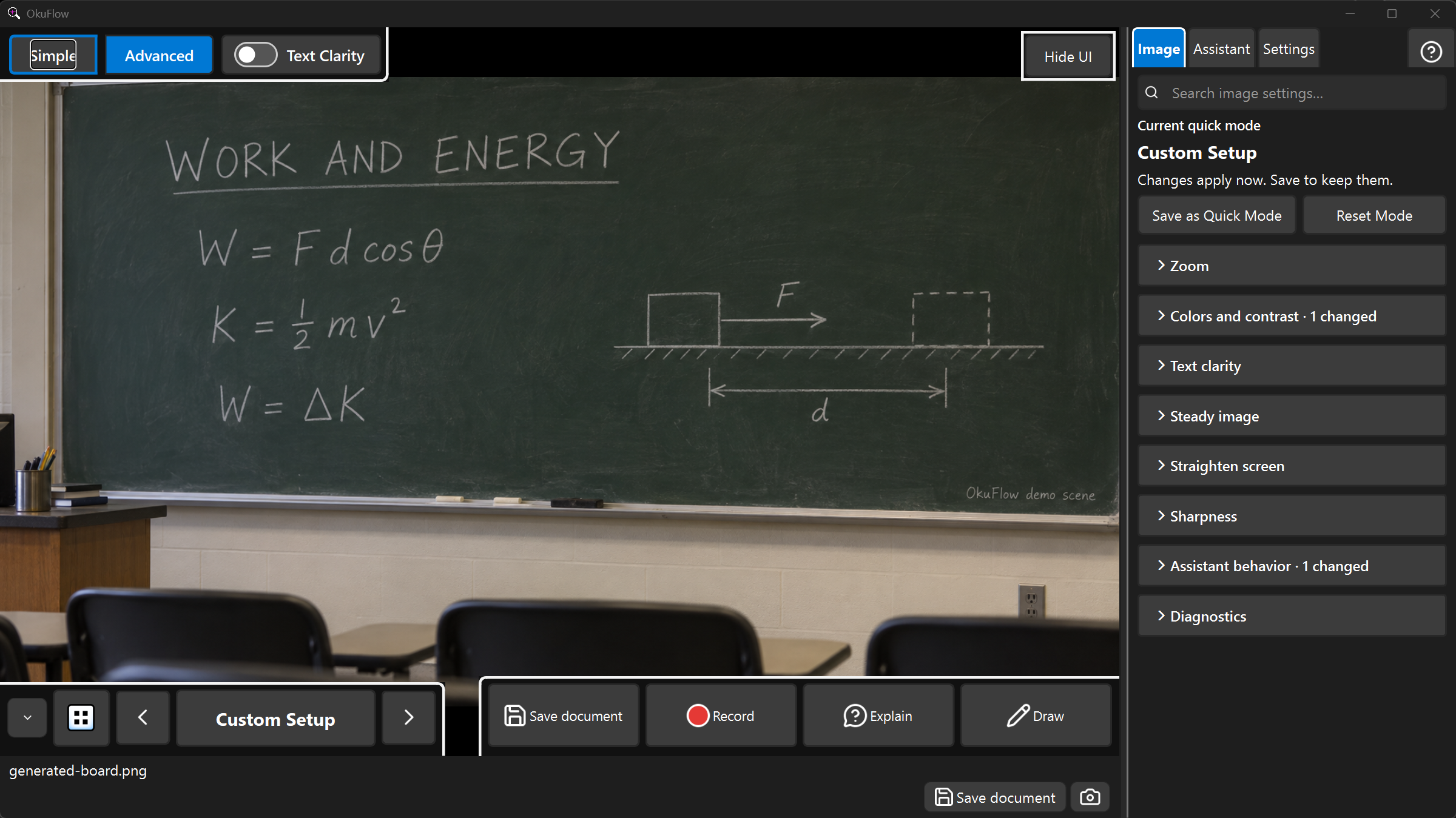
把网络摄像头、高拍仪或你的手机对准黑板。OkuFlow 会实时放大画面,让文字更清晰,并保持画面稳定。需要时,它的助手会朗读幻灯片,讲解画面内容,还会为你记录课堂笔记。
画质增强需要兼容的 NVIDIA GPU。
为什么选择 OkuFlow
源于低视力人群的亲身经历。我们注重大尺寸、高对比度的控件和语音回答,让你有更多时间关注画面。
无论坐在教室的哪个位置,都能跟上课堂。画面实时、稳定、经过放大,并带有文字清晰度、高对比度颜色,以及从侧面看屏幕时的校正。
开口一问,助手就会朗读画面中的文字、讲解场景,并回答你接着提出的问题。
照片、录像、回答和转写文字都会汇集到课堂笔记里,下课后可以搜索和回顾。
我们的愿景
辅助技术往往价格昂贵、依赖专用设备、设置复杂,而最需要它的,恰恰是看不清小字的人。我们认为,它应该人人用得起、人人用得上手。
免费开源,无需支付视频放大镜软件的购买费用。
一个网络摄像头、一台高拍仪或你自己的手机,就能代替专用电子助视器。
大尺寸控件、高对比度和语音回答,旨在帮助你独立使用。
走进 OkuFlow
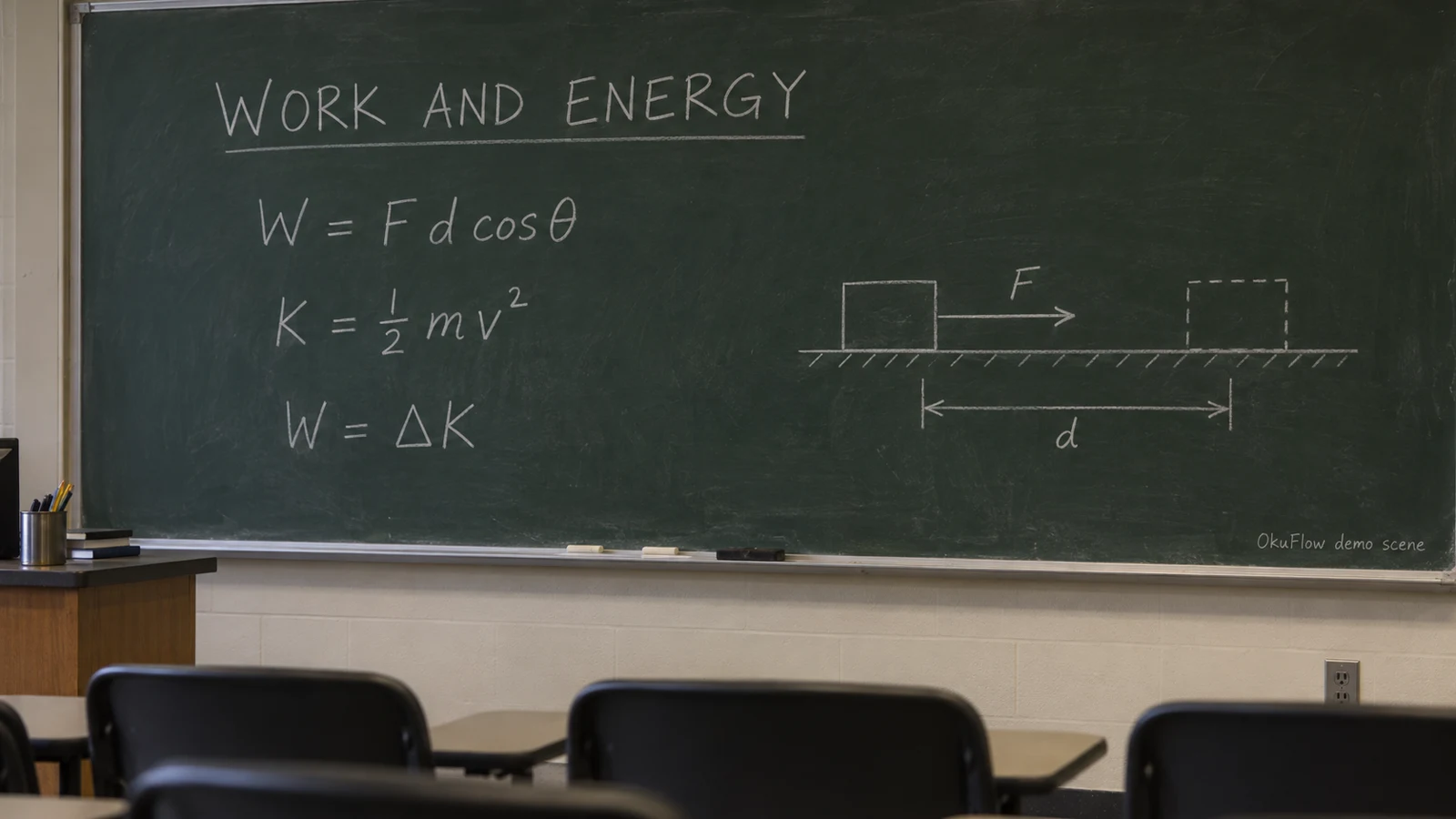
本页所有截图都是 OkuFlow 在同一教室场景中的运行效果,方便你比较每个工具带来的变化。
01文字清晰度
文字清晰度可以平整背景、自动判断文字正反,并调节锐度和笔画粗细。可根据摄像头画面里的文字来调整。
02显示颜色
将摄像头画面转换为高对比度的配色,再微调对比度和亮度,直到页面看起来舒适为止。
部分内置配色
03简单与高级
“简单”视图把整个窗口留给摄像头画面,并提供“阅读一页”“投影屏幕”“白板”等快捷模式。“高级”视图则让实时画面和各项设置并排显示。
记录
照片和录像成对保存:摄像头原始画面和 OkuFlow 处理后的画面。识别的文字、讲解和截图会汇集到 HTML 课堂笔记中。
Documents\OkuFlow\默认位置。你也可以选择其他文件夹。
Photos\YYYY-MM-DD\
IMG_…_original.jpgIMG_…_processed.jpg
Recordings\YYYY-MM-DD\
VID_…_original.mp4VID_…_processed.mp4
Notes\
NOTES_….html
准备
OkuFlow 运行在你自己选择的硬件上。下载前请确认以下几点。
OkuFlow 可在 Windows 台式机和笔记本电脑上运行。
支持 Windows Media Foundation 的 USB 摄像头或高拍仪,或通过 USB 使用 OkuFlow Camera 的 Android 手机。配套应用目前处于 Google Play 封闭测试。
用于 CUDA 画质增强:文字清晰度、画面稳定、梯形校正和配色。
受邀测试者:从 Google Play 封闭测试安装 OkuFlow Camera,打开 USB 调试,并在手机上允许这台电脑。用 USB 连上后,保持手机应用打开,然后在“高级”→“设置”→“相机”中选择 OkuFlow Camera。
没有兼容的 NVIDIA GPU 时, OkuFlow 只显示未经处理的原始摄像头画面,并在屏幕上明确提示。
OkuFlow v0.4.2 · 未签名的预览版 Windows SmartScreen 可能会提示无法识别的应用。 发行说明与已知问题
“填充”模式下,桌面缩放最高 16 倍;画面保持不动时,仍可顺畅平移和缩放。
MSI 用于安装 OkuFlow。使用便携 ZIP 时,请解压完整压缩包并运行 oku_flow.exe。请将随附的运行时文件保存在一起。
可选组件(例如用于“阅读”和“讲解”的 Codex CLI)可在应用内的“设置和下载”中安装。
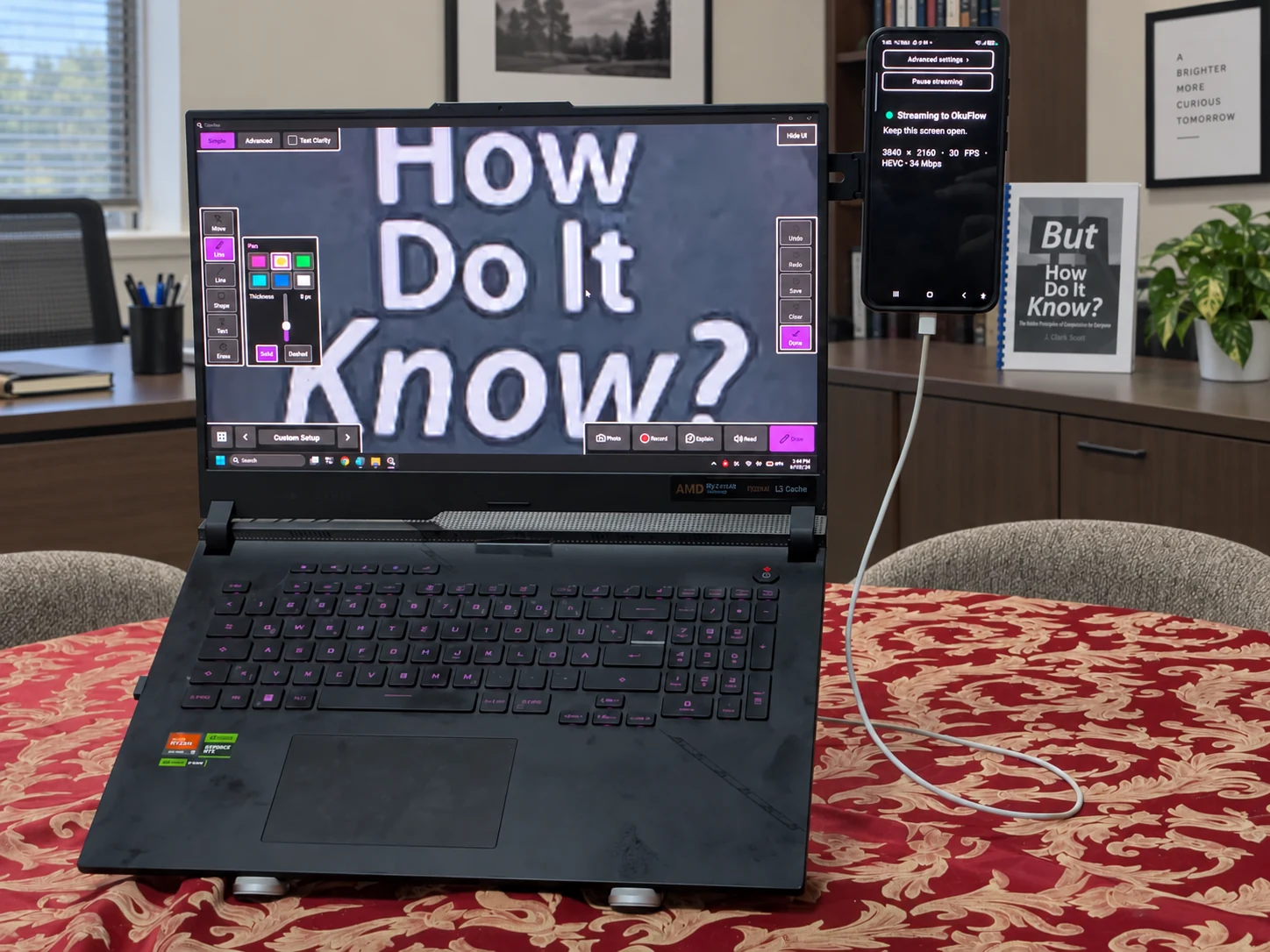
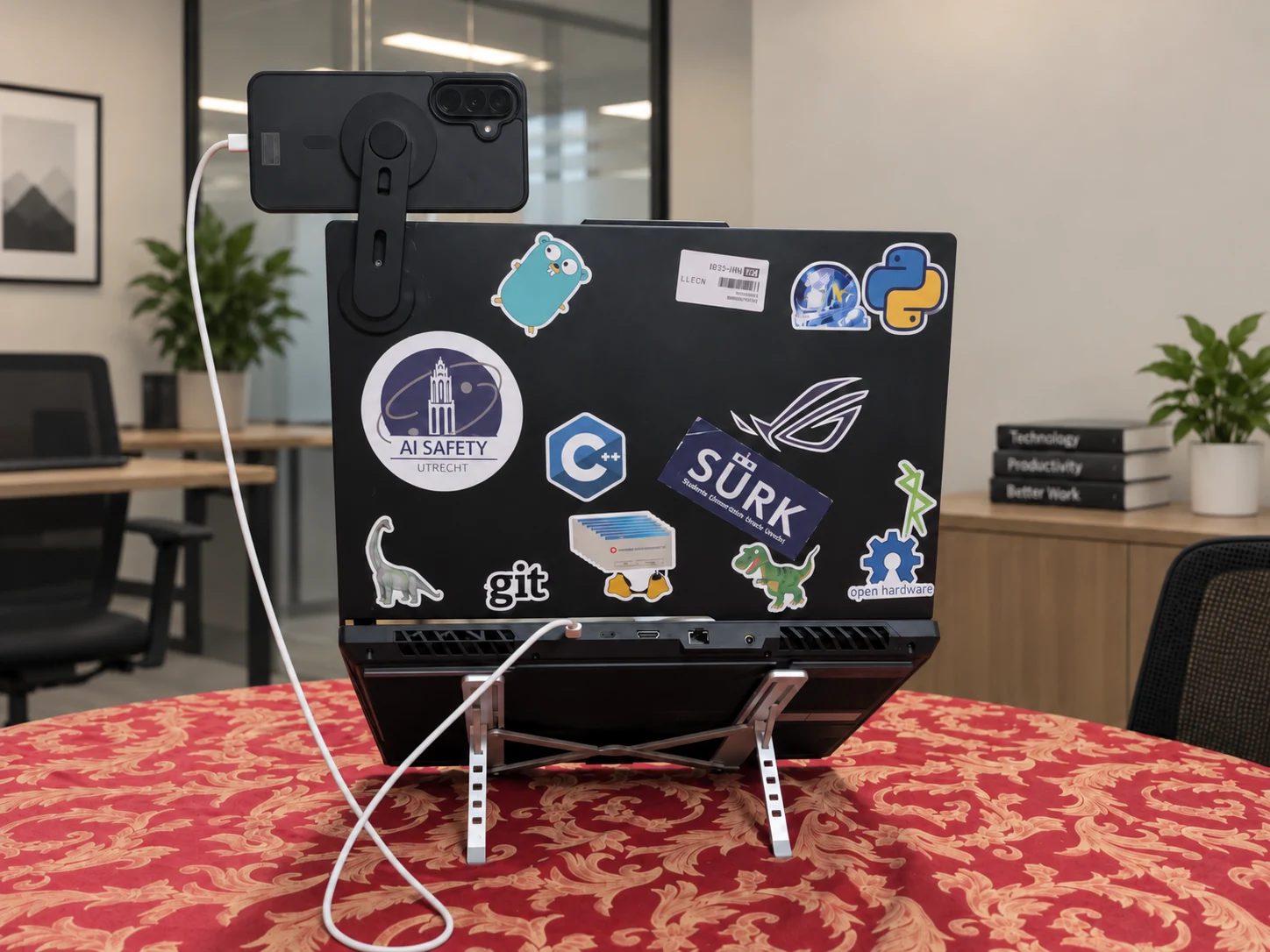
如图所示,在笔记本电脑旁安装一个手机支架。我们还强烈推荐搭配可折叠的笔记本电脑支架。
此方案需要
将手机固定在屏幕旁,使用 OkuFlow 时即可把摄像头对准书页或黑板。
约 10 美元
强烈推荐
抬高笔记本电脑,获得舒适的观看角度,携带时可以折叠收纳。
约 10 美元
在线购买时,每件配件的参考预算约为 10 美元。价格、运费和库存可能变化。
借助 AI 的无障碍
放大功能不需要 AI。“阅读”识别画面中的文字,“讲解”描述场景。两者都只在你要求时,通过你选择的视觉服务运行。
当前摄像头画面成为请求中的图像。
在线
Codex / ChatGPT
请求可能会通过已登录的 Codex CLI 在线发送文字和附带的摄像头图像。服务是否开通、如何计费,由提供方另行确定。
本地
OpenAI 兼容端点
也可以使用你配置的本地 OpenAI 兼容视觉端点。其网络行为取决于你的配置。
开发中 我们正在为未来版本开发 Anthropic CLI 支持以及与其他服务提供方的集成。
回答以大字显示。选择“大声朗读”,即可用电脑上已安装的 Windows 语音来听。
接下来的计划
OkuFlow 目前通过 NVIDIA CUDA 实现 GPU 加速。我们正在努力提供更多助手选择,并支持更多显卡。
开发中
我们正在为“阅读”“讲解”和“助手”开发 Anthropic CLI 支持,使其可与 Codex / ChatGPT 及已配置的本地模型一同使用。
计划中
我们计划为 AMD 和 Intel 显卡提供 GPU 加速,让更多人能使用完整的图像增强功能。
测试中
Android 版 OkuFlow Camera 通过 USB 将手机摄像头画面传送给 OkuFlow。配套应用处于面向受邀测试者的 Google Play 封闭测试阶段;手机与桌面端兼容性测试仍在继续。
OkuFlow 不只是放大。你提出要求时,助手会读出画面中的文字、讲解场景、回答接下来的问题,并把回答存进课堂笔记。只有当你按下“阅读”或“讲解”,或者提出问题时,它才会行动。
不是。它放大的是实时摄像头画面(桌上的书页、白板或投影的幻灯片),而不是电脑屏幕上的内容。
Windows 10 或 11、兼容的 USB 摄像头或高拍仪,或通过 USB 使用 OkuFlow Camera 的 Android 手机(封闭测试中),以及用于 CUDA 画质增强的兼容 NVIDIA GPU。
OkuFlow 仍会显示摄像头画面,但只能显示未经处理的原始画面,并在屏幕上提示。画质增强需要兼容的 NVIDIA CUDA GPU。
支持 Windows Media Foundation 的 USB 摄像头和高拍仪,或通过 USB 使用 OkuFlow Camera 的 Android 手机。配套应用处于面向受邀测试者的 Google Play 封闭测试。打开 USB 调试,在手机上允许这台电脑,保持应用打开,然后在“高级”→“设置”→“相机”中选择它。
不必。“阅读”“讲解”和“大声朗读”都是可选的。放大、画质增强、拍照、录像和笔记都可以不用它们。
“阅读”“讲解”和“助手”的请求会发到你选择的服务提供方,可能包含文字和附带的摄像头图像。Codex / ChatGPT 使用在线服务。也可以改用本地 OpenAI 兼容端点,其网络行为取决于你的配置。
界面提供 25 种语言,切换时无需重启。这些翻译由机器辅助完成,因此有些用词可能不够准确。“大声朗读”使用电脑上已安装的 Windows 语音。
是的。OkuFlow 免费开源,许可证为 GPL-3.0-only,另有商业许可。硬件和可选 AI 服务的开通与费用另计。 商业选项
我们目前还没有通过 OkuFlow 赚钱。如果你愿意支持这个项目, 请联系我们。
免费,基于 GPL-3.0 开源,并为机构提供商业许可。由法定盲人打造,为法定盲人服务。