
KI-gestützte Barrierefreiheit

Barrierefreiheit mit einem KI-Assistenten.

Von gesetzlich Blinden für gesetzlich Blinde entwickelt.

Richten Sie eine Webcam, eine Dokumentenkamera oder Ihr Telefon auf die Tafel. OkuFlow vergrößert live, schärft den Text und hält das Bild ruhig. Auf Wunsch liest der Assistent die Folie vor, erklärt, was sie zeigt, und sammelt Ihre Vorlesungsnotizen.

Die Bildverbesserung erfordert eine kompatible NVIDIA-GPU.

  • Windows 10 und 11Für Desktop-PCs und Laptops, mit Android-Begleitapp
  • USB-, Dokumenten- und TelefonkamerasOkuFlow Camera für Android (im Test) benötigt die Windows-App
  • GPU-beschleunigt mit NVIDIA CUDASchnelle, reaktionsfähige Verarbeitung des Live-Kamerabilds
  • Kostenlos und Open SourceGPL-3.0 · kommerzielle Lizenz erhältlich

Warum OkuFlow

Von Menschen gemacht, die es brauchen.

Entstanden aus eigener Erfahrung mit Sehbehinderung. Wir setzen auf große, kontrastreiche Bedienelemente und gesprochene Antworten, damit Sie mehr Zeit für das Bild haben.

  1. Es sieht

    Folgen Sie dem Unterricht von jedem Platz aus. Ein ruhiges, vergrößertes Livebild mit Textklarheit, kontrastreichen Farben und Korrektur für schräg gesehene Bildschirme.

  2. Es versteht

    Fragen Sie, und der Assistent liest den sichtbaren Text vor, beschreibt die Szene und beantwortet Nachfragen dazu.

  3. Es merkt sich

    Fotos, Aufnahmen, Antworten und Transkripte sammeln sich in Vorlesungsnotizen, die Sie nach der Vorlesung durchsuchen und durchgehen können.

Unsere Vision

Barrierefreiheit sollte selbst barrierefrei sein.

Hilfsmittel sind oft teuer, an spezielle Hardware gebunden und schwer einzurichten, obwohl gerade die Menschen sie am meisten brauchen, die das Kleingedruckte nicht lesen können. Wir finden: Sie sollten für alle bezahlbar und einfach sein.

  • Bezahlbar

    Kostenlos und Open Source: Die Anschaffungskosten für die Software einer Videolupe entfallen.

  • Funktioniert mit dem, was Sie haben

    Eine Webcam, eine Dokumentenkamera oder Ihr eigenes Telefon statt einer speziellen Videolupe.

  • Einfach zu bedienen

    Große Bedienelemente, hoher Kontrast und gesprochene Antworten sollen die selbstständige Nutzung unterstützen.

Ein Blick in OkuFlow

Eine Live-Ansicht. Jede Einstellung griffbereit.

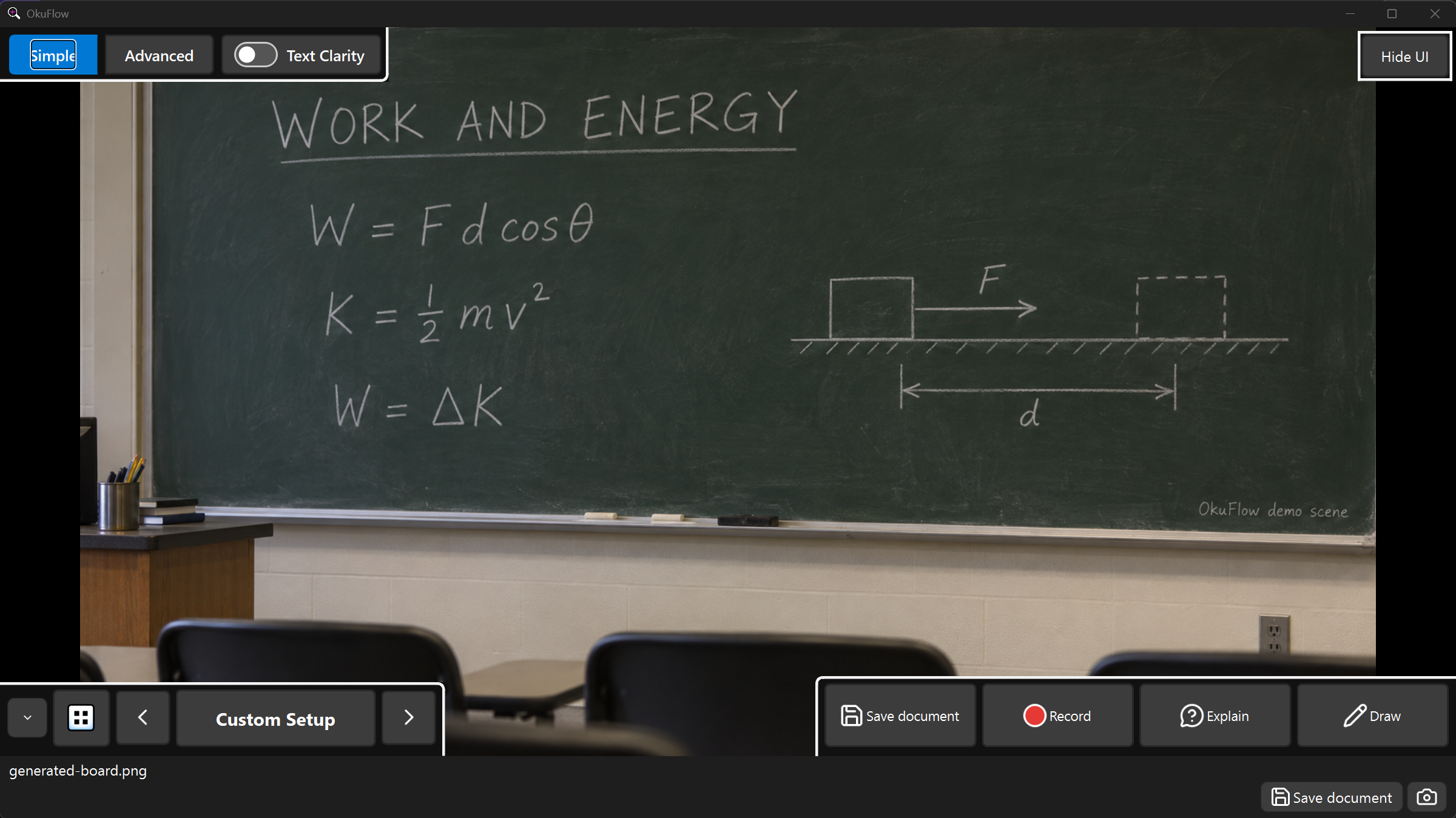
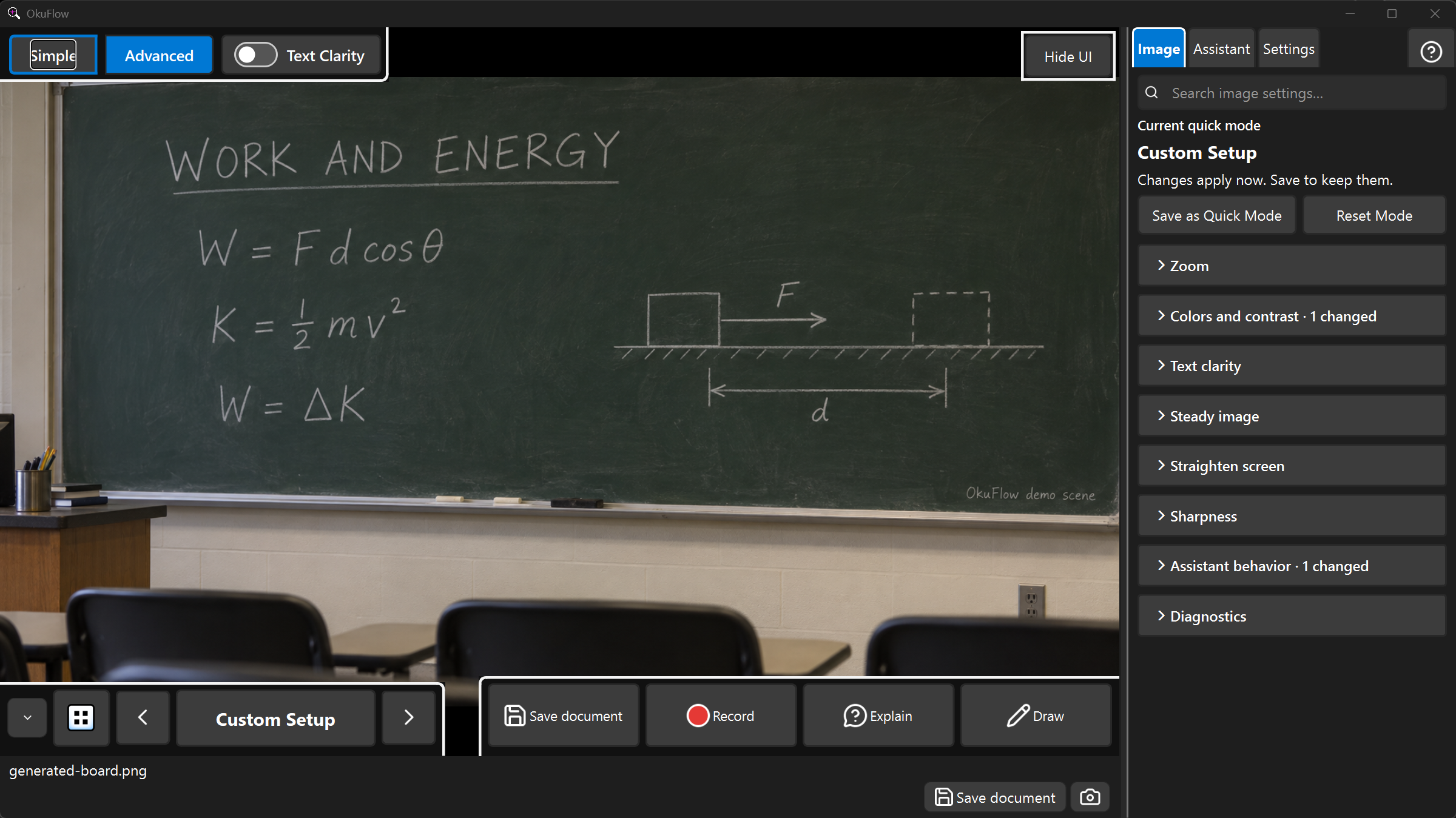
Jeder Screenshot auf dieser Seite zeigt OkuFlow mit derselben Klassenzimmerszene. So sehen Sie direkt, was jedes Werkzeug verändert.

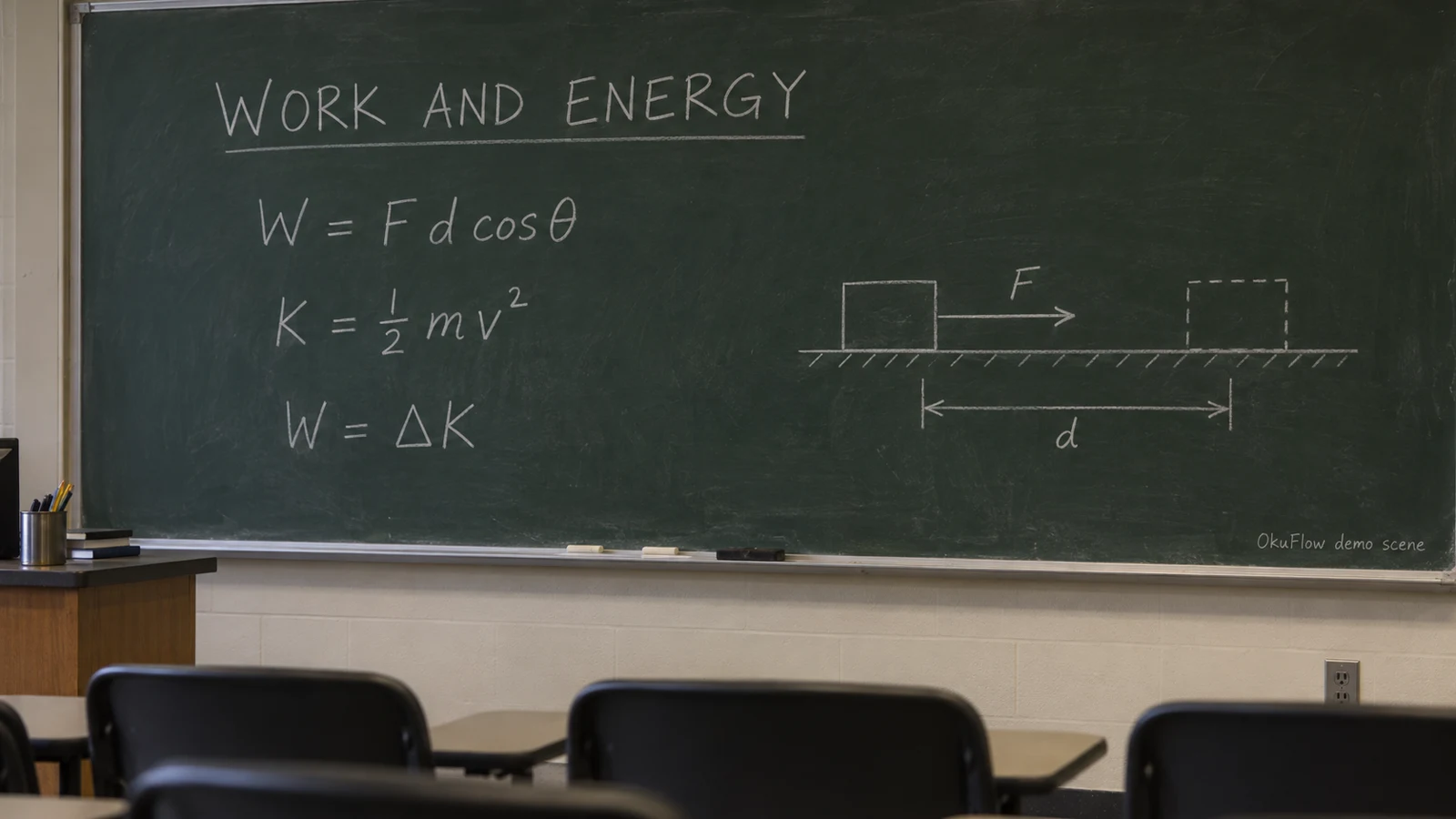
Eine Tafel mit der Überschrift Work and Energy, drei Gleichungen und einem Kräftediagramm, gesehen von hinter leeren Tischen
Die als Kamerabild verwendete Szene

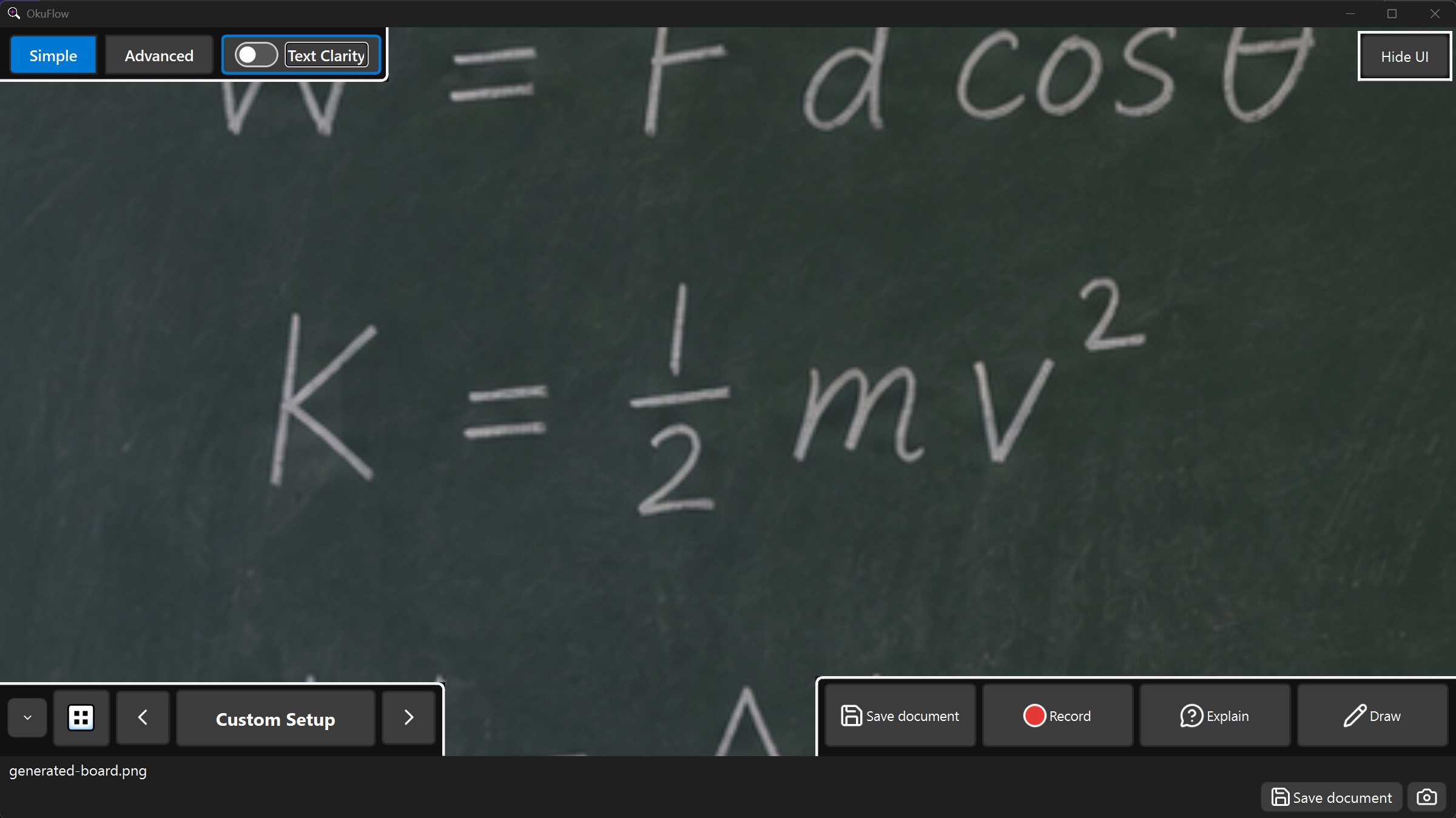
01Textklarheit

Scharfer Text aus der Live-Kamera.
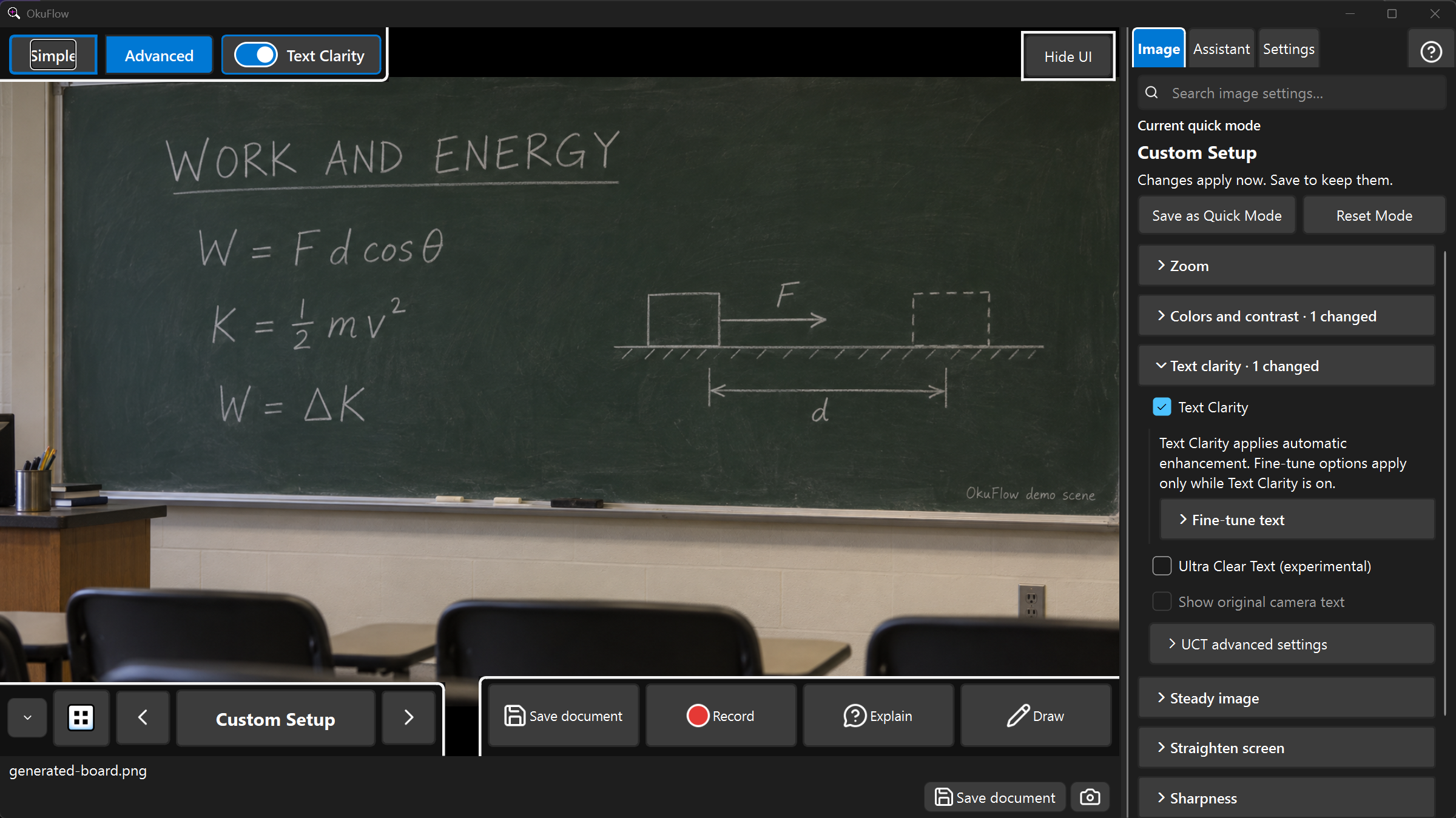
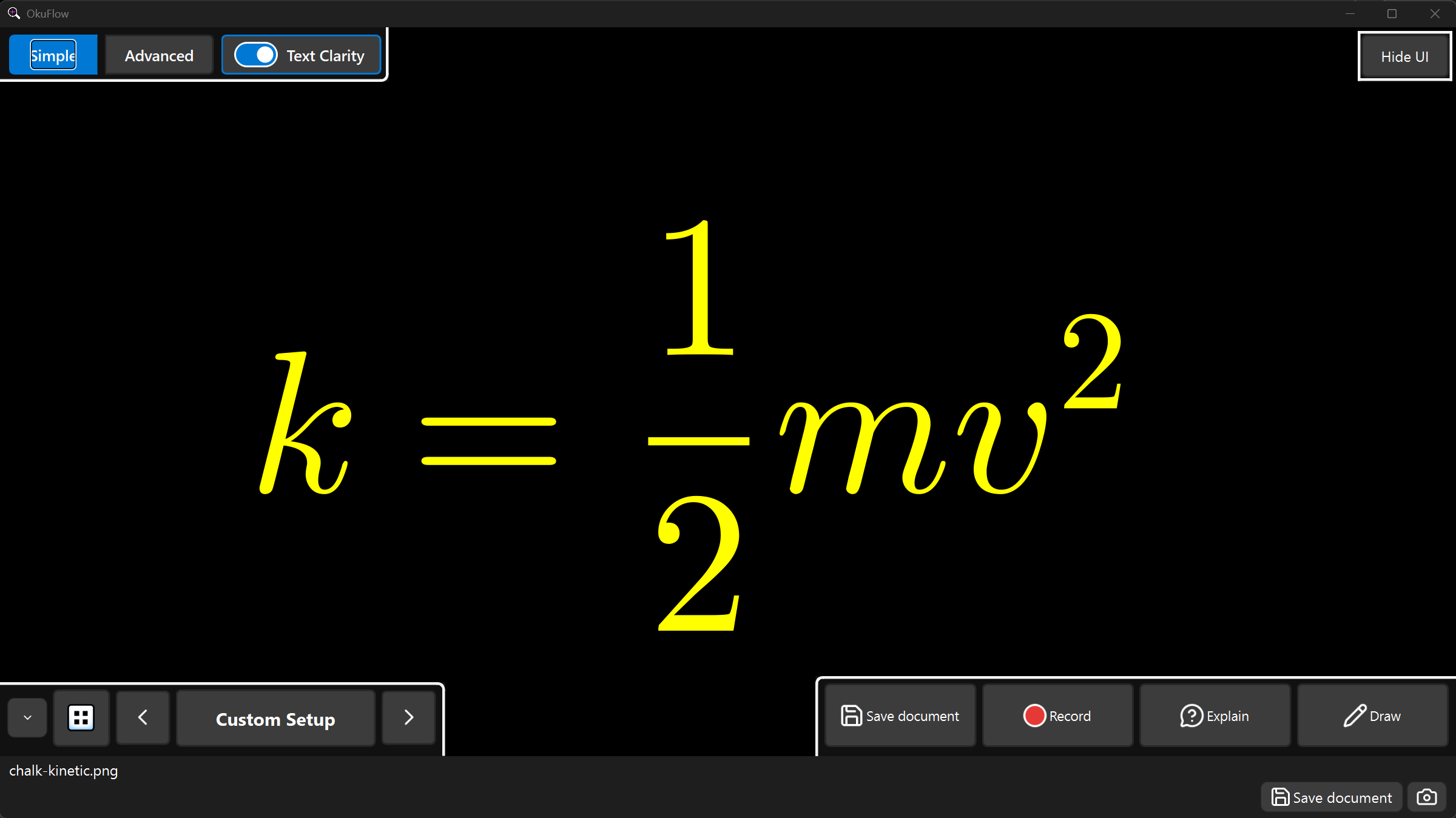
OkuFlow-Textklarheit mit der Tafelszene
Screenshot der App Textklarheit

Textklarheit bietet Hintergrundausgleich, erkennt automatisch, ob der Text hell oder dunkel ist, und hat Regler für Schärfe und Strichstärke. Passen Sie sie an den Text in Ihrem Kamerabild an.

  • Hintergrundausgleich und Blendungsunterdrückung
  • Zweifarbiges Lesen
  • Darstellung für Papier, Tafel oder gemischte Inhalte wird automatisch gewählt
02Anzeigefarben

Lesen in den Farben, die Ihren Augen guttun.

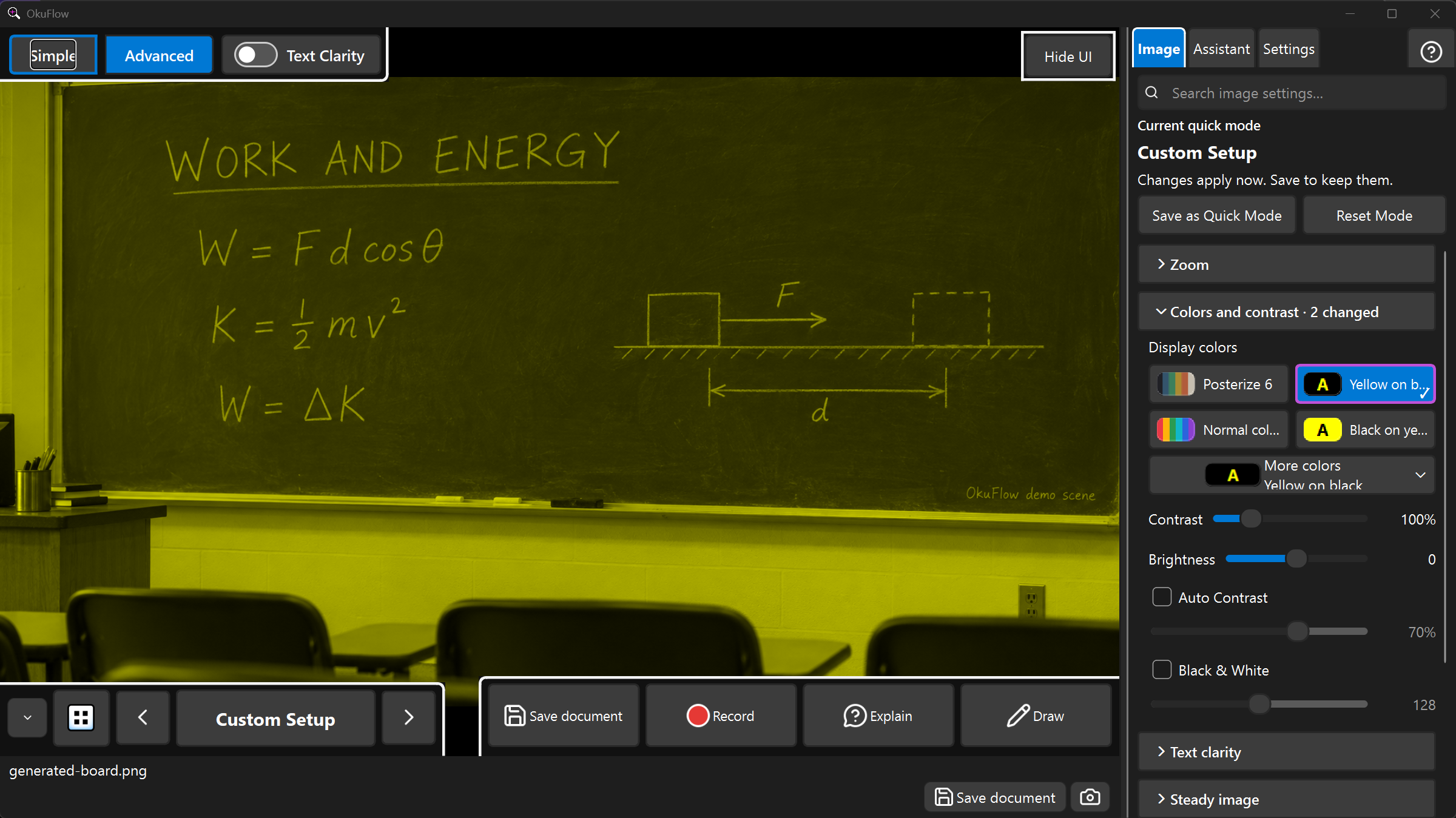
OkuFlow-Anzeigefarben mit der Tafelszene
Screenshot der App Anzeigefarben

Verwandeln Sie das Kamerabild in ein kontrastreiches Farbpaar und stimmen Sie dann Kontrast und Helligkeit fein ab, bis sich die Seite angenehm lesen lässt.

Einige der integrierten Farbpaare

  • Gelb auf Schwarz
  • Weiß auf Schwarz
  • Schwarz auf Gelb
  • Schwarz auf Cyan
  • Weiß auf Blau
  • Gelb auf Blau

03Einfach und Erweitert

Einfach beginnen. Bei Bedarf tiefer einsteigen.

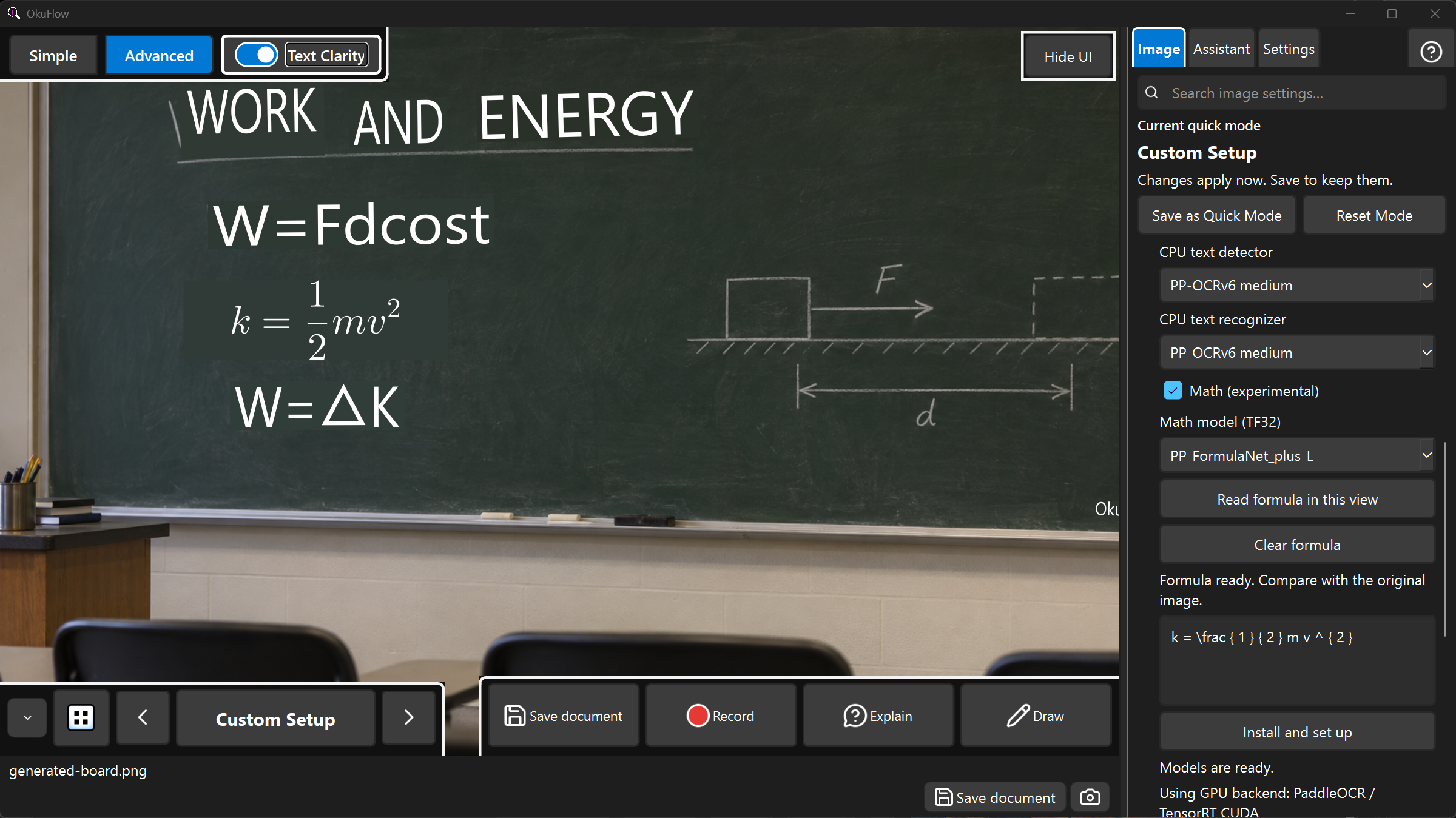
OkuFlow in der Ansicht Erweitert mit der Tafelszene und dem Einstellungsbereich
Screenshot der App Ansicht Erweitert

Einfach überlässt der Kamera das ganze Fenster und bietet Schnellmodi wie „Eine Seite lesen“, „Projektorfläche“ und „Whiteboard“. Erweitert zeigt die Live-Ansicht neben allen Einstellungen.

  • Zoomen und Verschieben
  • Stabilisierung für eine fest montierte Kamera
  • Trapezkorrektur für schräg gesehene Bildschirme
  • Oberfläche in 25 maschinell übersetzten Sprachen

Aufnehmen

Die ganze Vorlesung festhalten, nicht nur den Moment.

Fotos und Aufnahmen werden paarweise gespeichert: das Originalbild der Kamera und die bearbeitete Ansicht von OkuFlow. Ergebnisse von Lesen und Erklären sowie Aufnahmen werden in HTML-Vorlesungsnotizen gesammelt.

  • Zeichnen Sie auf die Ansicht, um Wichtiges zu markieren. In Aufnahmen landet die Zeichnung in der bearbeiteten Kopie, das Original bleibt sauber.
  • Aufnahmen können Mikrofonton enthalten. Wählen Sie kein Mikrofon für ein stummes Video.
  • Datenschutzfreundliche lokale Transkription Transkribieren Sie Aufnahmen direkt aus Ihren Notizen. Die Spracherkennung läuft in Chrome auf Ihrem eigenen Computer; der Ton wird nie hochgeladen.
Documents\OkuFlow\Der Standardspeicherort. Sie können einen anderen Ordner wählen.
  • Paare aus Original- und bearbeiteten Fotos

    Photos\YYYY-MM-DD\

    IMG_…_original.jpgIMG_…_processed.jpg

  • Paare aus Original- und bearbeiteten MP4-Dateien

    Recordings\YYYY-MM-DD\

    VID_…_original.mp4VID_…_processed.mp4

  • HTML-Vorlesungsnotizen

    Notes\

    NOTES_….html

Einrichtung

Drei Dinge auf Ihrem Schreibtisch.

OkuFlow läuft auf Hardware Ihrer Wahl. Prüfen Sie diese Punkte vor dem Herunterladen.

  1. Ein PC mit Windows 10 oder 11

    OkuFlow läuft auf Windows-Desktop-PCs und Laptops.

  2. Eine kompatible Kamera

    Eine USB-/Dokumentenkamera mit Windows-Media-Foundation-Unterstützung oder ein Android-Smartphone mit OkuFlow Camera über USB. Die Begleitapp befindet sich im geschlossenen Google-Play-Test.

  3. Eine kompatible NVIDIA-GPU

    Führt die CUDA-Verbesserung aus: Textklarheit, Stabilisierung, Trapezkorrektur und Farben.

Eingeladene Tester: Installieren Sie OkuFlow Camera aus dem geschlossenen Google-Play-Test, aktivieren Sie USB-Debugging und autorisieren Sie Ihren Computer am Smartphone. Verbinden Sie es per USB, lassen Sie die App geöffnet und wählen Sie OkuFlow Camera unter Erweitert → Einstellungen → Kamera.

Ohne kompatible NVIDIA-GPU zeigt OkuFlow nur das unbearbeitete Kameravideo, mit einem deutlichen Hinweis auf dem Bildschirm.

OkuFlow v0.4.2 · Unsignierte Vorschauversion Windows SmartScreen kann vor einer unbekannten App warnen. Versionshinweise und bekannte Probleme

Bis zu 16-fache Vergrößerung im Modus „Füllen“. Schwenken und Zoomen bleiben flüssig, auch auf einem festgehaltenen Kamerabild.

Der MSI-Installer installiert OkuFlow. Für die ZIP-Datei ohne Installation entpacken Sie das vollständige Archiv und starten Sie oku_flow.exe. Lassen Sie die zugehörigen Laufzeitdateien im selben Ordner.

Optionale Extras wie die Codex CLI für Lesen und Erklären installieren Sie in der App unter Einrichtung & Downloads.

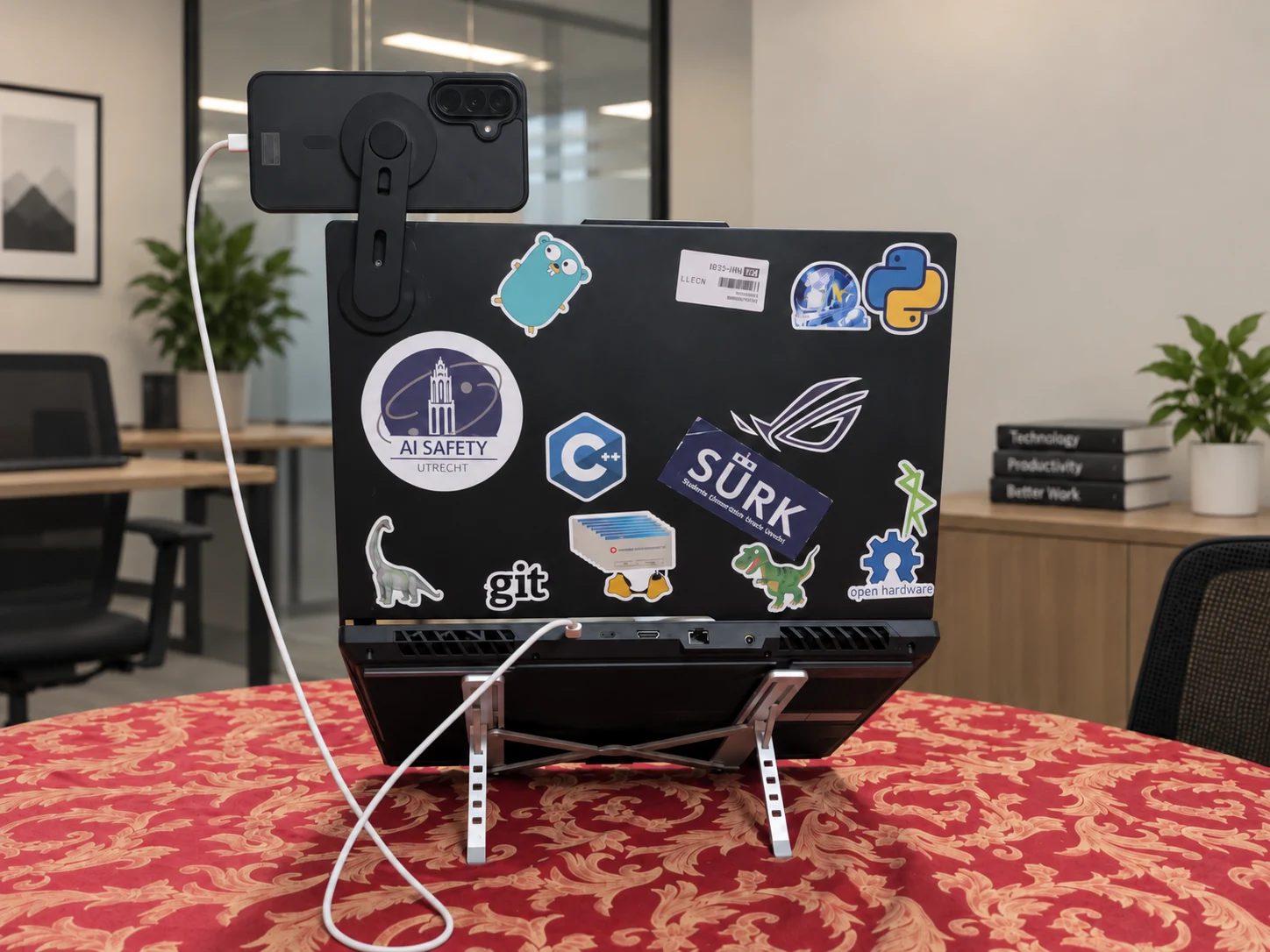
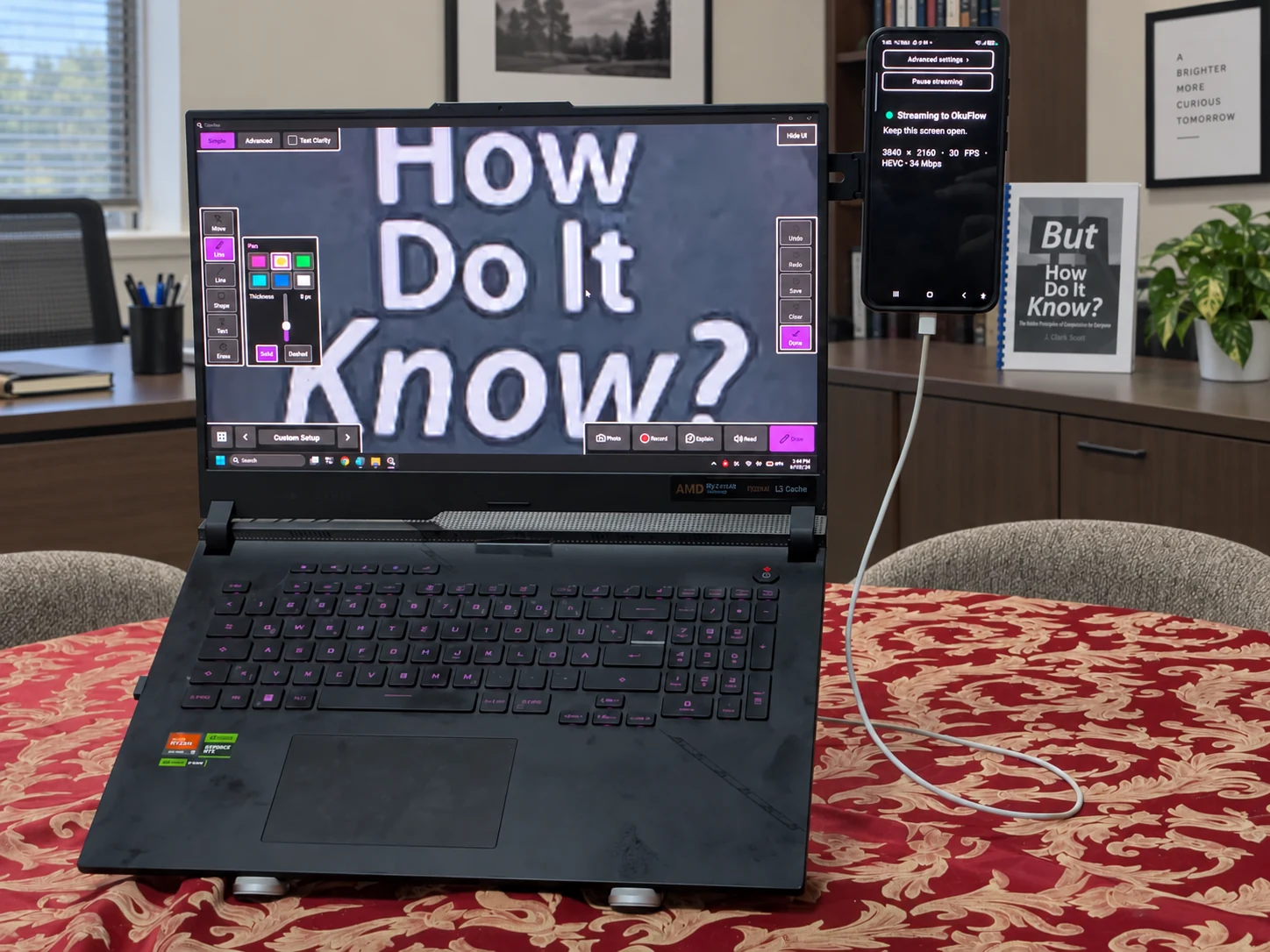
Ein kompakter Aufbau mit Handykamera

Für den gezeigten Aufbau benötigen Sie eine Handyhalterung neben Ihrem Laptop. Einen zusammenklappbaren Laptopständer empfehlen wir ebenfalls ausdrücklich.

  • Für diesen Aufbau erforderlich

    Handyhalterung für den Laptop

    Hält Ihr Smartphone neben dem Bildschirm, damit Sie die Kamera bei der Nutzung von OkuFlow auf eine Seite oder Tafel richten können.

    Etwa 10 US-Dollar

Rechnen Sie beim Onlinekauf grob mit 10 US-Dollar pro Zubehörteil. Preise, Versandkosten und Verfügbarkeit können variieren.

KI-gestützte Barrierefreiheit

Fragen, wann Sie wollen. Selbst wählen, wohin das Bild geht.

Die Lupe funktioniert ohne KI. Lesen erfasst den sichtbaren Text, Erklären beschreibt die Szene: jeweils nur auf Ihre Anfrage und über den von Ihnen gewählten Bildanbieter.

  1. Sie drücken Lesen oder Erklären

    Die aktuelle Kameraansicht wird zum angefragten Bild.

  2. Es geht an den von Ihnen gewählten Anbieter

    Online

    Codex / ChatGPT

    Anfragen können Text und angehängte Kamerabilder über Ihre angemeldete Codex CLI online senden. Anbieterzugang und Kosten sind separat.

    Lokal

    OpenAI-kompatibler Endpunkt

    Ein konfigurierter lokaler, OpenAI-kompatibler Endpunkt für Bilder ist eine Alternative. Ob und wohin Daten gesendet werden, hängt von Ihrer Konfiguration ab.

    In Entwicklung Wir arbeiten für künftige Versionen an Unterstützung für die Anthropic CLI und an Integrationen weiterer Anbieter.

  3. Vorlesen, auf Anfrage

    Die Antwort erscheint in großer Schrift. Wählen Sie Vorlesen, um sie mit einer auf Ihrem PC installierten Windows-Stimme zu hören.

Was als Nächstes kommt

Die nächsten Schritte für OkuFlow.

OkuFlow nutzt heute NVIDIA CUDA zur GPU-Beschleunigung. Wir arbeiten an mehr Auswahl bei den KI-Diensten und an der Unterstützung weiterer Grafikkarten.

  • In Entwicklung

    Claude als Ihr Assistent

    Wir arbeiten an Anthropic-CLI-Unterstützung für Lesen, Erklären und den Assistenten, neben Codex / ChatGPT und konfigurierten lokalen Modellen.

  • Geplant

    AMD- und Intel-Grafik

    Wir planen GPU-Beschleunigung für AMD- und Intel-Grafik, damit mehr Menschen die gesamte Bildverbesserung nutzen können.

  • Im Test

    Ihr Telefon als Kamera

    OkuFlow Camera für Android überträgt die Smartphone-Kamera per USB an OkuFlow. Die Begleitapp ist im geschlossenen Google-Play-Test für eingeladene Tester; die Kompatibilität von Smartphones und Desktop wird weiter geprüft.

FAQ

Klare Antworten.

Etwas fehlt? Auf GitHub fragen

Was bedeutet „Barrierefreiheit mit einem KI-Assistenten“?

OkuFlow vergrößert nicht nur. Auf Wunsch liest der Assistent den sichtbaren Text, erklärt die Szene, beantwortet Rückfragen und legt die Antwort in Ihren Vorlesungsnotizen ab. Er handelt nur, wenn Sie Lesen oder Erklären drücken oder eine Frage stellen.

Ist OkuFlow eine Bildschirmlupe?

Nein. OkuFlow vergrößert ein Live-Kamerabild, zum Beispiel eine Seite auf Ihrem Tisch, ein Whiteboard oder eine projizierte Folie, statt des Inhalts Ihres Computerbildschirms.

Was brauche ich dafür?

Windows 10 oder 11, eine kompatible USB-/Dokumentenkamera oder ein Android-Smartphone mit OkuFlow Camera über USB (im geschlossenen Test) sowie eine kompatible NVIDIA-GPU für CUDA-Bildverbesserungen.

Was passiert ohne NVIDIA-GPU?

OkuFlow zeigt Ihre Kamera trotzdem an, aber nur als unbearbeitetes Kameravideo mit einem Hinweis auf dem Bildschirm. Die Verbesserungen benötigen eine kompatible NVIDIA-CUDA-GPU.

Welche Kameras kann ich verwenden?

USB- und Dokumentenkameras mit Windows-Media-Foundation-Unterstützung oder ein Android-Smartphone mit OkuFlow Camera über USB. Die Begleitapp ist im geschlossenen Google-Play-Test für eingeladene Tester. Aktivieren Sie USB-Debugging, autorisieren Sie den Computer am Smartphone, lassen Sie die App geöffnet und wählen Sie sie unter Erweitert → Einstellungen → Kamera.

Muss ich KI verwenden?

Nein. Lesen, Erklären und Vorlesen sind optional. Vergrößerung, Bildverbesserung, Fotos, Aufnahmen und Notizen funktionieren ohne sie.

Wohin geht mein Bild, wenn ich Lesen oder Erklären drücke?

Anfragen von Lesen, Erklären und Assistent gehen an den von Ihnen gewählten Anbieter und können Text und angehängte Kamerabilder enthalten. Codex / ChatGPT nutzt einen Onlinedienst. Ein lokaler, OpenAI-kompatibler Endpunkt ist eine Alternative; ob und wohin Daten gesendet werden, hängt von Ihrer Konfiguration ab.

Welche Sprachen unterstützt die App?

Die Oberfläche ist in 25 Sprachen verfügbar und wechselt ohne Neustart. Die Übersetzungen sind maschinell unterstützt, daher können einzelne Formulierungen unvollkommen sein. Vorlesen nutzt die auf Ihrem PC installierten Windows-Stimmen.

Ist es wirklich kostenlos?

Ja. OkuFlow ist kostenlos und Open Source unter GPL-3.0-only. Eine kommerzielle Lizenz ist ebenfalls erhältlich. Hardware und der Zugang zu optionalen KI-Anbietern sind separat. Kommerzielle Optionen

Wie verdienen Sie Geld?

Wir verdienen mit OkuFlow bisher kein Geld. Wenn Sie das Projekt unterstützen möchten, nehmen Sie bitte Kontakt mit uns auf.

Ihre Kamera. Ihr PC. Ihr Assistent.

Kostenlos und Open Source unter GPL-3.0, mit kommerzieller Lizenz für Organisationen. Von gesetzlich Blinden für gesetzlich Blinde entwickelt.

Für Windows herunterladen Quellcode auf GitHub ansehen

Windows 10/11 · kompatible NVIDIA-GPU für die Bildverbesserung