
AI-stödd tillgänglighet

AI-stödd tillgänglighet.

Skapad av gravt synskadade, för gravt synskadade.

Rikta en webbkamera, en dokumentkamera eller telefonen mot tavlan. OkuFlow förstorar livebilden, skärper texten och håller den stadig. När du ber om det läser assistenten upp från bilden, förklarar vad som visas och sparar dina föreläsningsanteckningar.

Bildförbättring kräver en kompatibel NVIDIA-GPU.

  • Windows 10 och 11För stationära och bärbara datorer, med en kompletterande app för Android
  • USB-, dokument- och telefonkamerorOkuFlow Camera för Android (under test) kräver Windows-appen
  • GPU-accelerering med NVIDIA CUDASnabb och följsam bearbetning av kamerans livebild
  • Gratis och öppen källkodGPL-3.0 · kommersiell licens finns

Varför OkuFlow

Gjord av dem som behöver den.

Byggd på egen erfarenhet av nedsatt syn. Vi satsar på stora reglage med hög kontrast och talade svar, så att du kan stanna längre vid bilden.

  1. Den ser

    Följ lektionen från vilken plats som helst. En stadig, förstorad livebild med Texttydlighet, färger med hög kontrast och uträtning av en skärm som syns snett.

  2. Den förstår

    Fråga, så läser assistenten av texten i bilden, förklarar scenen och svarar på följdfrågor om den.

  3. Den minns

    Foton, inspelningar, svar och transkriptioner samlas i föreläsningsanteckningar som du kan söka i och gå igenom efter lektionen.

Vår strävan

Tillgänglighet ska vara tillgänglig.

Hjälpmedel är alltför ofta dyra, bundna till särskild utrustning och svåra att komma igång med, trots att de som behöver dem mest är de som inte kan läsa det finstilta. Vi tycker att de ska vara överkomliga och lätta för alla.

  • Överkomlig

    Gratis och med öppen källkod, så att du slipper betala för programvaran till en läskamera.

  • Fungerar med det du redan har

    En webbkamera, en dokumentkamera eller din egen telefon, i stället för en särskild läskamera.

  • Lätt att använda

    Stora reglage, hög kontrast och talade svar. Programmet är utformat för att stödja självständig användning.

I OkuFlow

En livebild. Alla justeringar inom räckhåll.

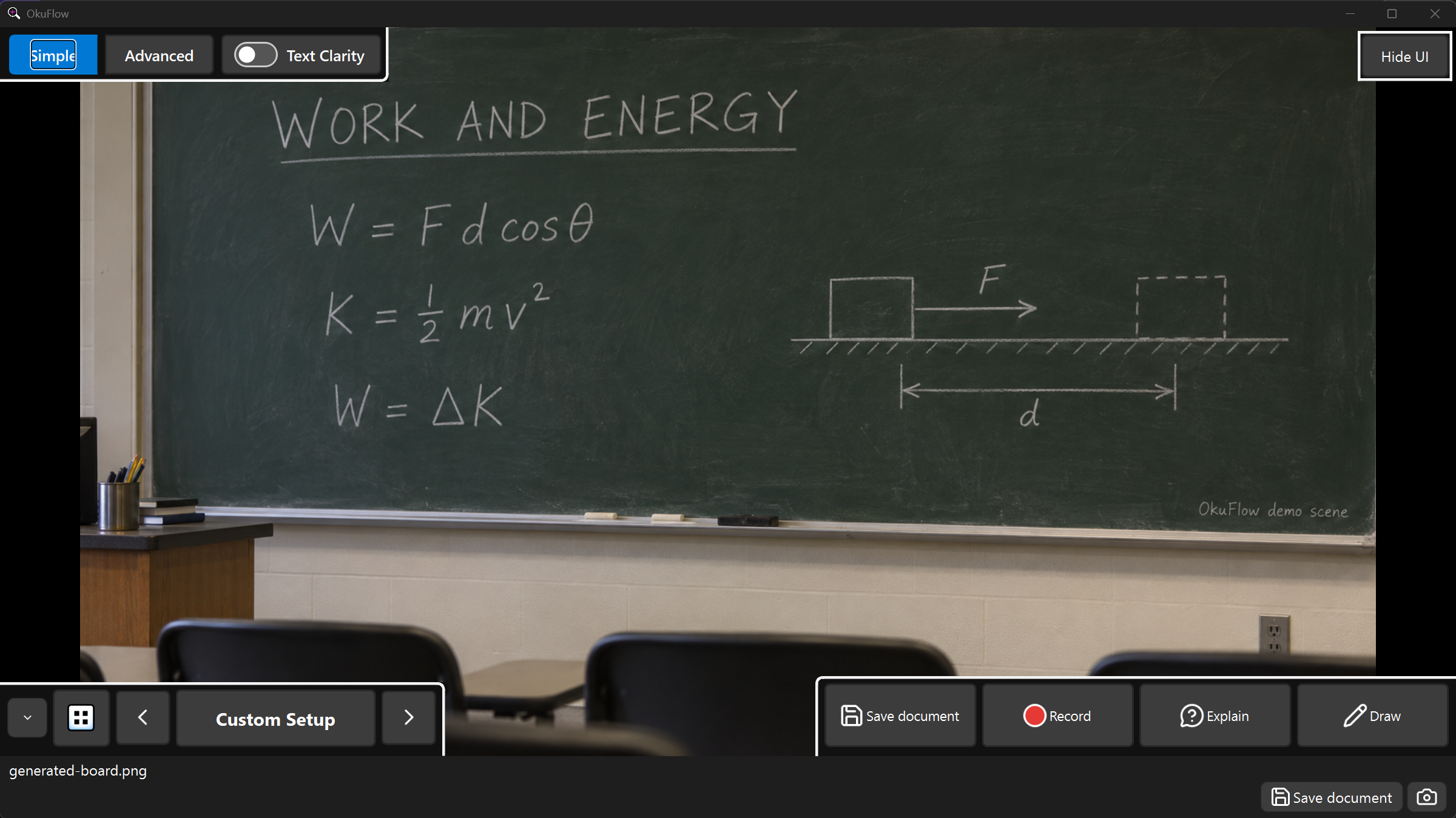
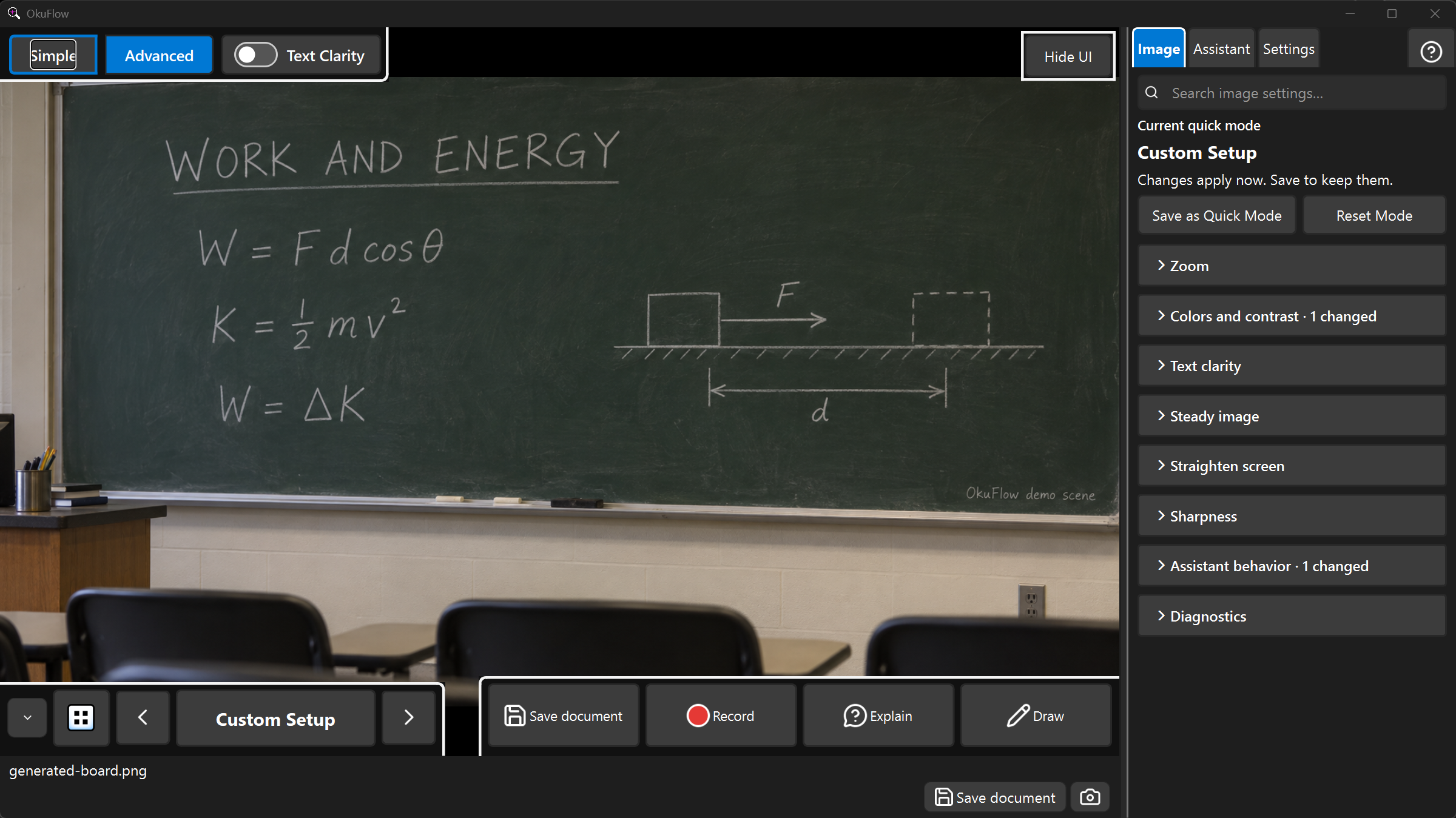
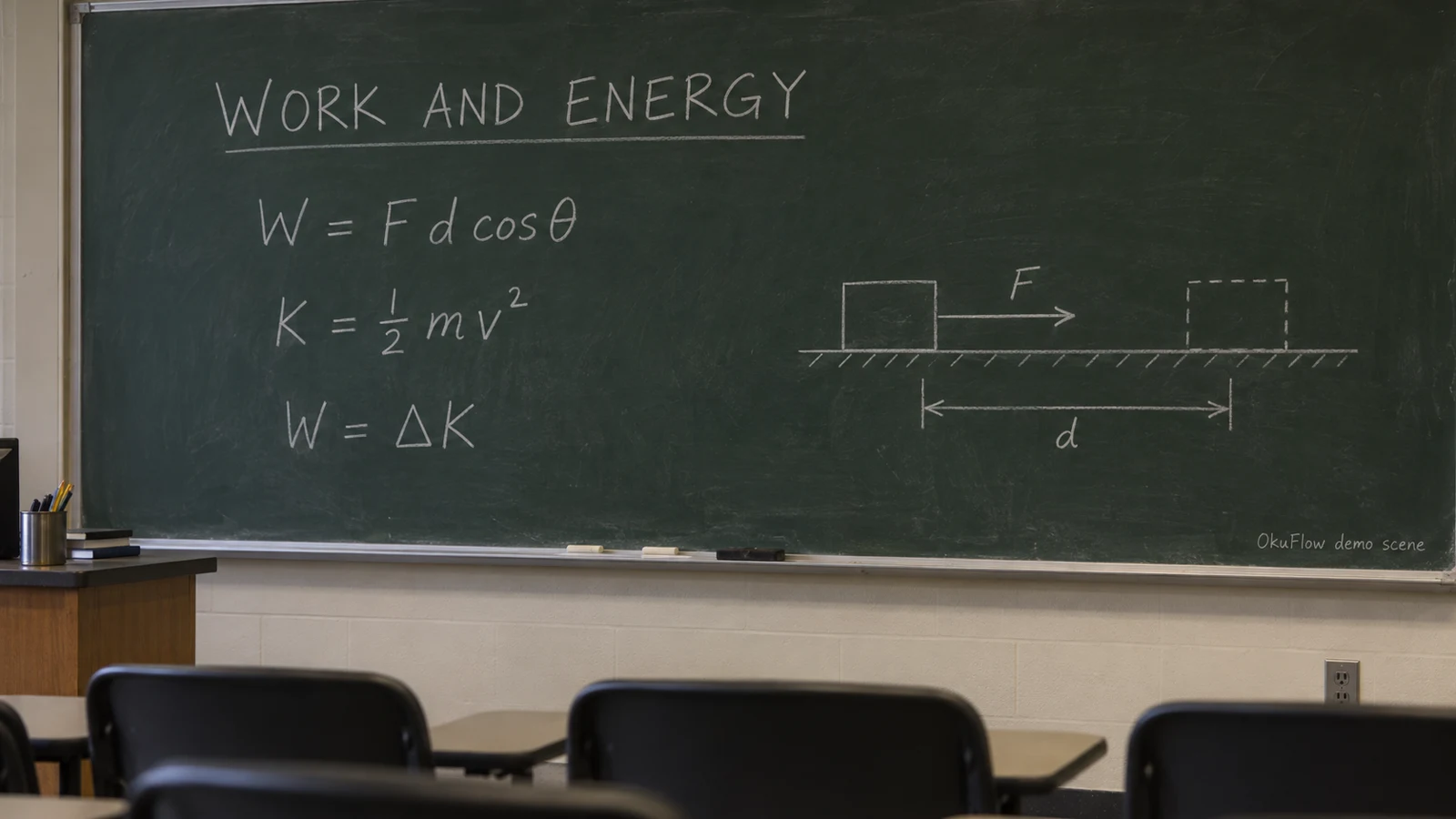
Varje skärmbild på den här sidan visar OkuFlow på samma klassrumsscen, så att du kan jämföra vad varje verktyg ändrar.

En krittavla med rubriken Work and Energy, tre formler och ett kraftdiagram, sedd från platsen bakom tomma skolbänkar
Scenen som används som kamerabild

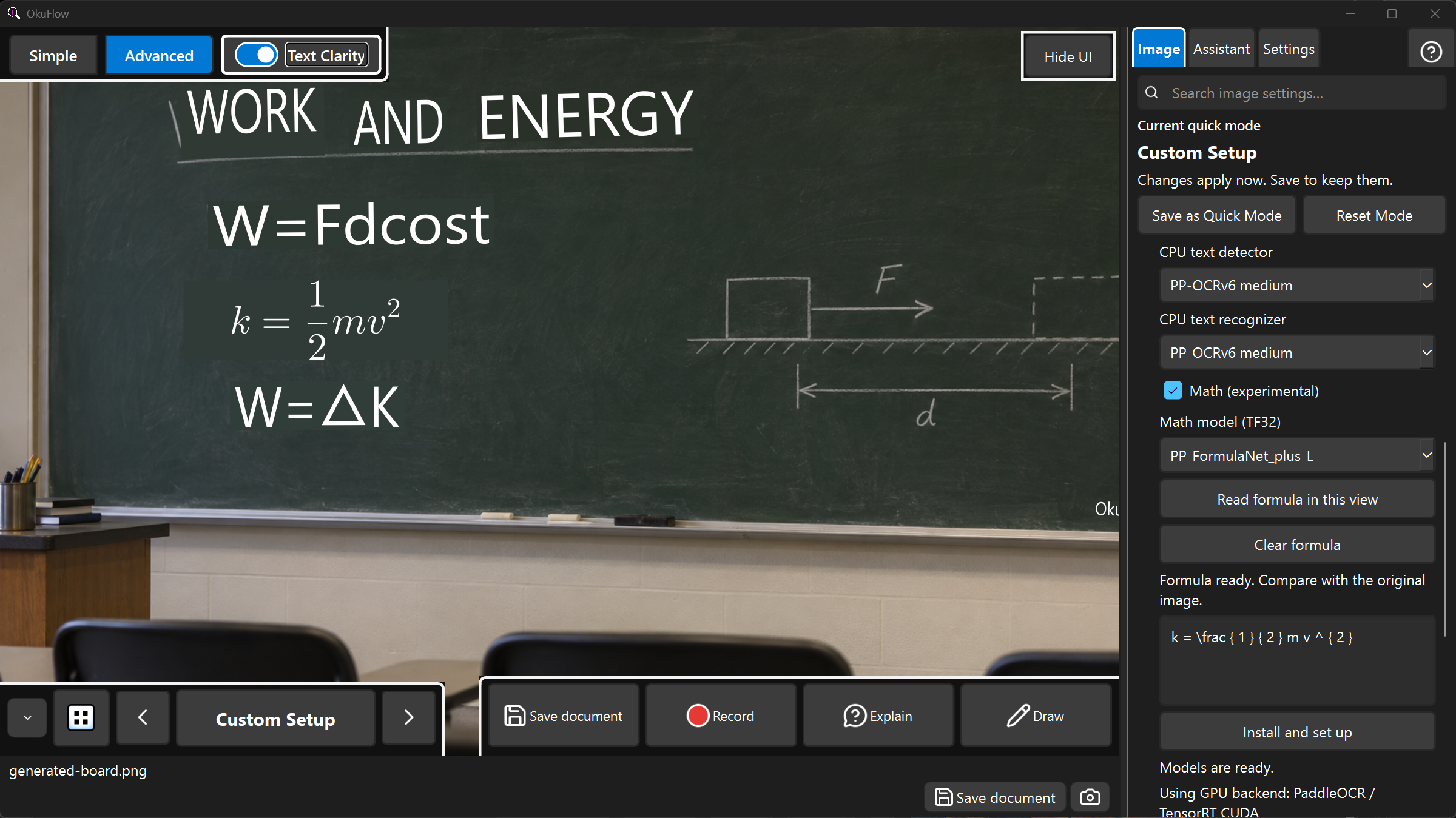
01Texttydlighet

Tydlig text från en livekamera.
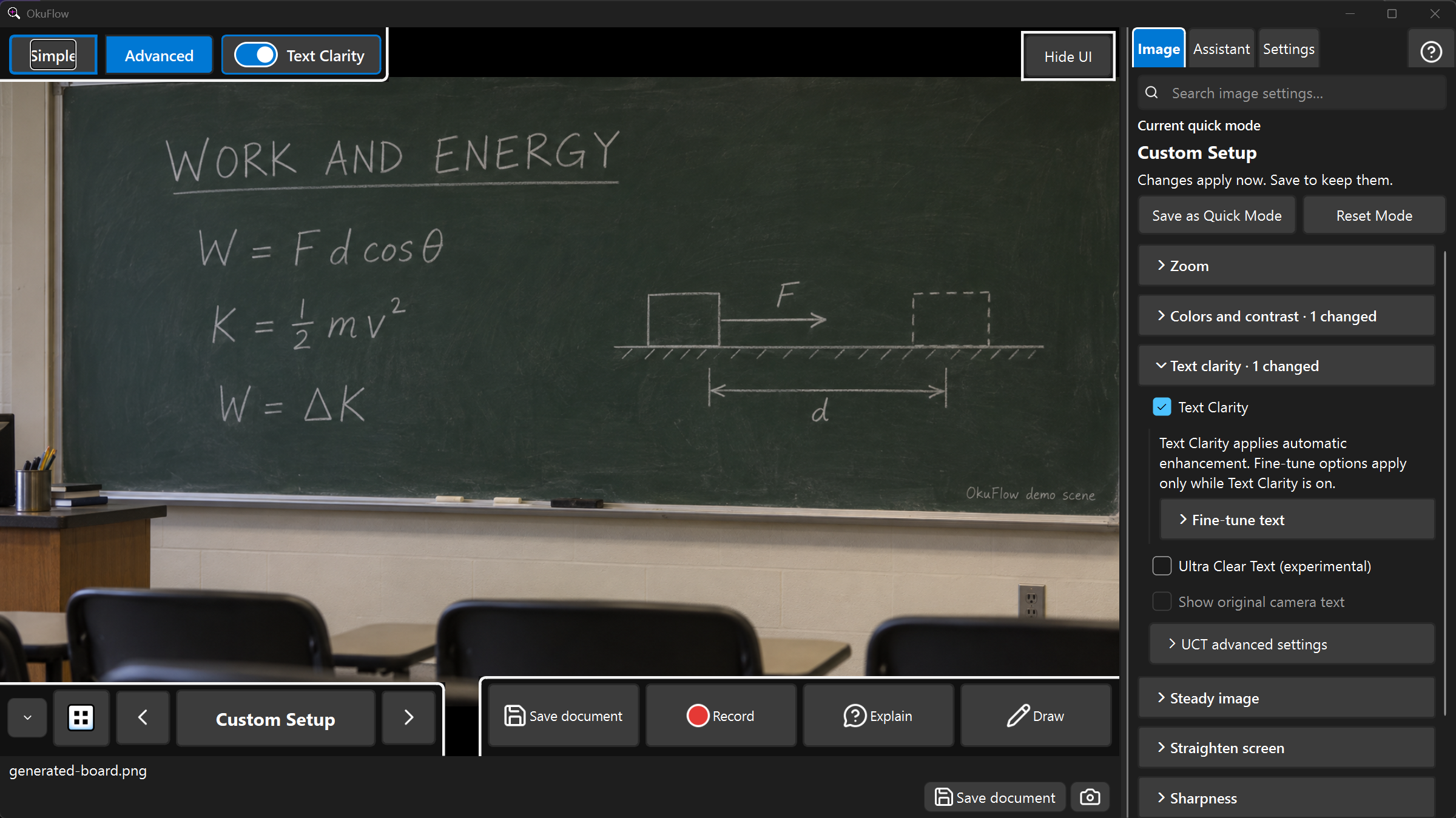
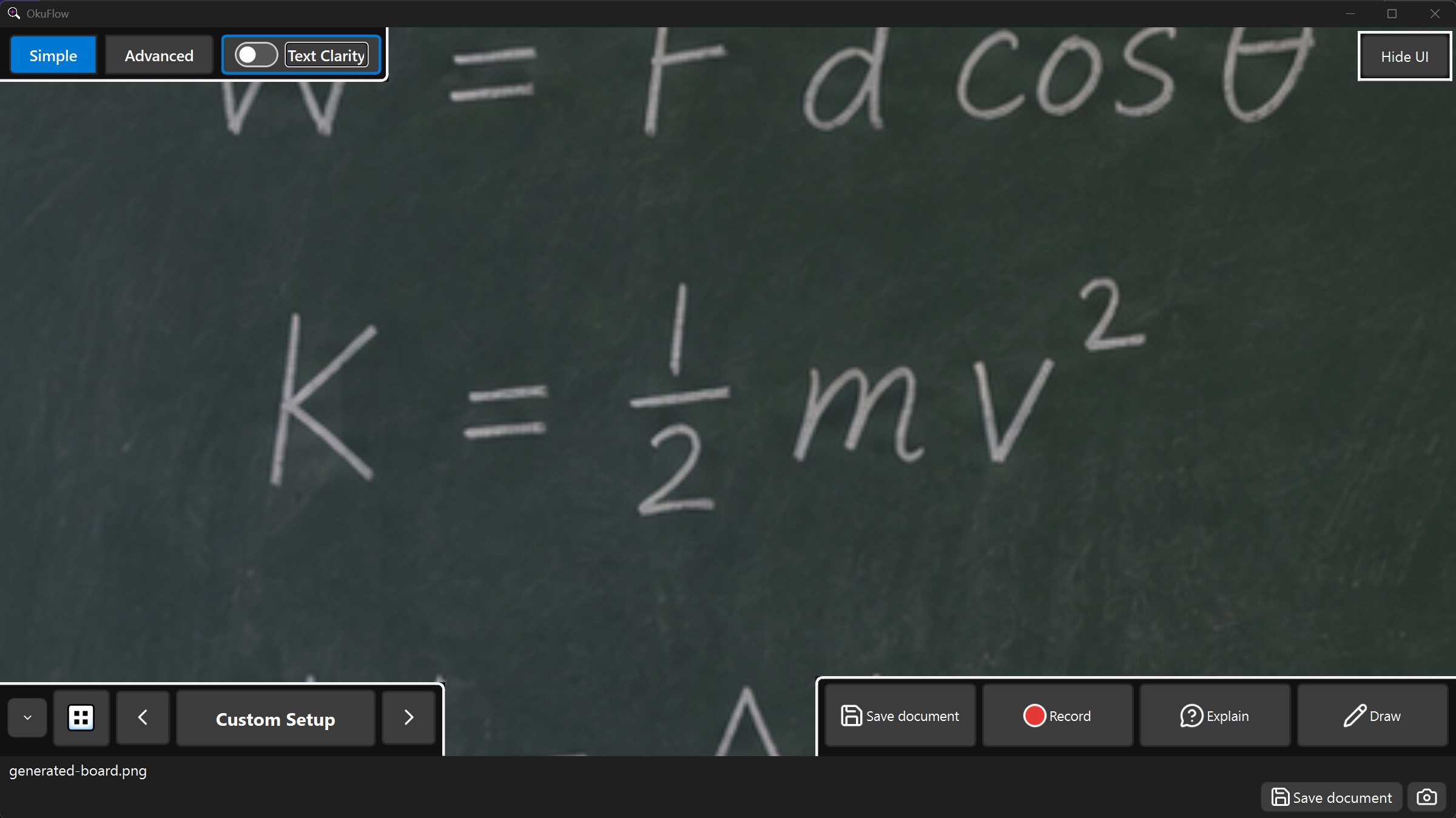
Texttydlighet i OkuFlow på krittavlan
Skärmbild från appen Texttydlighet

Texttydlighet jämnar ut bakgrunden, väljer automatiskt ljus eller mörk text och har reglage för skärpa och linjetjocklek. Anpassa dem efter texten i kamerabilden.

  • Utjämnad bakgrund och dämpade reflexer
  • Läsning i två färger
  • Behandling för papper, tavla eller båda, vald åt dig
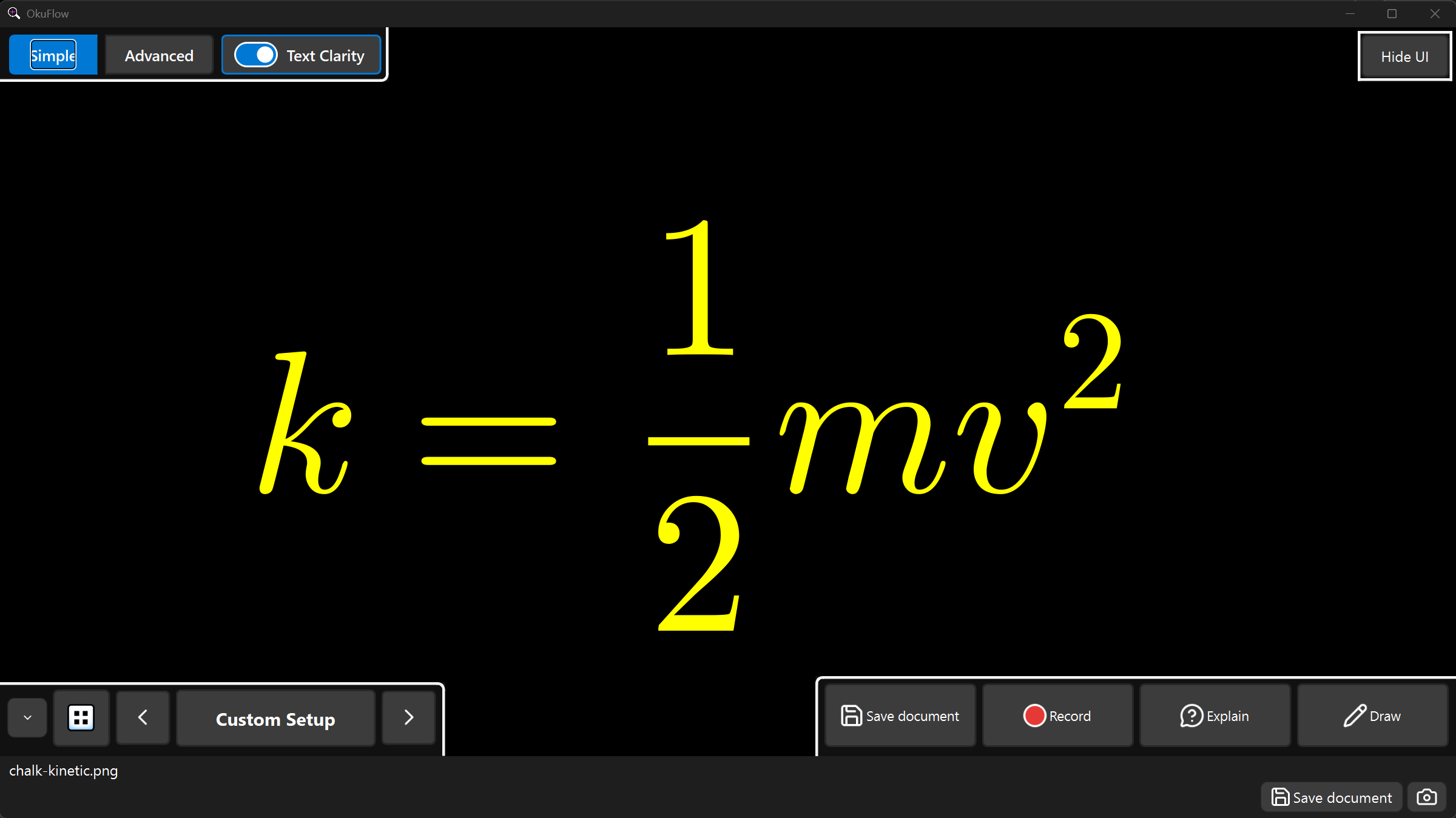
02Skärmfärger

Läs i de färger som passar din syn.

Skärmfärger i OkuFlow på krittavlan
Skärmbild från appen Skärmfärger

Gör om kamerabilden till ett färgpar med hög kontrast. Finjustera sedan kontrast och ljusstyrka tills sidan känns bekväm att läsa.

Några av de inbyggda paren

  • Gult på svart
  • Vitt på svart
  • Svart på gult
  • Svart på cyan
  • Vitt på blått
  • Gult på blått

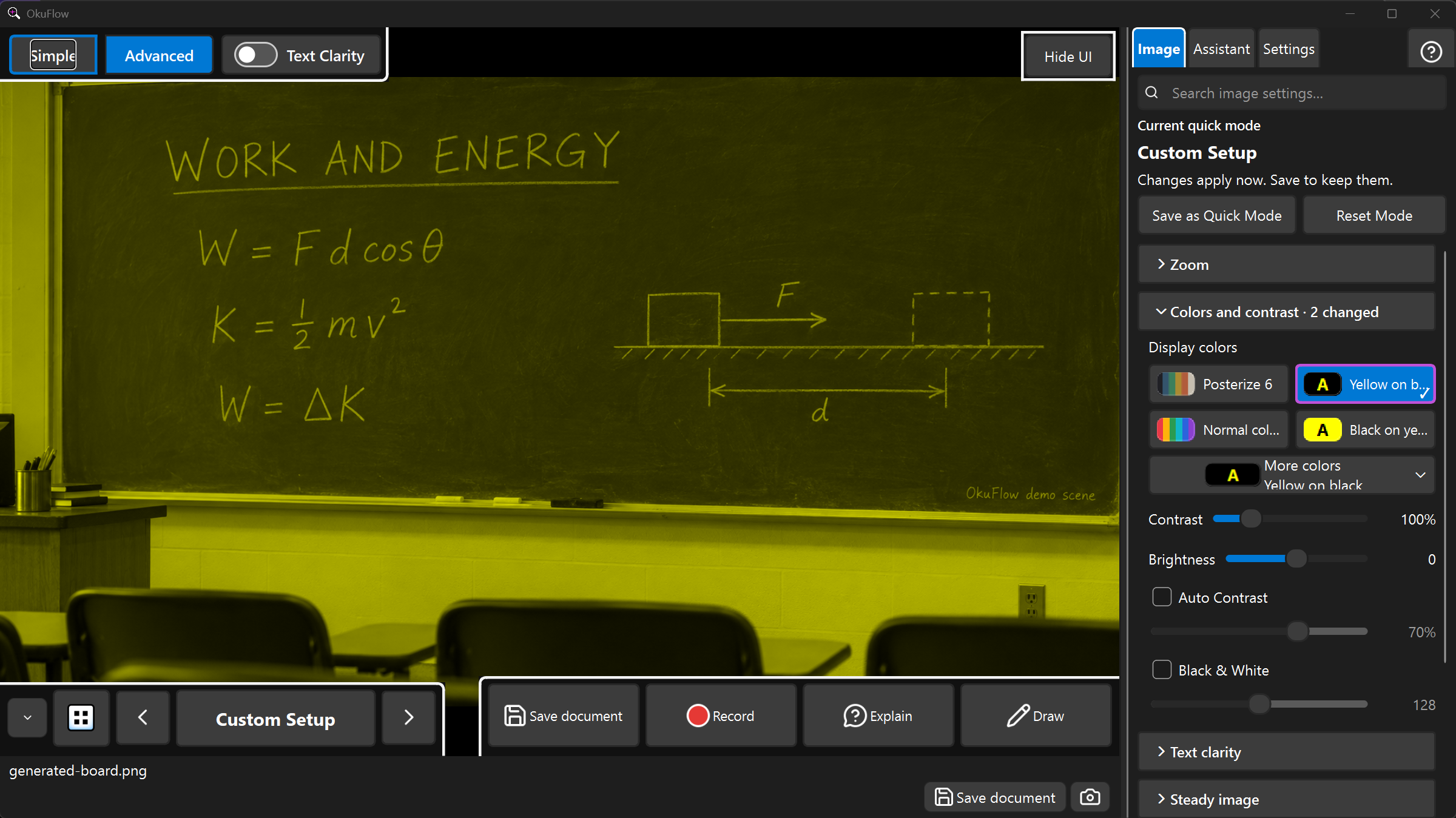
03Enkelt och Avancerat

Börja enkelt. Gå vidare när du behöver mer.

Läget Avancerat i OkuFlow, med krittavlan och inställningspanelen
Skärmbild från appen Läget Avancerat

I läget Enkelt får kameran hela fönstret, med snabblägen som Läs en sida, Projektorskärm och Whiteboard. I läget Avancerat ligger livebilden kvar bredvid alla inställningar.

  • Zoom och panorering
  • Stadigare bild för en kamera som sitter fast
  • Räta ut en skärm som ses snett
  • Gränssnitt på 25 maskinöversatta språk

Spara

Spara hela lektionen, inte bara ögonblicket.

Foton och inspelningar sparas i par: originalet från kameran och OkuFlows bearbetade bild. Texter som lästs av, förklaringar och det du sparar samlas i föreläsningsanteckningar i HTML.

  • Rita i vyn för att markera det som är viktigt. I inspelningar hamnar det du ritar i den bearbetade kopian, och originalet förblir orört.
  • Inspelningar kan innehålla ljud från mikrofonen. Det går att spela in video utan mikrofon.
  • Lokal transkription med hänsyn till din integritet Transkribera inspelningar från dina anteckningar. Taligenkänningen körs i Chrome på din egen dator. Ljudet laddas aldrig upp.
Documents\OkuFlow\Standardplatsen. Du kan välja en annan mapp.
  • Par med originalfoto och bearbetat foto

    Photos\YYYY-MM-DD\

    IMG_…_original.jpgIMG_…_processed.jpg

  • Par med original-MP4 och bearbetad MP4

    Recordings\YYYY-MM-DD\

    VID_…_original.mp4VID_…_processed.mp4

  • Föreläsningsanteckningar i HTML

    Notes\

    NOTES_….html

Installation

Tre saker på skrivbordet.

OkuFlow körs på utrustning som du själv väljer. Kontrollera det här innan du laddar ner.

  1. En dator med Windows 10 eller 11

    OkuFlow körs på stationära och bärbara datorer med Windows.

  2. En kompatibel kamera

    En USB- eller dokumentkamera med stöd för Windows Media Foundation, eller en Android-telefon med OkuFlow Camera via USB. Den kompletterande appen är i sluten testning på Google Play.

  3. En kompatibel NVIDIA-GPU

    Behövs för Texttydlighet, en stadigare bild, uträtning av en skärm och Skärmfärger.

Inbjudna testare: installera OkuFlow Camera från den slutna testen på Google Play, slå på USB-felsökning och godkänn datorn på telefonen. Anslut med USB, håll telefonappen öppen och välj sedan OkuFlow Camera under Avancerat → Inställningar → Kamera.

Utan en kompatibel NVIDIA-GPU visar OkuFlow bara obearbetad video från kameran, med ett tydligt meddelande på skärmen.

OkuFlow v0.4.2 · Förhandsversion, inte digitalt signerad Windows SmartScreen kan varna för en okänd app. Versionsinformation och kända problem

Upp till 16× förstoring i programmet, i läget Fyll, med panorering och zoom som svarar direkt även när en kamerabild hålls kvar.

MSI-filen installerar OkuFlow. För den portabla ZIP-filen packar du upp hela arkivet och kör oku_flow.exe. Låt filerna ligga kvar tillsammans i den mappen.

Valfria tillägg, till exempel Codex CLI för Läs och Förklara, installerar du från Konfigurera och nedladdningar i appen.

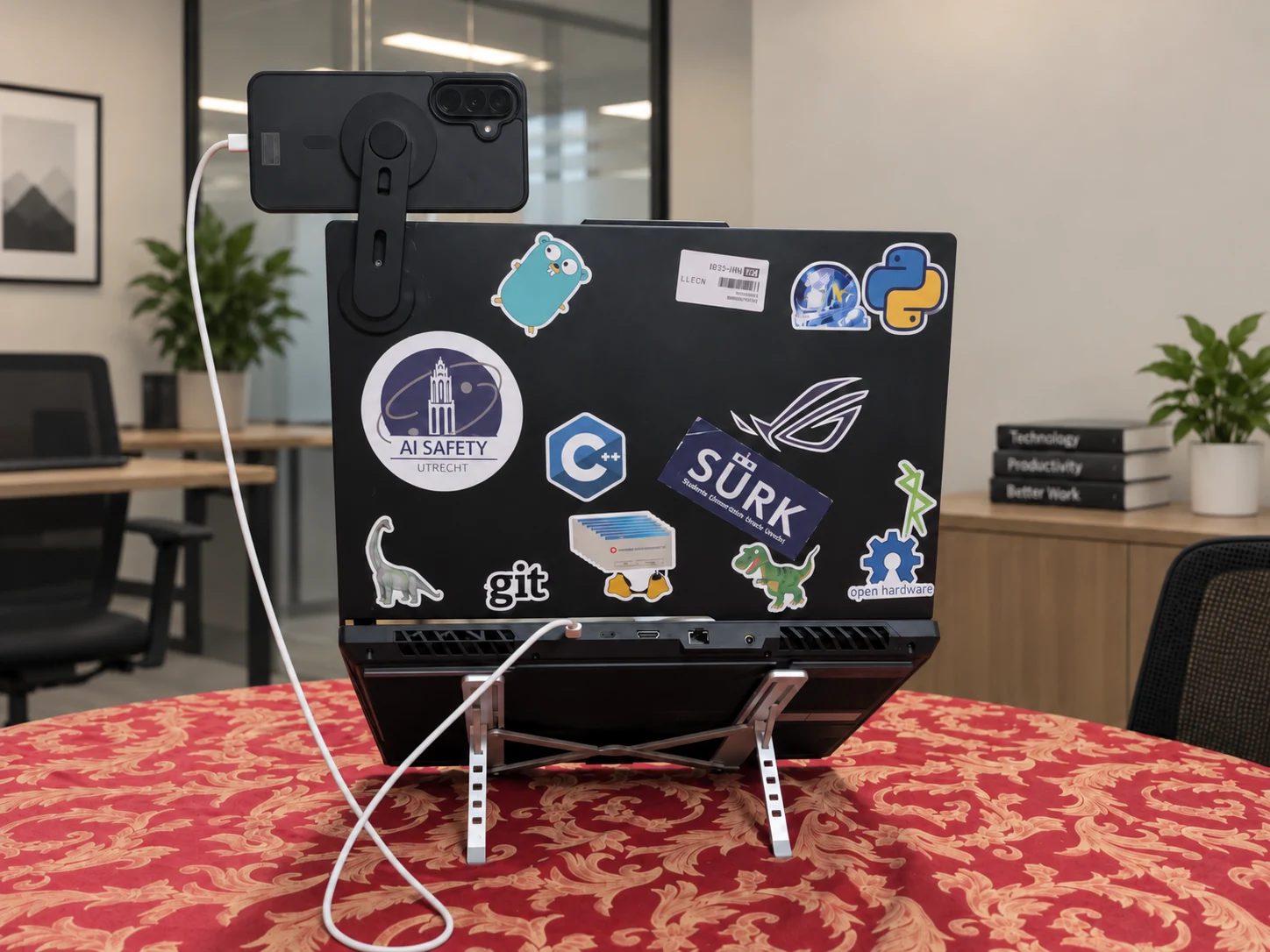
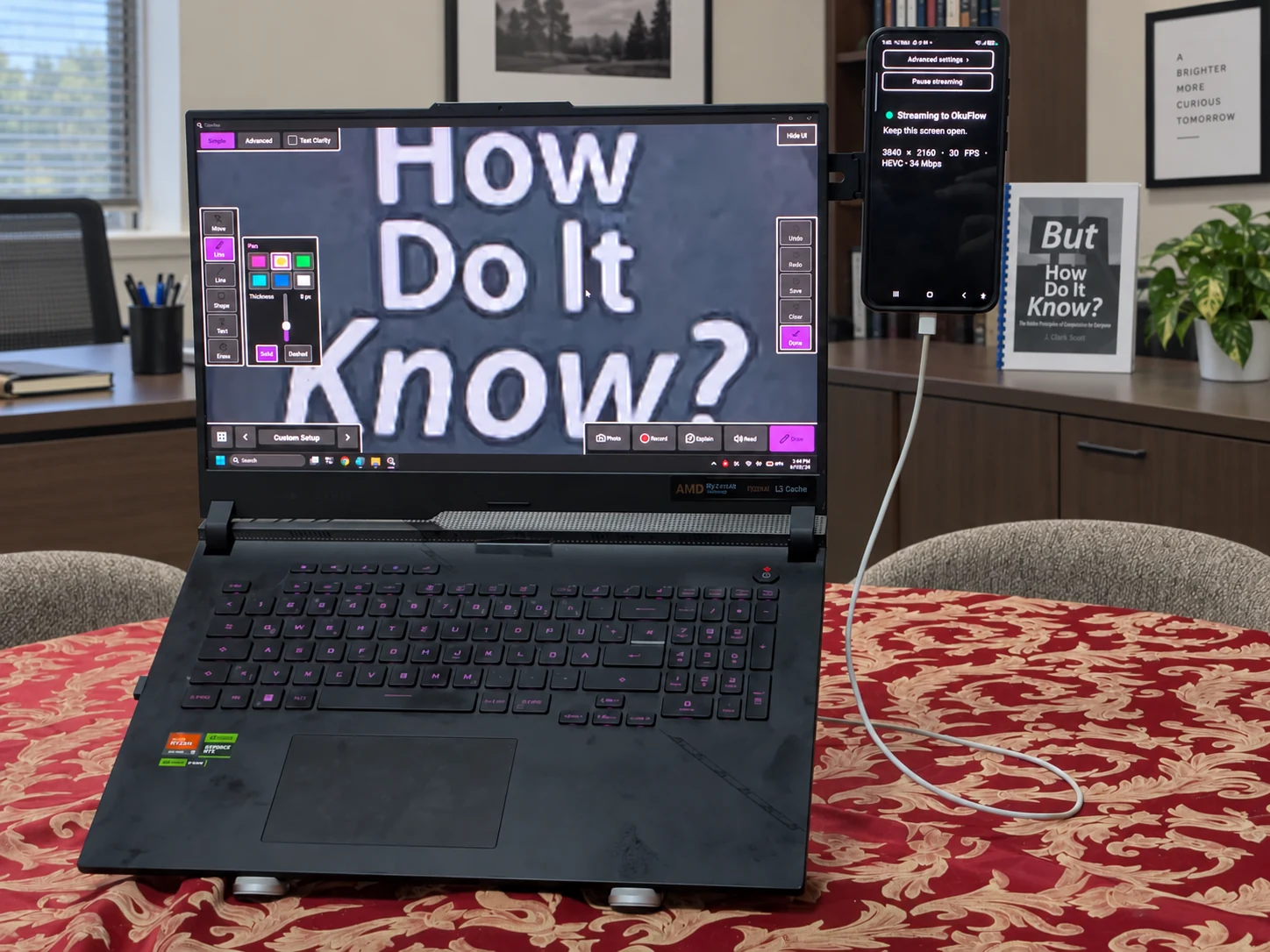
En kompakt uppställning med telefonens kamera

För uppställningen på bilderna fäster du en telefonarm vid den bärbara datorn. Vi rekommenderar också starkt ett hopfällbart stöd till den.

  • Behövs för den här uppställningen

    Telefonarm för bärbar dator

    Håller telefonen bredvid skärmen så att du kan rikta kameran mot en sida eller en tavla medan du använder OkuFlow.

    Ungefär US$10

Räkna med ungefär US$10 per tillbehör på nätet. Pris, frakt och tillgång varierar.

AI-stödd tillgänglighet

Fråga när du vill. Välj vart bilden tar vägen.

Förstoringen fungerar utan AI. Funktionen Läs läser av texten i bilden, och Förklara beskriver scenen. Båda sker bara när du ber om det, via den tjänst du väljer för bilden.

  1. Du trycker på Läs eller Förklara

    Den aktuella kamerabilden blir bilden i förfrågan.

  2. Den går till den tjänst du har valt

    På nätet

    Codex / ChatGPT

    Förfrågningar kan skicka text och bifogade kamerabilder via nätet genom din inloggade Codex CLI. Leverantörens åtkomst och avgifter är separata.

    Lokalt

    OpenAI-kompatibel server

    En konfigurerad lokal server som är kompatibel med OpenAI är ett alternativ. Om den använder internet beror på hur du ställer in den.

    Under utveckling Vi arbetar med stöd för Anthropic CLI och med kopplingar till andra leverantörer i kommande versioner.

  3. Läs högt, när du ber om det

    Svaret visas med stor text. Välj Läs högt om du vill höra det med en Windows-röst som är installerad på datorn.

Härnäst

Vart OkuFlow är på väg.

OkuFlow använder NVIDIA CUDA för GPU-accelerering i dag. Vi arbetar med fler val för assistenten och med stöd för fler grafikkort.

  • Under utveckling

    Claude som assistent

    Vi arbetar med stöd för Anthropic CLI för Läs, Förklara och Assistent, vid sidan av Codex / ChatGPT och konfigurerade lokala modeller.

  • Planerat

    Grafik från AMD och Intel

    Vi planerar GPU-accelerering för grafik från AMD och Intel, så att fler kan använda alla bildförbättringar.

  • Under test

    Telefonen som kamera

    OkuFlow Camera för Android skickar bilden från telefonens kamera till OkuFlow via USB. Den kompletterande appen är i sluten testning på Google Play för inbjudna testare. Testningen av hur telefon och dator fungerar tillsammans fortsätter.

Vanliga frågor

Raka svar.

Saknas något? Fråga på GitHub

Vad betyder ”AI-stödd tillgänglighet”?

OkuFlow gör mer än att förstora. När du ber om det läser assistenten av texten i bilden, förklarar scenen, svarar på följdfrågor och sparar svaret i dina föreläsningsanteckningar. Det sker bara när du trycker på Läs eller Förklara eller ställer en fråga.

Är OkuFlow en skärmförstorare?

Nej. Den förstorar en livebild från kameran, till exempel en sida på skrivbordet, en whiteboard eller en projicerad bild, inte det som visas på datorskärmen.

Vad behöver jag för att köra programmet?

Windows 10 eller 11, en kompatibel USB- eller dokumentkamera eller en Android-telefon med OkuFlow Camera via USB (i sluten testning), och en kompatibel NVIDIA-GPU för förbättring med CUDA.

Vad händer utan en NVIDIA-GPU?

OkuFlow visar fortfarande kameran, men bara som obearbetad video med ett meddelande på skärmen. Förbättringarna kräver en kompatibel NVIDIA-GPU med CUDA.

Vilka kameror kan jag använda?

USB- och dokumentkameror med stöd för Windows Media Foundation, eller en Android-telefon med OkuFlow Camera via USB. Den kompletterande appen är i sluten testning på Google Play för inbjudna testare. Slå på USB-felsökning, godkänn datorn på telefonen, håll appen öppen och välj den under Avancerat → Inställningar → Kamera.

Måste jag använda AI?

Nej. Läs, Förklara och Läs högt är valfria. Förstoring, bildförbättring, foton, inspelningar och anteckningar fungerar utan dem.

Vart tar min bild vägen när jag trycker på Läs eller Förklara?

Förfrågningar via Läs, Förklara och Assistent går till den tjänst du har valt och kan innehålla text och bifogade kamerabilder. Codex / ChatGPT använder en tjänst på nätet. En lokal server som är kompatibel med OpenAI är ett alternativ. Om den använder internet beror på hur du ställer in den.

Vilka språk finns programmet på?

Gränssnittet finns på 25 språk och byts utan omstart. Översättningarna är gjorda med maskinhjälp, så en del formuleringar kan vara ofullkomliga. Läs högt använder de Windows-röster som är installerade på datorn.

Är det verkligen gratis?

Ja. OkuFlow är gratis och har öppen källkod under GPL-3.0-only. En kommersiell licens finns också. Utrustning och valfri åtkomst till en AI-leverantör tillkommer separat. Kommersiella alternativ

Hur tjänar ni pengar?

Vi tjänar inga pengar på OkuFlow ännu. Om du vill stödja projektet, hör gärna av dig.

Din kamera. Din dator. Din assistent.

Gratis och med öppen källkod under GPL-3.0, med kommersiell licens för organisationer. Skapad av gravt synskadade, för gravt synskadade.

Ladda ner för Windows Visa källkoden på GitHub

Windows 10/11 · kompatibel NVIDIA-GPU för bildförbättring