
Accessibilité assistée par l’IA

L’accessibilité assistée par l’IA.

Conçu par et pour des personnes en situation de cécité légale.

Orientez une webcam, une caméra de documents ou votre téléphone vers le tableau. OkuFlow l’agrandit en direct, rend le texte plus net et garde l’image stable. Quand vous le demandez, son assistant lit la diapositive à voix haute, explique ce qu’elle montre et conserve vos notes de cours.

L’amélioration d’image nécessite un GPU NVIDIA compatible.

  • Windows 10 et 11Pour les ordinateurs de bureau et les portables, avec l’application compagnon Android
  • Caméras USB, de documents et de téléphoneOkuFlow Camera pour Android (en test) nécessite l’application Windows
  • Accéléré par le GPU avec NVIDIA CUDATraitement rapide et réactif de l’image de la caméra en direct
  • Gratuit et open sourceGPL-3.0 · licence commerciale disponible

Pourquoi OkuFlow

Fait par des personnes qui en ont besoin.

Conçu à partir de l’expérience vécue de personnes malvoyantes. Nous privilégions de grandes commandes à fort contraste et des réponses vocales, pour que vous restiez plus longtemps sur l’image.

  1. Il voit

    Suivez le cours où que vous soyez assis. Une vue en direct, stable et agrandie, avec la Clarté du texte, des couleurs à fort contraste et la correction des écrans vus de biais.

  2. Il comprend

    Posez votre question : l’assistant lit le texte visible, explique la scène et répond à vos questions complémentaires.

  3. Il se souvient

    Photos, enregistrements, réponses et transcriptions sont réunis dans des notes de cours que vous pouvez chercher et relire après le cours.

Notre vision

L’accessibilité doit être accessible.

Les technologies d’assistance sont trop souvent chères, liées à du matériel spécial et difficiles à installer, alors que ceux qui en ont le plus besoin sont justement ceux qui ne peuvent pas lire les petits caractères. Nous pensons qu’elles devraient être abordables et simples pour tout le monde.

  • Abordable

    Gratuit et open source, sans le coût d’achat d’un logiciel de téléagrandisseur.

  • Fonctionne avec ce que vous avez

    Une webcam, une caméra de documents ou votre propre téléphone, à la place d’un téléagrandisseur dédié.

  • Facile à utiliser

    De grandes commandes, un contraste élevé et des réponses vocales, conçus pour favoriser une utilisation autonome.

Découvrir OkuFlow

Une vue en direct. Tous les réglages à portée de main.

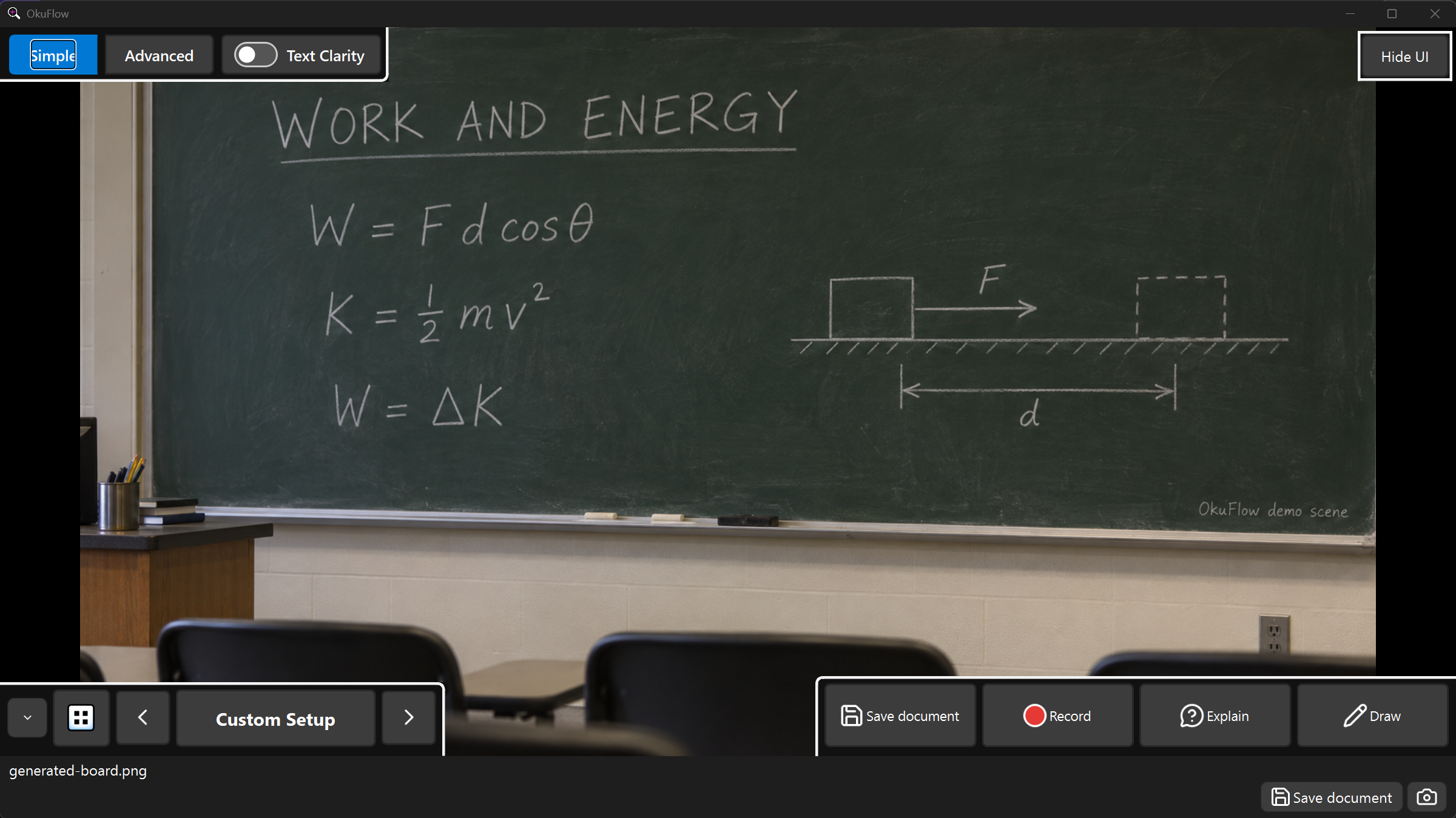
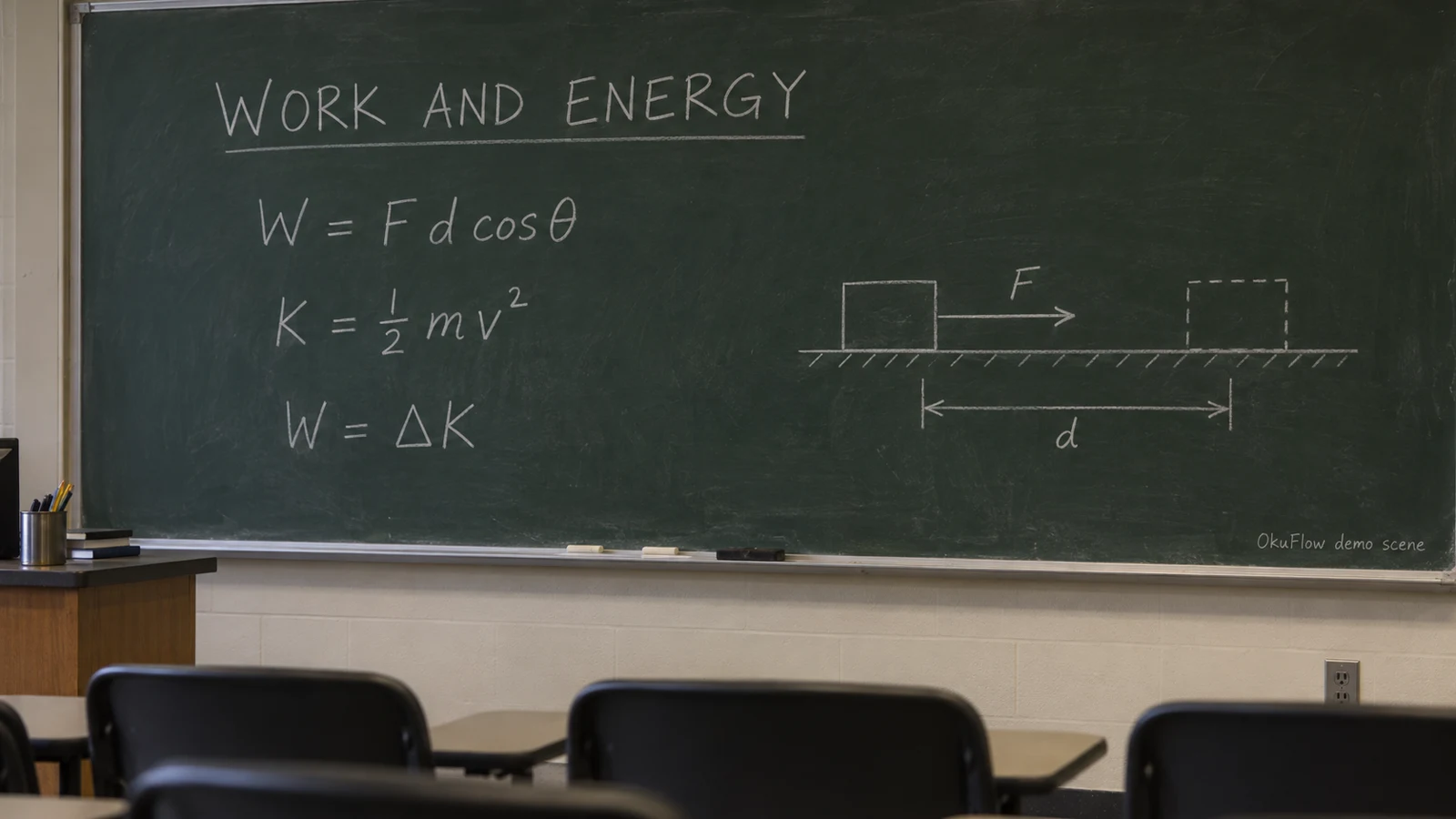
Chaque capture d’écran de cette page montre OkuFlow sur la même scène de classe, pour comparer ce que change chaque outil.

Un tableau noir intitulé Work and Energy avec trois équations et un schéma de forces, vu depuis l’arrière de pupitres vides
La scène utilisée comme entrée caméra

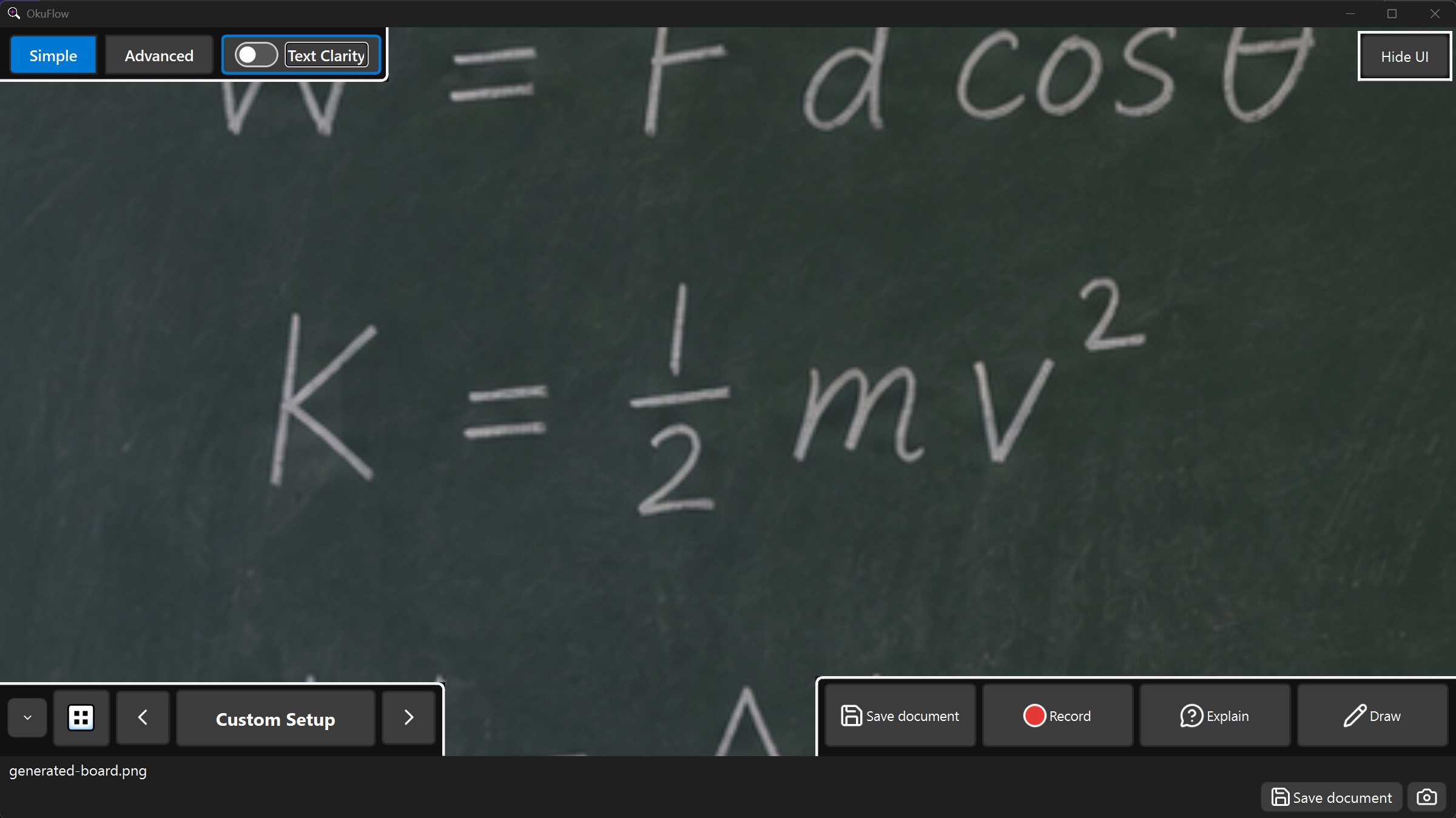
01Clarté du texte

Un texte net depuis une caméra en direct.
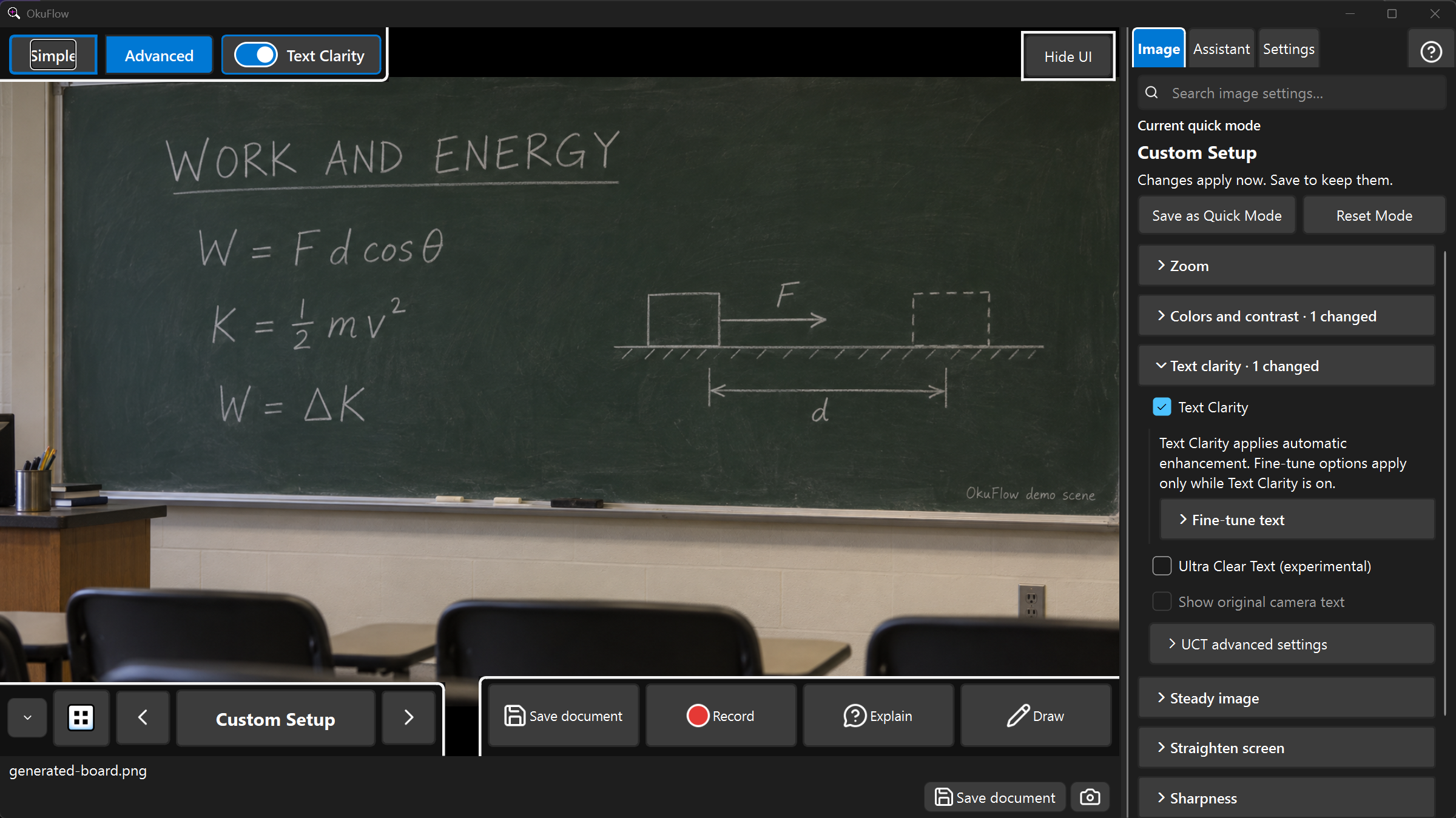
Clarté du texte d’OkuFlow sur la scène du tableau noir
Capture d’écran de l’application Clarté du texte

La Clarté du texte propose l’uniformisation de l’arrière-plan, la polarité automatique du texte et des réglages de netteté et d’épaisseur du trait. Ajustez-les selon le texte visible.

  • Uniformisation de l’arrière-plan et suppression des reflets
  • Lecture en deux couleurs
  • Traitement papier, tableau ou mixte choisi pour vous
02Couleurs d’affichage

Lisez dans les couleurs que vos yeux préfèrent.

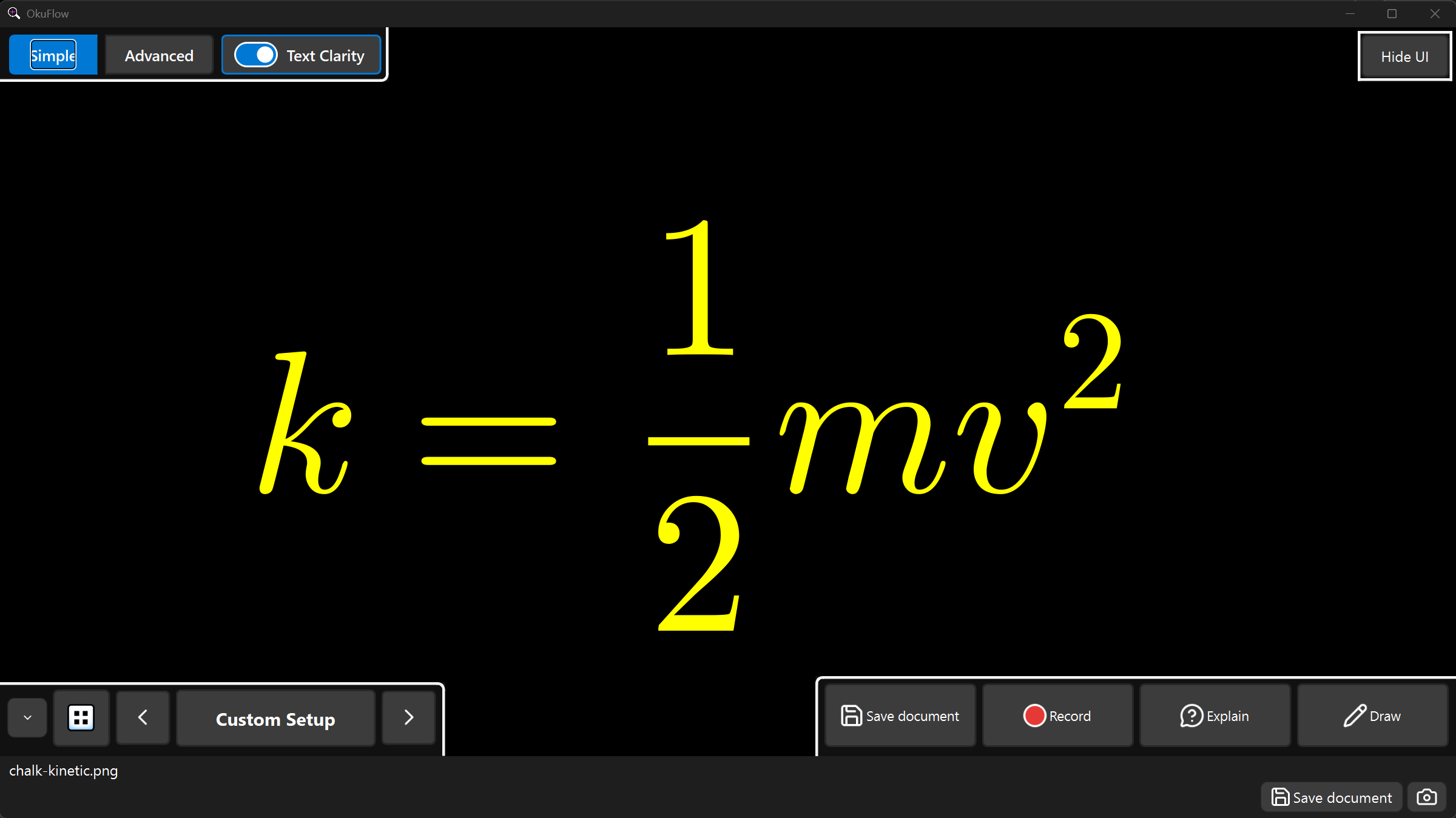
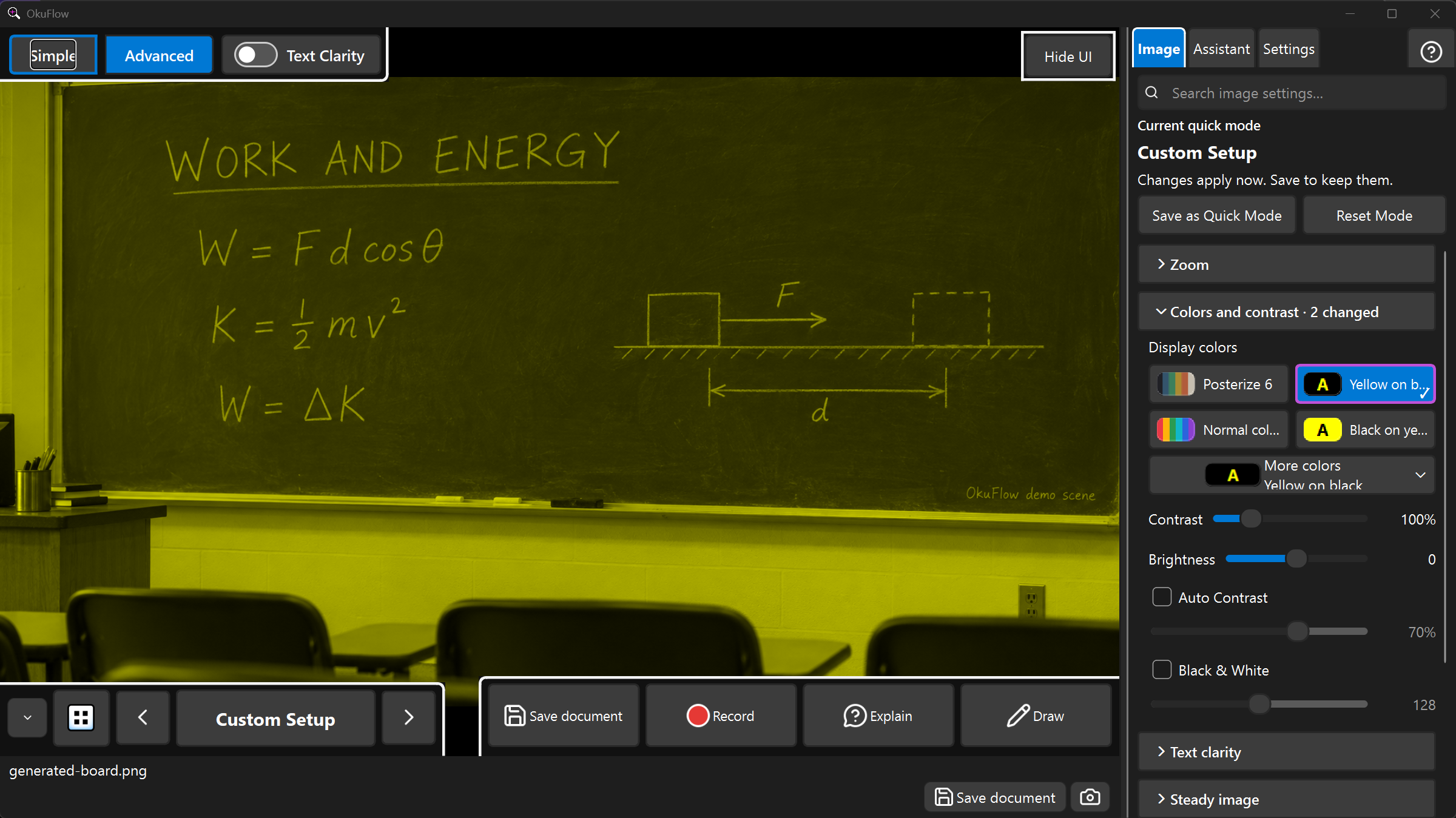
Couleurs d’affichage d’OkuFlow sur la scène du tableau noir
Capture d’écran de l’application Couleurs d’affichage

Transformez l’image de la caméra en une paire de couleurs à fort contraste, puis affinez le contraste et la luminosité jusqu’à ce que la page soit confortable à lire.

Quelques paires intégrées

  • Jaune sur noir
  • Blanc sur noir
  • Noir sur jaune
  • Noir sur cyan
  • Blanc sur bleu
  • Jaune sur bleu

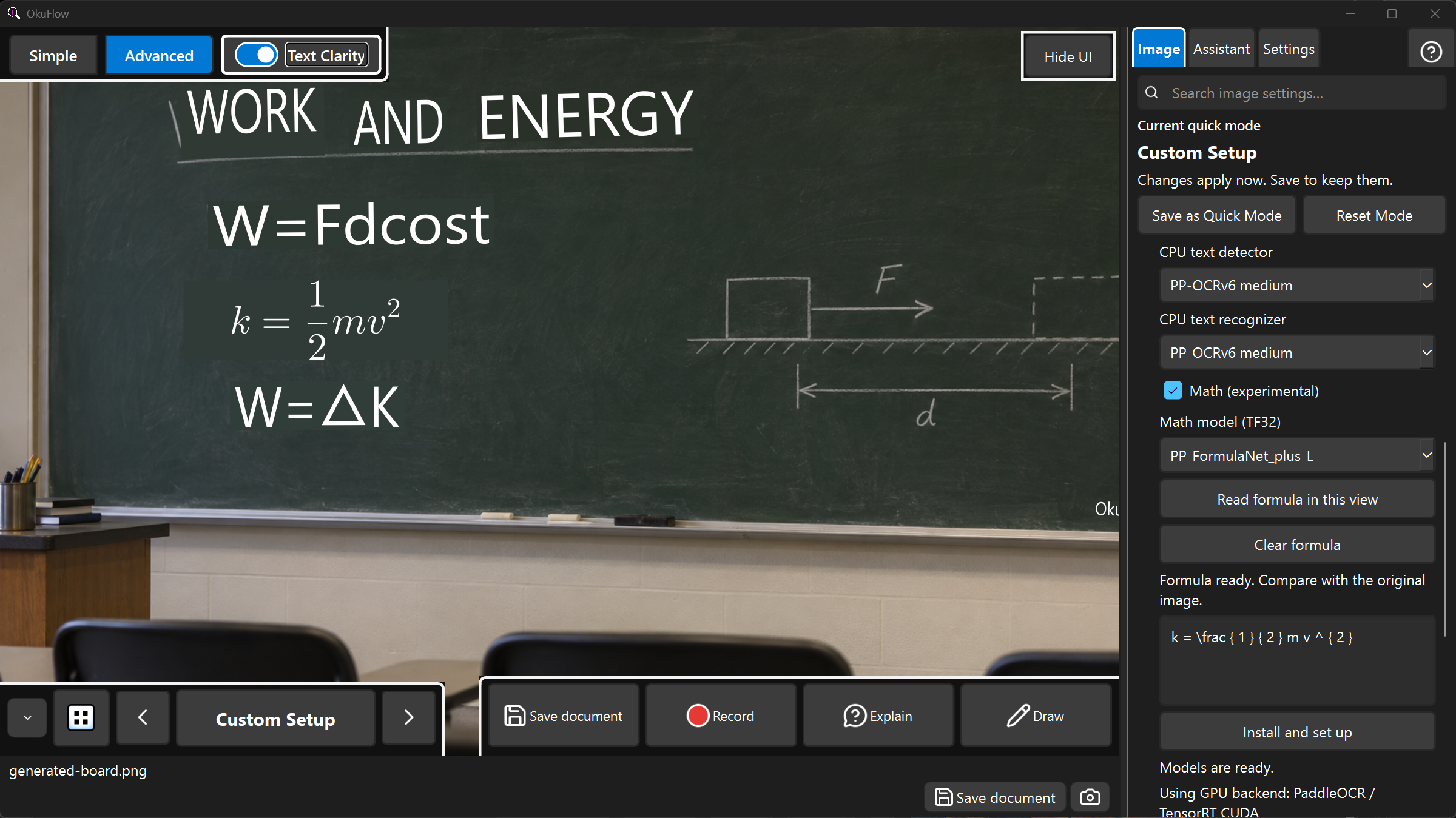
03Simple et Avancé

Commencez simplement. Allez plus loin si besoin.

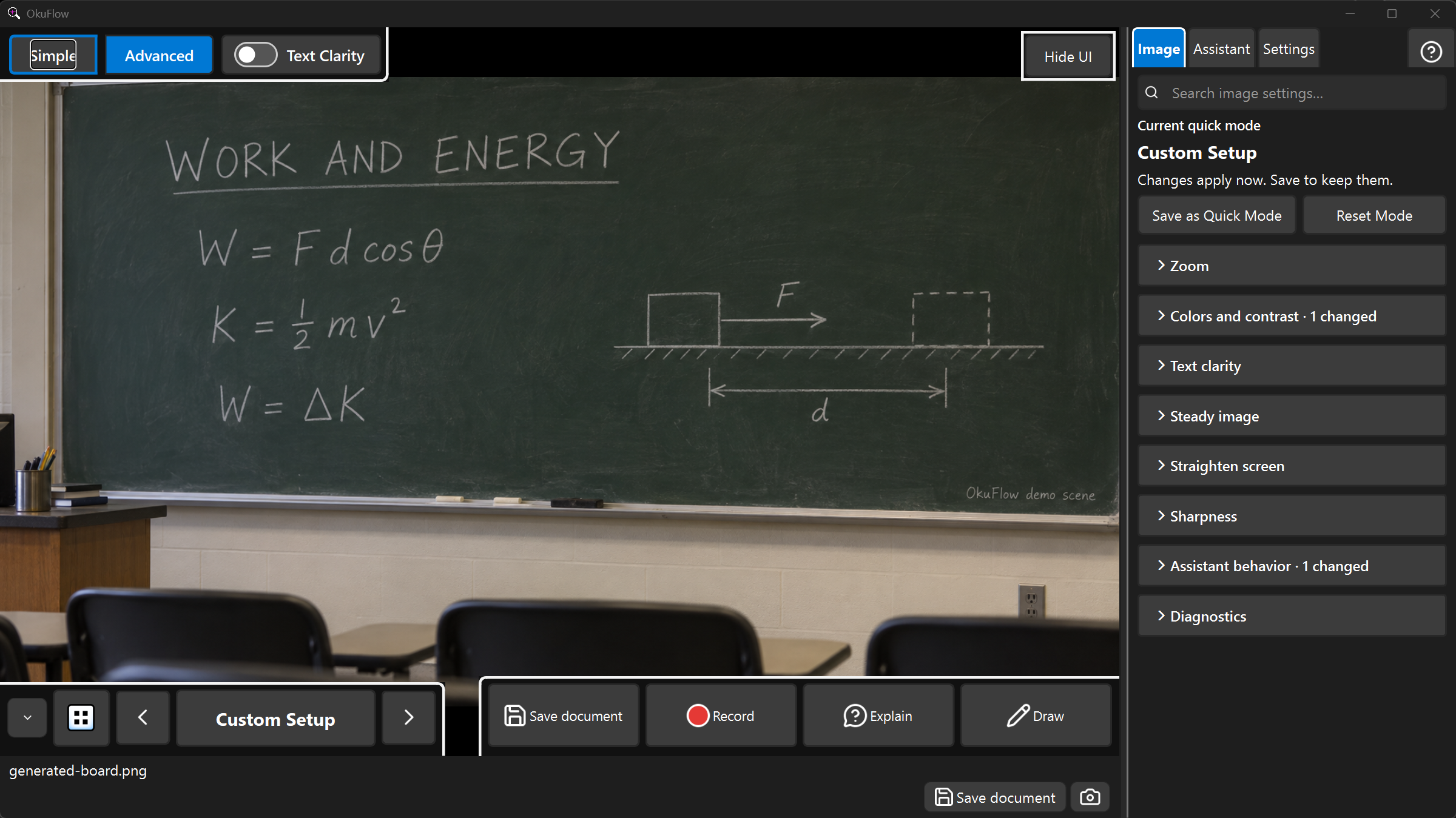
Vue Avancé d’OkuFlow avec la scène du tableau noir et le panneau de réglages
Capture d’écran de l’application Vue Avancé

La vue Simple laisse toute la fenêtre à la caméra, avec des modes rapides comme Lire une page, Projector Screen et Whiteboard. La vue Avancé garde l’image en direct à côté de chaque réglage.

  • Zoom et déplacement
  • Stabilisation pour une caméra fixe
  • Correction trapézoïdale pour les écrans vus de biais
  • Interface en 25 langues traduites automatiquement

Enregistrement

Gardez tout le cours, pas seulement l’instant.

Photos et enregistrements sont sauvegardés par paires : l’image originale de la caméra et la vue traitée par OkuFlow. Textes lus, explications et captures sont réunis dans des notes de cours HTML.

  • Dessinez sur la vue pour marquer l’essentiel. Dans les enregistrements, l’encre va dans la copie traitée et l’original reste intact.
  • Les enregistrements peuvent inclure le son du micro. Choisissez « aucun micro » pour une vidéo muette.
  • Transcription locale respectueuse de la vie privée Transcrivez les enregistrements depuis vos notes. La reconnaissance vocale s’exécute dans Chrome, sur votre propre ordinateur ; le son n’est jamais envoyé en ligne.
Documents\OkuFlow\L’emplacement par défaut. Vous pouvez choisir un autre dossier.
  • Paires de photos originales et traitées

    Photos\YYYY-MM-DD\

    IMG_…_original.jpgIMG_…_processed.jpg

  • Paires de MP4 originaux et traités

    Recordings\YYYY-MM-DD\

    VID_…_original.mp4VID_…_processed.mp4

  • Notes de cours HTML

    Notes\

    NOTES_….html

Installation

Trois choses sur votre bureau.

OkuFlow fonctionne sur le matériel de votre choix. Vérifiez ces points avant de télécharger.

  1. Un PC sous Windows 10 ou 11

    OkuFlow fonctionne sur les PC Windows de bureau et portables.

  2. Une caméra compatible

    Une caméra USB ou de documents compatible Windows Media Foundation, ou un téléphone Android utilisant OkuFlow Camera par USB. L’application compagnon est en test fermé sur Google Play.

  3. Un GPU NVIDIA compatible

    Exécute l’amélioration CUDA : Clarté du texte, stabilisation, correction trapézoïdale et couleurs.

Testeurs invités : installez OkuFlow Camera depuis le test fermé Google Play, activez le débogage USB et autorisez votre ordinateur sur le téléphone. Branchez-le par USB, gardez l’application ouverte et choisissez OkuFlow Camera dans Avancé → Paramètres → Caméra.

Sans GPU NVIDIA compatible, OkuFlow affiche uniquement la vidéo brute non traitée de la caméra, avec un avertissement clair à l’écran.

OkuFlow v0.4.2 · Version préliminaire non signée Windows SmartScreen peut signaler une application non reconnue. Notes de version et problèmes connus

Agrandissement jusqu’à 16× en mode Remplir, avec un déplacement et un zoom fluides sur les images de caméra maintenues.

Le MSI installe OkuFlow. Pour le ZIP portable, extrayez toute l’archive et lancez oku_flow.exe. Gardez ensemble les fichiers d’exécution qui l’accompagnent.

Les outils facultatifs, comme la Codex CLI pour Lire et Expliquer, s’installent depuis Configuration et téléchargements dans l’application.

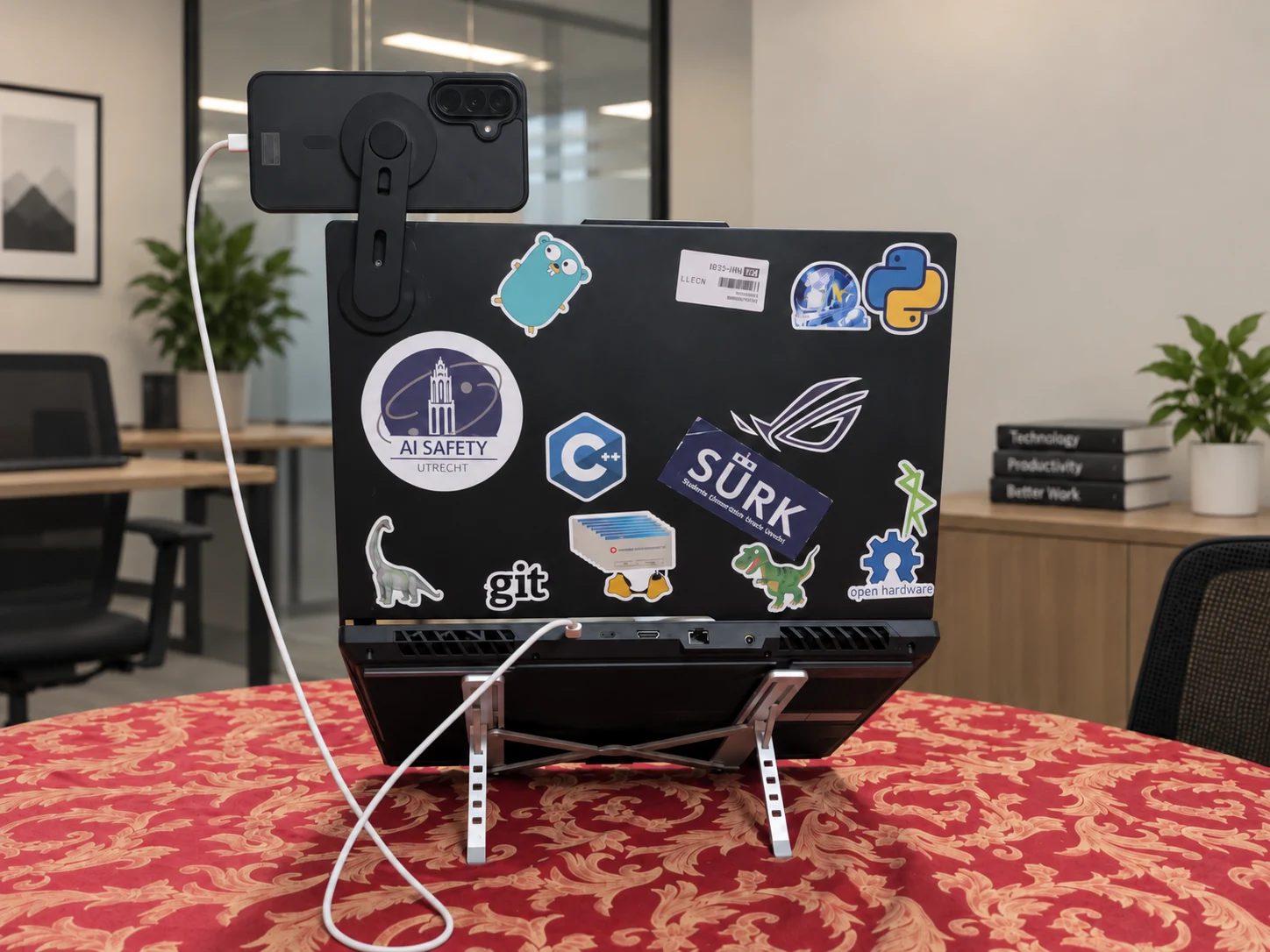
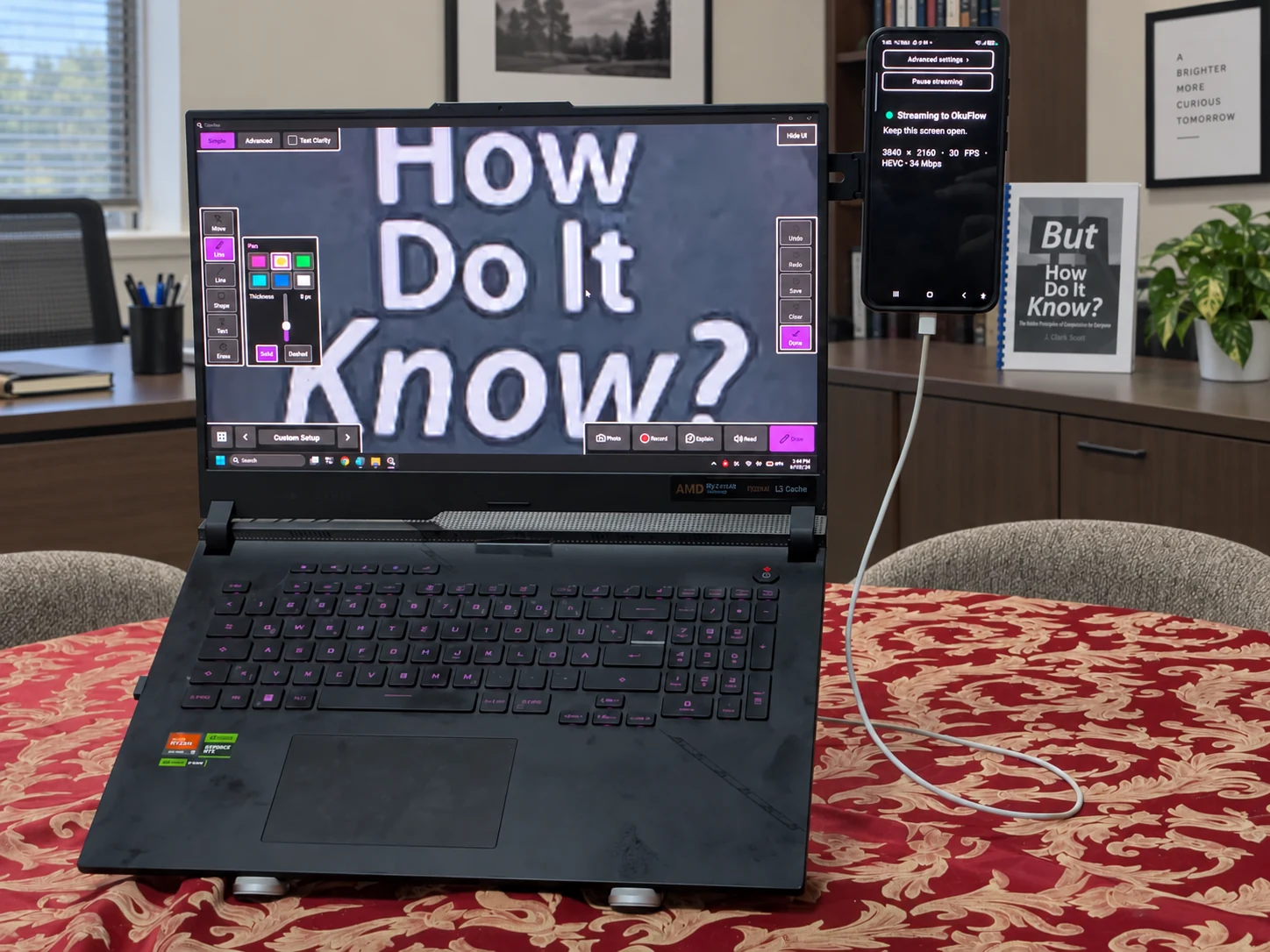
Une installation compacte avec la caméra du téléphone

Pour reproduire cette installation, ajoutez un bras de fixation pour téléphone à votre ordinateur portable. Nous recommandons vivement un support pliable pour le portable.

  • Nécessaire pour cette installation

    Bras de fixation pour téléphone

    Maintient le téléphone à côté de l’écran pour orienter sa caméra vers une page ou un tableau pendant que vous utilisez OkuFlow.

    Environ 10 $ US

Comptez environ 10 dollars américains par accessoire en ligne. Les prix, les frais de livraison et la disponibilité varient.

Accessibilité assistée par l’IA

Demandez quand vous voulez. Choisissez où va l’image.

La loupe fonctionne sans IA. Lire transcrit le texte visible et Expliquer décrit la scène, uniquement à votre demande, via le fournisseur de vision que vous choisissez.

  1. Vous appuyez sur Lire ou Expliquer

    La vue actuelle de la caméra devient l’image demandée.

  2. Elle est envoyée au fournisseur choisi

    En ligne

    Codex / ChatGPT

    Les demandes peuvent envoyer du texte et des images jointes issues de la caméra en ligne via la Codex CLI à laquelle vous êtes connecté. L’accès au fournisseur et ses frais sont distincts.

    Local

    Serveur compatible OpenAI

    Un serveur de vision local compatible OpenAI, que vous configurez, est une alternative. Son comportement réseau dépend de votre configuration.

    En développement Nous travaillons à la prise en charge de l’Anthropic CLI et à l’intégration d’autres fournisseurs pour de futures versions.

  3. Lire à haute voix, sur demande

    La réponse s’affiche en grands caractères. Choisissez Lire à haute voix pour l’écouter avec une voix Windows installée sur votre PC.

La suite

Les prochaines étapes d’OkuFlow.

OkuFlow utilise déjà l’accélération GPU avec NVIDIA CUDA. Nous travaillons à offrir davantage d’assistants et à prendre en charge davantage de cartes graphiques.

  • En développement

    Claude comme assistant

    Nous travaillons à la prise en charge de la CLI Anthropic pour Lire, Expliquer et Assistant, aux côtés de Codex / ChatGPT et des modèles locaux configurés.

  • Prévu

    Cartes graphiques AMD et Intel

    Nous prévoyons l’accélération GPU sur les cartes AMD et Intel pour permettre à davantage de personnes d’utiliser toutes les améliorations d’image.

  • En test

    Votre téléphone comme caméra

    OkuFlow Camera pour Android transmet la caméra du téléphone à OkuFlow par USB. L’application compagnon est en test fermé Google Play pour les testeurs invités ; les tests de compatibilité téléphone et ordinateur continuent.

FAQ

Des réponses claires.

Il manque quelque chose ? Demander sur GitHub

Que veut dire « accessibilité assistée par l’IA » ?

OkuFlow ne se contente pas d’agrandir. Sur votre demande, son assistant lit le texte visible, explique la scène, répond à vos questions complémentaires et range la réponse dans vos notes de cours. Il n’agit que lorsque vous appuyez sur Lire ou Expliquer, ou que vous posez une question.

OkuFlow est-il une loupe d’écran ?

Non. Il agrandit l’image d’une caméra en direct (une page sur votre bureau, un tableau blanc ou une diapositive projetée), et non le contenu de votre écran d’ordinateur.

De quoi ai-je besoin ?

Windows 10 ou 11, une caméra USB ou de documents compatible ou un téléphone Android utilisant OkuFlow Camera par USB (en test fermé), et un GPU NVIDIA compatible pour les améliorations CUDA.

Que se passe-t-il sans GPU NVIDIA ?

OkuFlow affiche toujours votre caméra, mais uniquement en vidéo brute non traitée, avec un avertissement à l’écran. Les améliorations nécessitent un GPU NVIDIA CUDA compatible.

Quelles caméras puis-je utiliser ?

Des caméras USB et de documents compatibles Windows Media Foundation, ou un téléphone Android utilisant OkuFlow Camera par USB. L’application compagnon est en test fermé Google Play pour les testeurs invités. Activez le débogage USB, autorisez l’ordinateur sur le téléphone, gardez l’application ouverte et choisissez-la dans Avancé → Paramètres → Caméra.

Dois-je utiliser l’IA ?

Non. Lire, Expliquer et Lire à haute voix sont facultatifs. L’agrandissement, l’amélioration, les photos, les enregistrements et les notes fonctionnent sans eux.

Où va mon image quand j’appuie sur Lire ou Expliquer ?

Les demandes Lire, Expliquer et Assistant sont envoyées au fournisseur choisi et peuvent inclure du texte et des images jointes issues de la caméra. Codex / ChatGPT utilise un service en ligne. Un serveur local compatible OpenAI est une alternative ; son comportement réseau dépend de votre configuration.

Quelles langues l’application prend-elle en charge ?

L’interface est disponible en 25 langues et change de langue sans redémarrage. Les traductions sont assistées par machine, donc certaines formulations peuvent être imparfaites. Lire à haute voix utilise les voix Windows installées sur votre PC.

Est-ce vraiment gratuit ?

Oui. OkuFlow est gratuit et open source sous licence GPL-3.0-only. Une licence commerciale est également disponible. Le matériel et l’accès aux fournisseurs d’IA facultatifs sont à part. Options commerciales

Comment gagnez-vous de l’argent ?

Nous ne gagnons pas encore d’argent avec OkuFlow. Si vous souhaitez soutenir le projet, contactez-nous.

Votre caméra. Votre PC. Votre assistant.

Gratuit et open source sous GPL-3.0, avec une licence commerciale pour les organisations. Conçu par et pour des personnes en situation de cécité légale.

Télécharger pour Windows Voir le code sur GitHub

Windows 10/11 · GPU NVIDIA compatible pour l’amélioration