
Dostępność wspomagana przez AI

Dostępność z asystentem.

Stworzona przez osoby niewidome w świetle prawa, dla osób niewidomych w świetle prawa.

Skieruj na tablicę kamerę internetową, kamerę dokumentową albo telefon. OkuFlow powiększa obraz na żywo i utrzymuje go stabilnie, a tekst wyostrza. Gdy poprosisz, asystent odczyta slajd na głos, wyjaśni, co na nim widać, i prowadzi notatki z wykładu.

Ulepszanie obrazu wymaga zgodnego GPU NVIDIA.

  • Windows 10 i 11Na komputery stacjonarne i laptopy, z aplikacją towarzyszącą na Androida
  • Kamery USB, dokumentowe i z telefonuOkuFlow Kamera na Androida (w testach) wymaga aplikacji na Windows
  • Akceleracja GPU przez NVIDIA CUDASzybkie, płynne przetwarzanie podglądu na żywo
  • Darmowy i open sourceGPL-3.0 · dostępna licencja komercyjna

Dlaczego OkuFlow

Stworzyły go osoby, które same tego potrzebują.

Bierze się z własnego doświadczenia słabowidzenia. Stawiamy na duże, kontrastowe elementy sterowania i odpowiedzi czytane na głos, żeby dłużej zostać przy obrazie.

  1. Widzi

    Śledź zajęcia z dowolnego miejsca na sali. Podgląd na żywo, stabilny i powiększony, z funkcją „Wyraźny tekst”, kolorami o wysokim kontraście i korekcją ekranu widzianego pod kątem.

  2. Rozumie

    Wystarczy zapytać, a asystent odczyta tekst w kadrze, wyjaśni scenę i odpowie na kolejne pytania o nią.

  3. Pamięta

    Zdjęcia, nagrania, odpowiedzi i transkrypcje zbierają się w notatkach z wykładu. Po zajęciach można je przeszukać i przejrzeć.

Nasza idea

Dostępność powinna być dostępna.

Technologia wspomagająca zbyt często jest droga, wymaga osobnego sprzętu i trudno ją skonfigurować, choć najbardziej potrzebują jej osoby, które nie przeczytają drobnego druku. Uważamy, że powinna być niedroga i prosta dla każdego.

  • Przystępna cenowo

    Darmowa, z otwartym kodem źródłowym. Odpada koszt zakupu oprogramowania do lupy elektronicznej.

  • Działa na tym, co już masz

    Kamera internetowa, kamera dokumentowa albo własny telefon zamiast osobnej lupy elektronicznej.

  • Łatwa w obsłudze

    Duże elementy sterowania, wysoki kontrast i odpowiedzi czytane na głos, z myślą o samodzielnym korzystaniu.

W środku OkuFlow

Jeden podgląd na żywo. Każde ustawienie pod ręką.

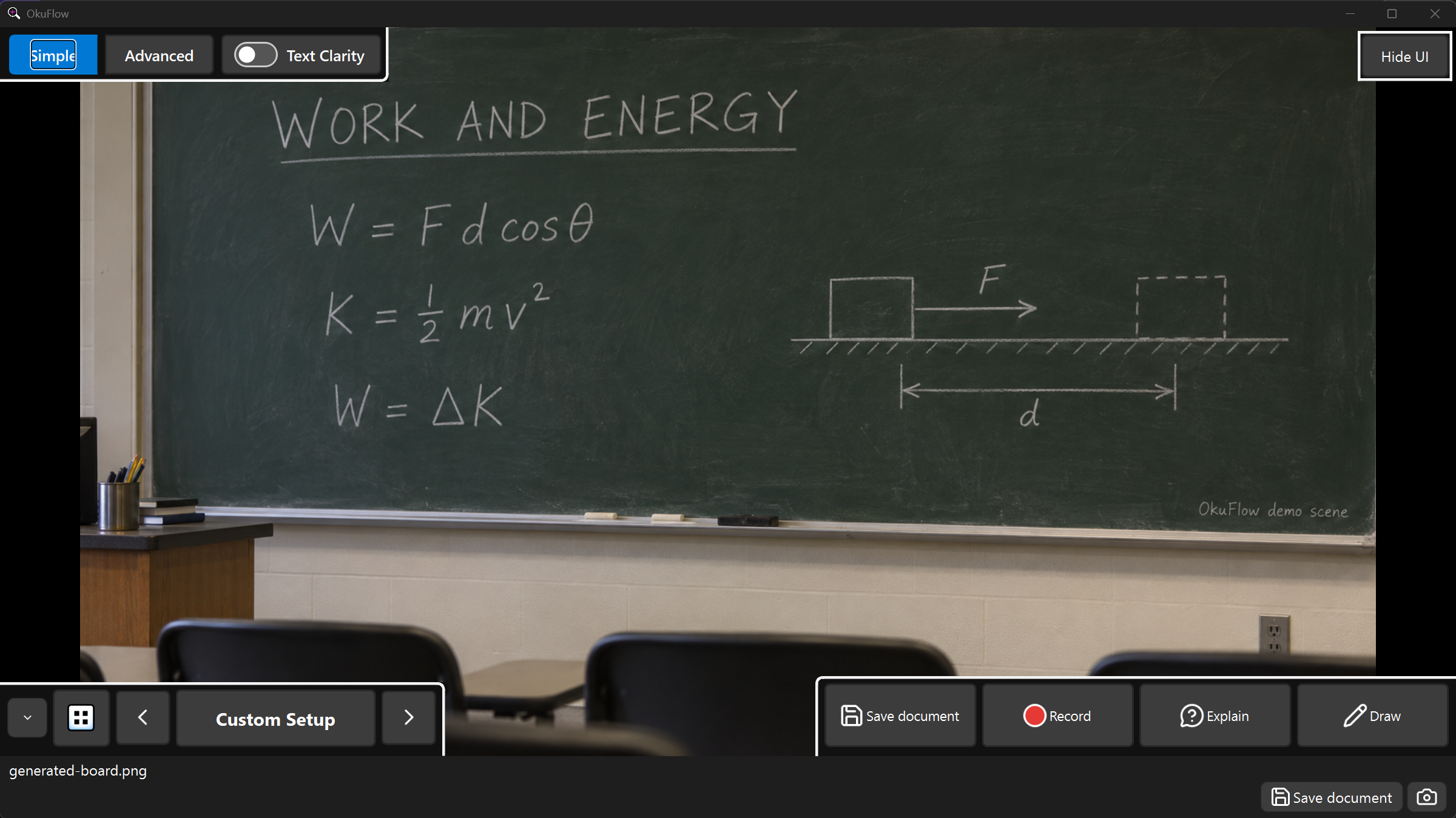
Każdy zrzut na tej stronie to OkuFlow na tej samej scenie z sali, więc widać, co zmienia poszczególne narzędzie.

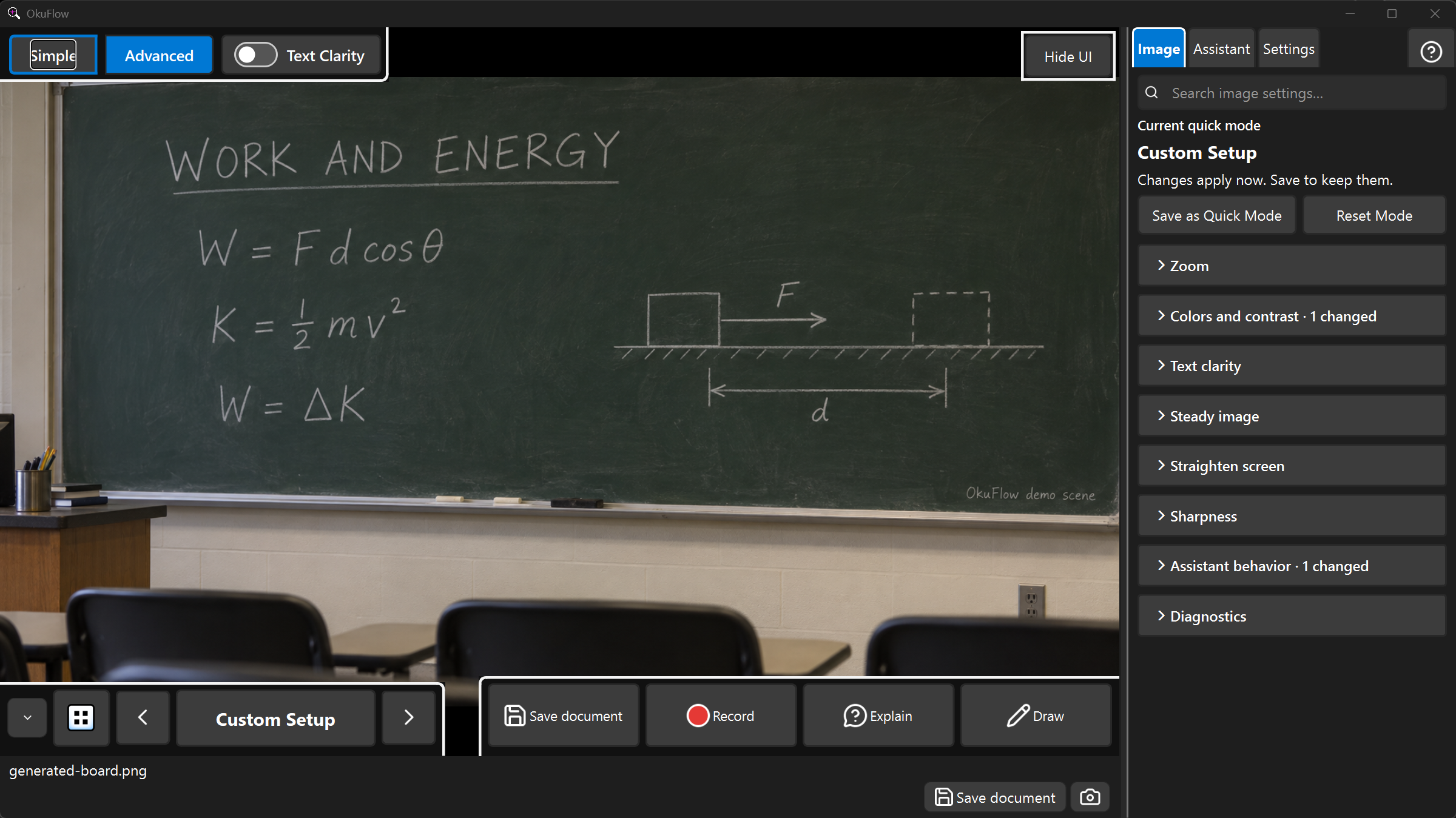
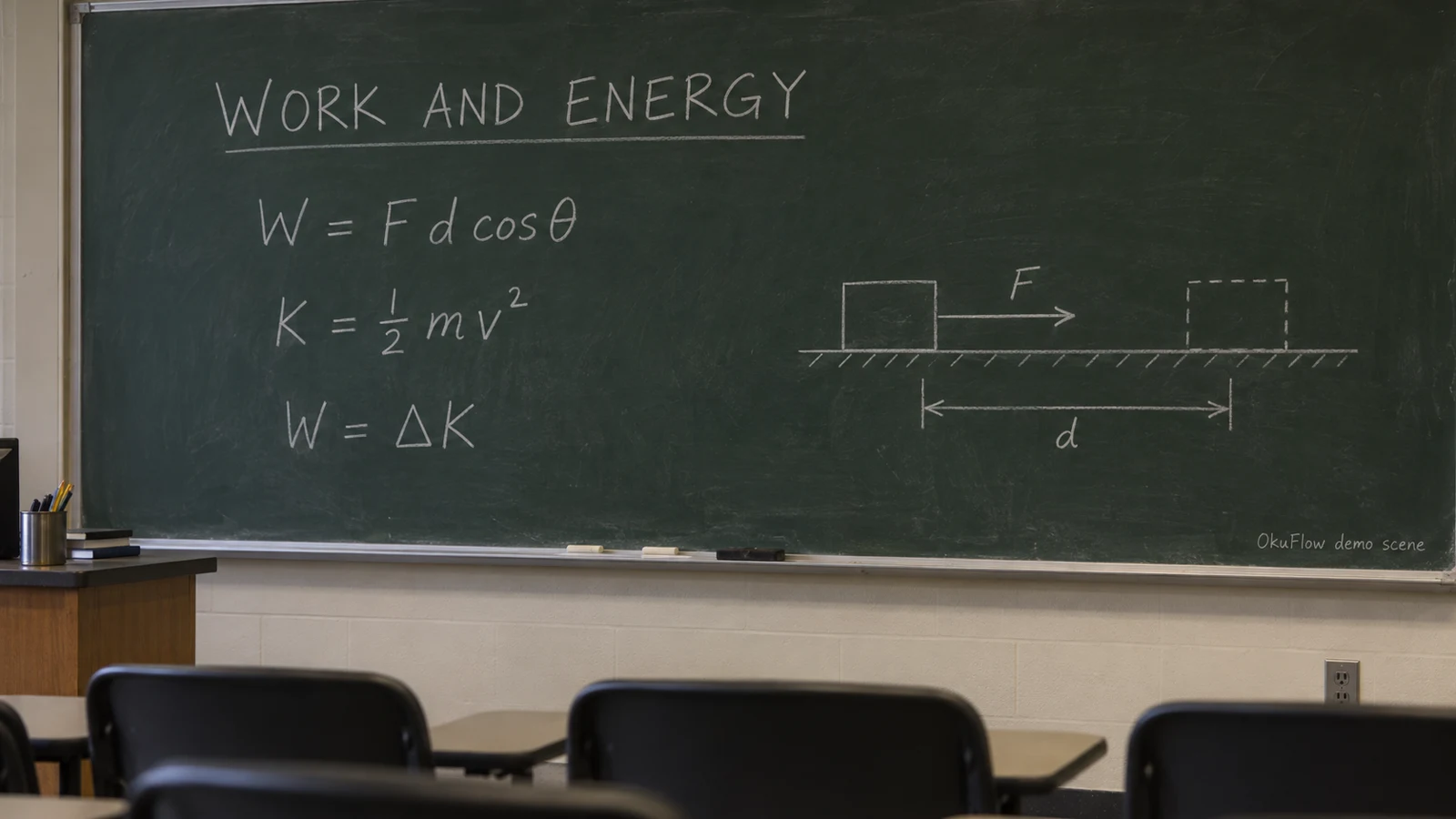
Tablica kredowa o tytule Work and Energy, z trzema równaniami i diagramem sił, widziana zza pustych ławek
Obraz podawany z kamery

01Wyraźny tekst

Ostry tekst prosto z kamery na żywo.
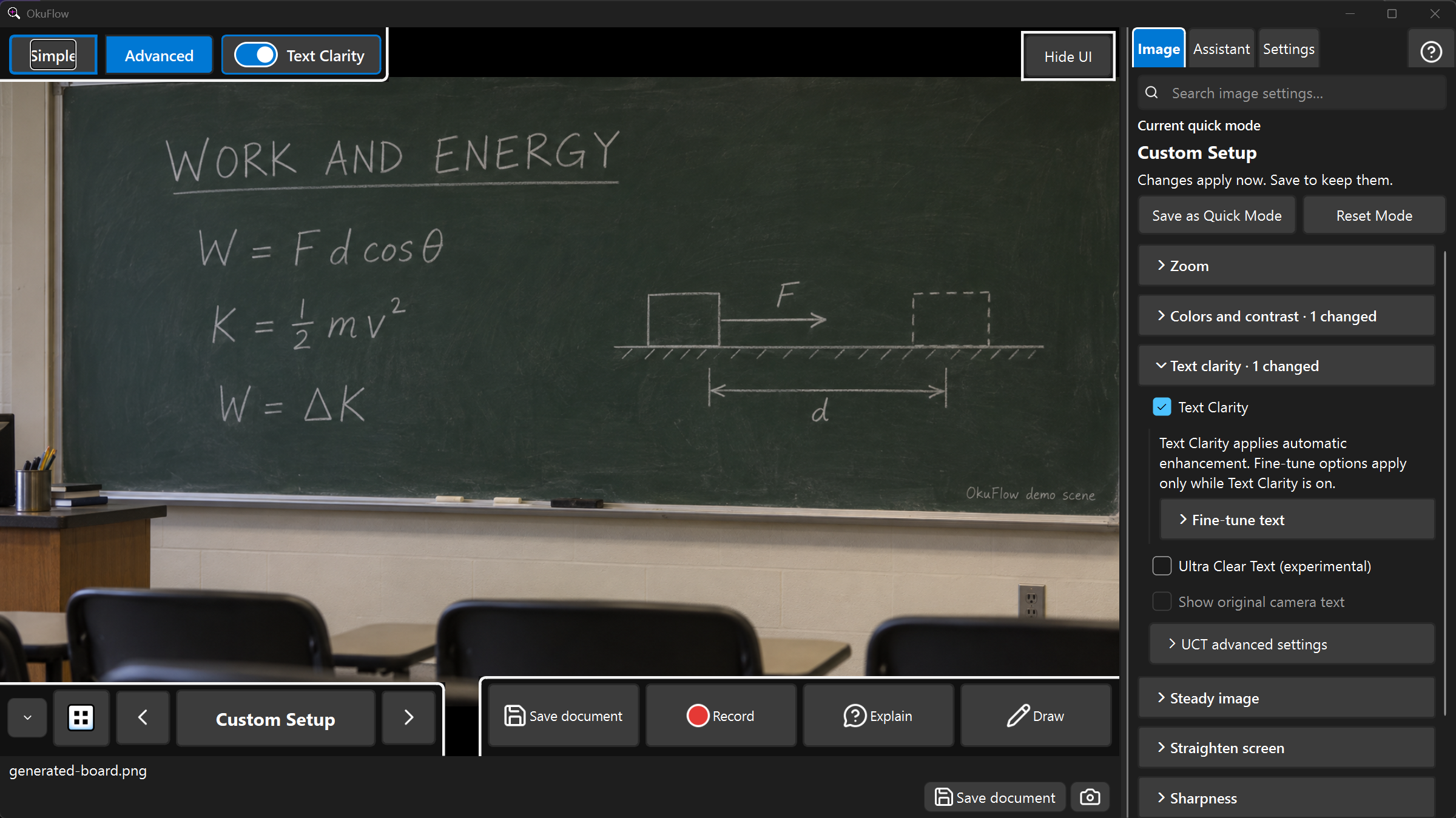
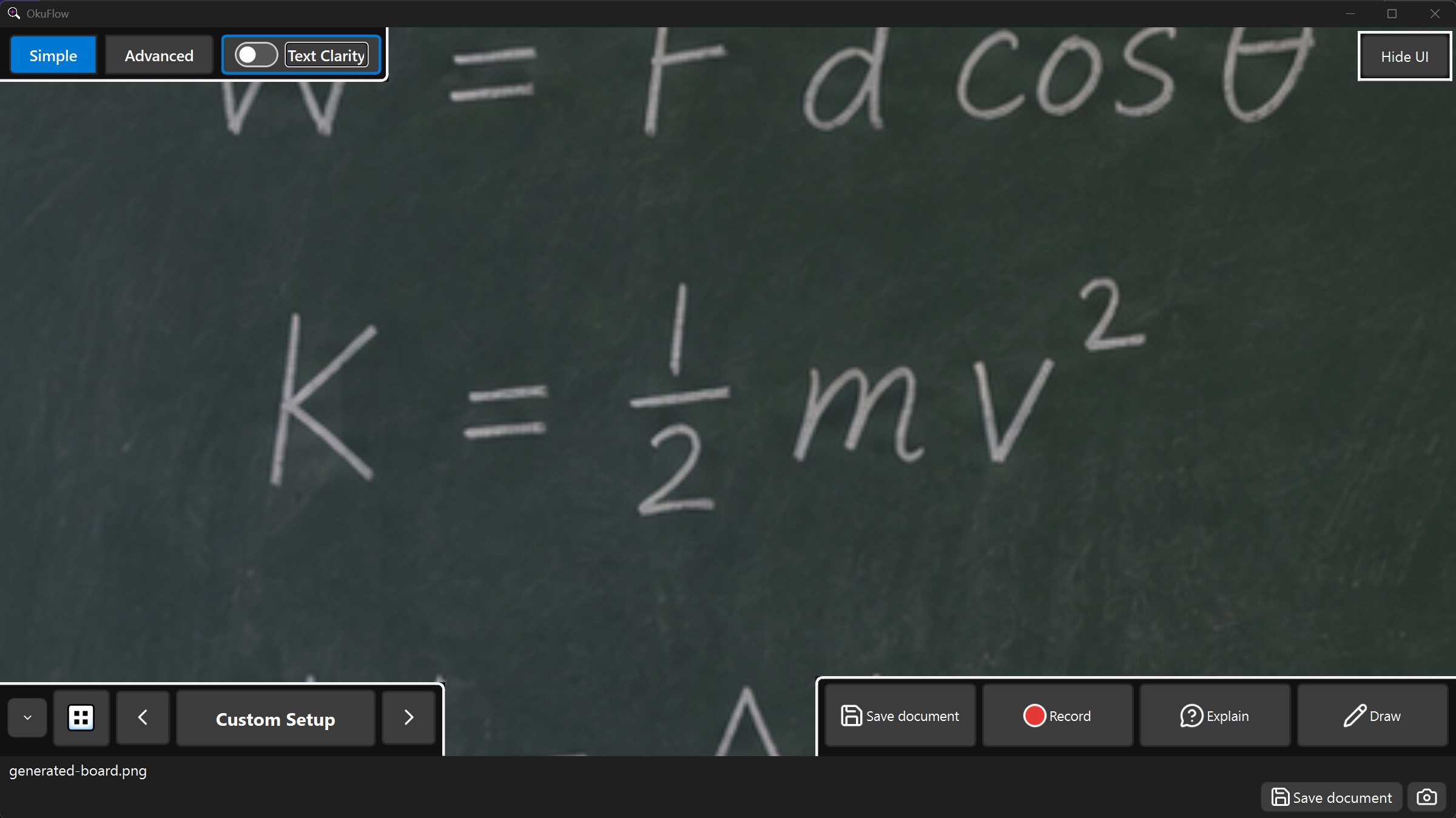
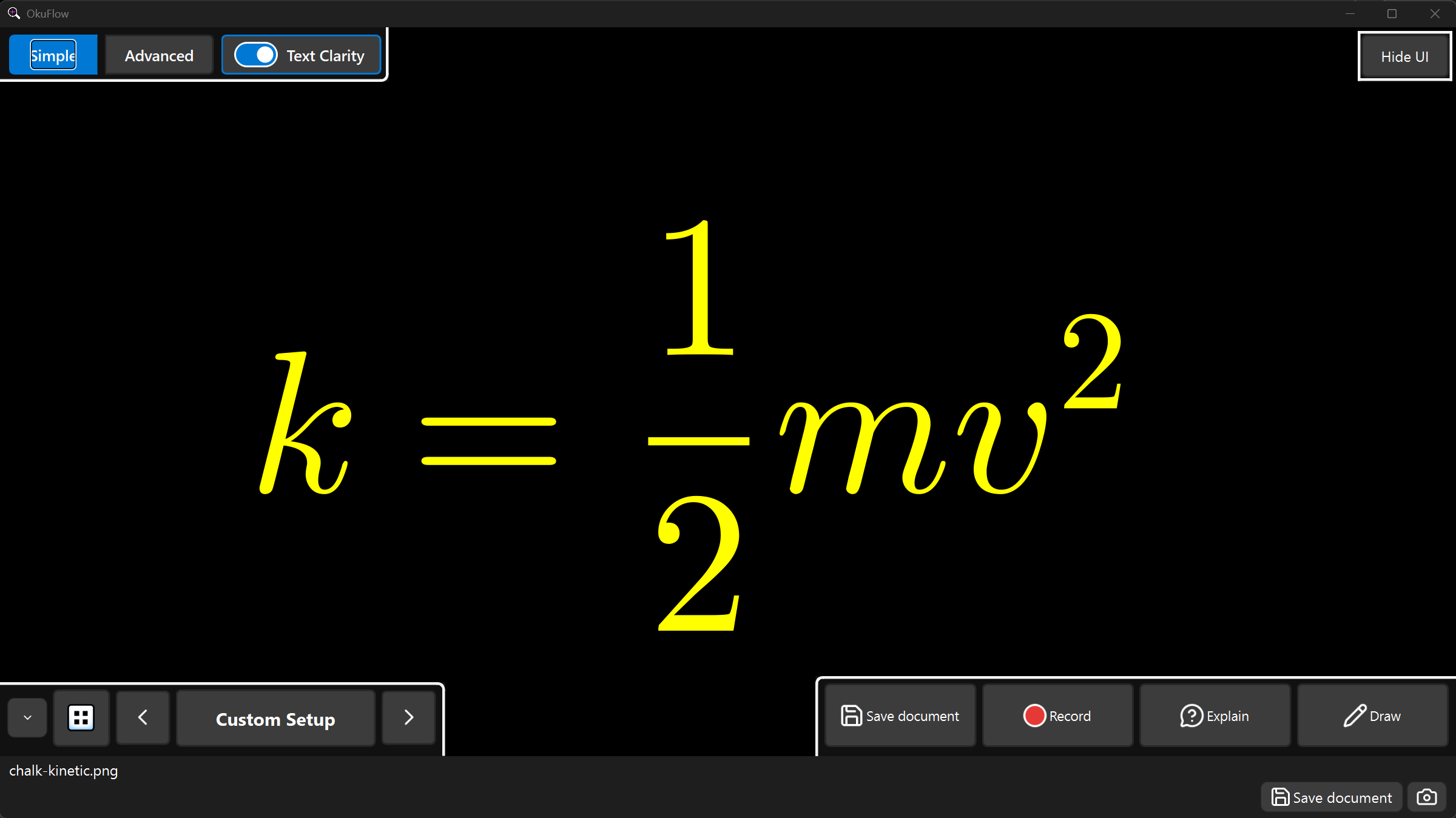
Funkcja „Wyraźny tekst” w OkuFlow na scenie z tablicą kredową
Zrzut ekranu aplikacji Wyraźny tekst

„Wyraźny tekst” spłaszcza tło, sam wybiera jasny albo ciemny tekst i pozwala regulować wyostrzanie oraz grubość kreski. Dostosuj te ustawienia do tekstu w kadrze.

  • Spłaszczanie tła i tłumienie odblasków
  • Odczyt w dwóch kolorach
  • Dobiera za Ciebie: papier, tablica albo tryb mieszany
02Kolory wyświetlania

Czytaj w kolorach wygodnych dla wzroku.

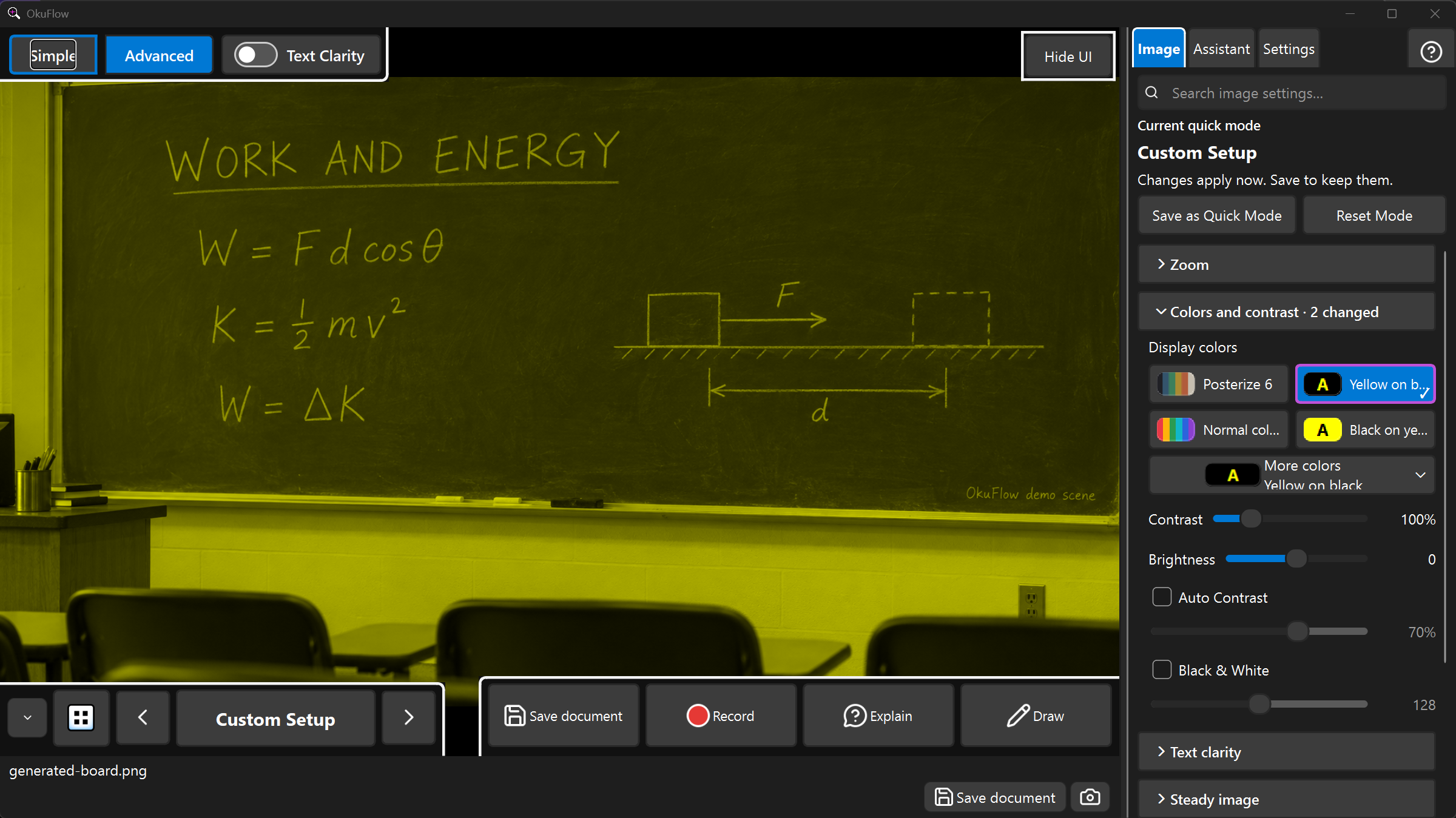
Kolory wyświetlania w OkuFlow na scenie z tablicą kredową
Zrzut ekranu aplikacji Kolory wyświetlania

Zamień podgląd z kamery na parę kolorów o wysokim kontraście, a potem dostrój kontrast i jasność, aż czytanie strony będzie wygodne.

Kilka gotowych par

  • Żółty na czarnym
  • Biały na czarnym
  • Czarny na żółtym
  • Czarny na cyjanowym
  • Biały na niebieskim
  • Żółty na niebieskim

03Prosty i Zaawansowany

Zacznij prosto. Sięgnij głębiej, gdy trzeba.

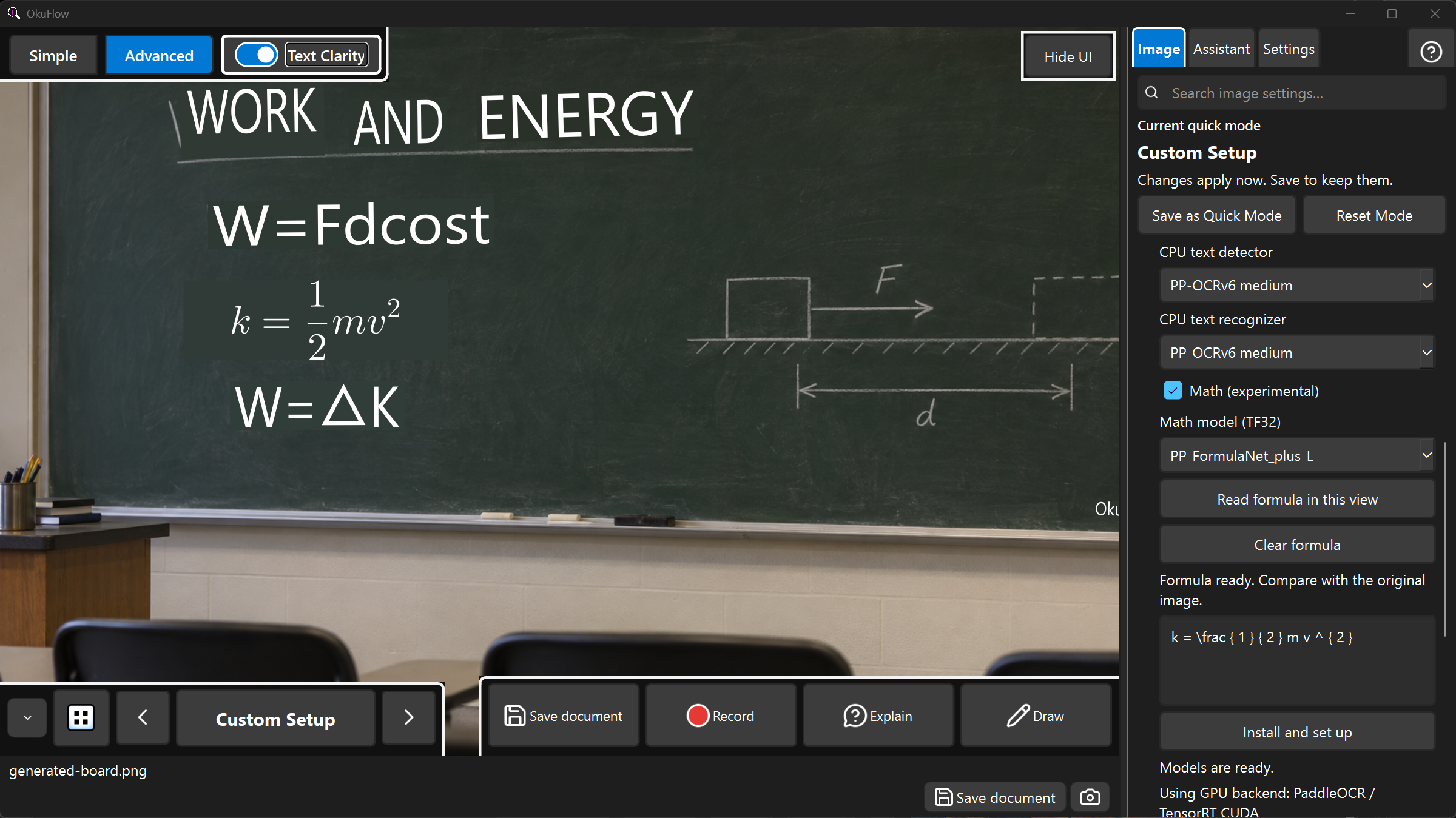
Widok Zaawansowany w OkuFlow: scena z tablicą kredową i panel ustawień
Zrzut ekranu aplikacji Widok Zaawansowany

W trybie Prostym obraz z kamery zajmuje całe okno, a pod ręką są szybkie tryby, takie jak „Przeczytaj stronę”, „Ekran projektora” i „Tablica”. W trybie Zaawansowanym podgląd na żywo zostaje obok wszystkich ustawień.

  • Powiększenie i przesuwanie
  • Stabilniejszy obraz przy kamerze ustawionej na stałe
  • Korekcja ekranu widzianego pod kątem
  • Interfejs w 25 językach tłumaczonych maszynowo

Zapis

Zachowaj cały wykład, nie tylko jedną chwilę.

Zdjęcia i nagrania zapisują się parami: oryginalny obraz z kamery i obraz przetworzony przez OkuFlow. Wyniki „Przeczytaj”, wyjaśnienia i ujęcia trafiają do notatek HTML z wykładu.

  • Rysuj po obrazie, żeby zaznaczyć to, co ważne. W nagraniu rysunek trafia do kopii przetworzonej, a oryginał zostaje czysty.
  • Nagranie może zawierać dźwięk z mikrofonu. Możesz też nagrać sam obraz, bez mikrofonu.
  • Lokalna transkrypcja z poszanowaniem prywatności Transkrybuj nagrania z poziomu notatek. Rozpoznawanie mowy działa w Chrome na Twoim komputerze. Dźwięk nigdy nie jest wysyłany.
Documents\OkuFlow\Domyślne miejsce. Możesz wybrać inny folder.
  • Pary zdjęć: oryginał i wersja przetworzona

    Photos\YYYY-MM-DD\

    IMG_…_original.jpgIMG_…_processed.jpg

  • Pary MP4: oryginał i wersja przetworzona

    Recordings\YYYY-MM-DD\

    VID_…_original.mp4VID_…_processed.mp4

  • Notatki z wykładu w HTML

    Notes\

    NOTES_….html

Konfiguracja

Trzy rzeczy na biurku.

OkuFlow działa na sprzęcie, który wybierasz. Sprawdź to przed pobraniem.

  1. Komputer z Windows 10 lub 11

    OkuFlow działa na komputerach stacjonarnych i laptopach z Windows.

  2. Zgodna kamera

    Kamera USB lub dokumentowa z obsługą Windows Media Foundation albo telefon z Androidem i aplikacją OkuFlow Kamera przez USB. Aplikacja towarzysząca jest w zamkniętym teście Google Play.

  3. Zgodne GPU NVIDIA

    Potrzebne do funkcji „Wyraźny tekst”, stabilniejszego obrazu, korekcji ekranu i kolorów.

Jeśli masz zaproszenie do testu, zainstaluj OkuFlow Kamera z zamkniętego testu Google Play, włącz debugowanie USB i autoryzuj komputer na telefonie. Podłącz telefon przez USB, zostaw aplikację otwartą i wybierz OkuFlow Kamera w sekcji Zaawansowany → Ustawienia → Kamera.

Gdy nie ma zgodnego GPU NVIDIA, OkuFlow pokazuje tylko nieprzetworzony obraz z kamery i wyraźny komunikat na ekranie.

OkuFlow v0.4.2 · Wersja zapoznawcza, bez podpisu cyfrowego Windows SmartScreen może ostrzec, że aplikacja jest nierozpoznana. Informacje o wydaniu i znane problemy

Do 16× powiększenia na komputerze w trybie Wypełnij, z płynnym przesuwaniem i powiększaniem na zatrzymanych klatkach z kamery.

Instalator MSI instaluje OkuFlow. W przenośnym ZIP rozpakuj całe archiwum i uruchom oku_flow.exe. Trzymaj wszystkie pliki z tego folderu razem.

Dodatki opcjonalne, takie jak Codex CLI do funkcji „Przeczytaj” i „Wyjaśnij”, instaluje się w aplikacji w sekcji „Konfiguracja i pobieranie”.

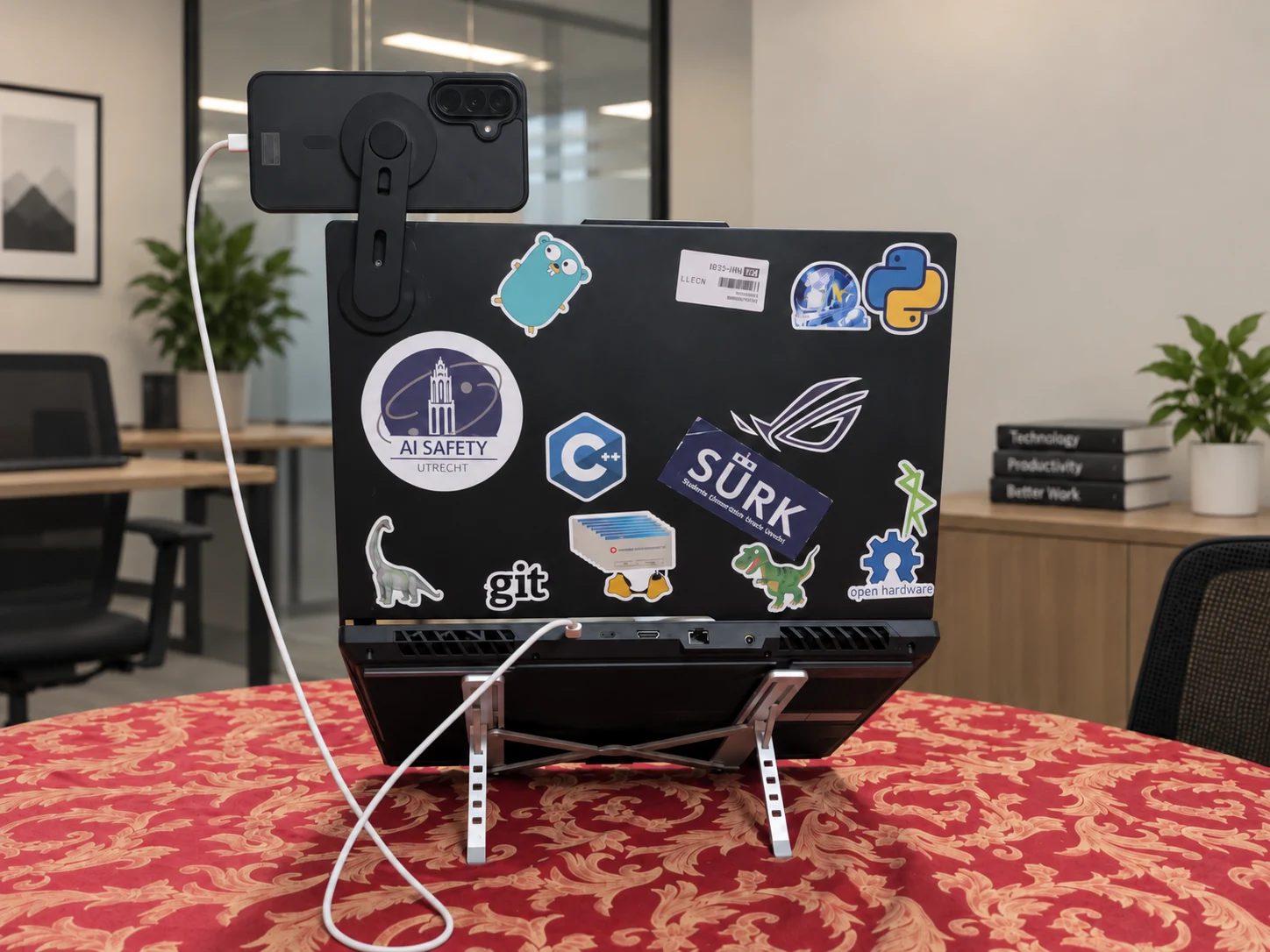
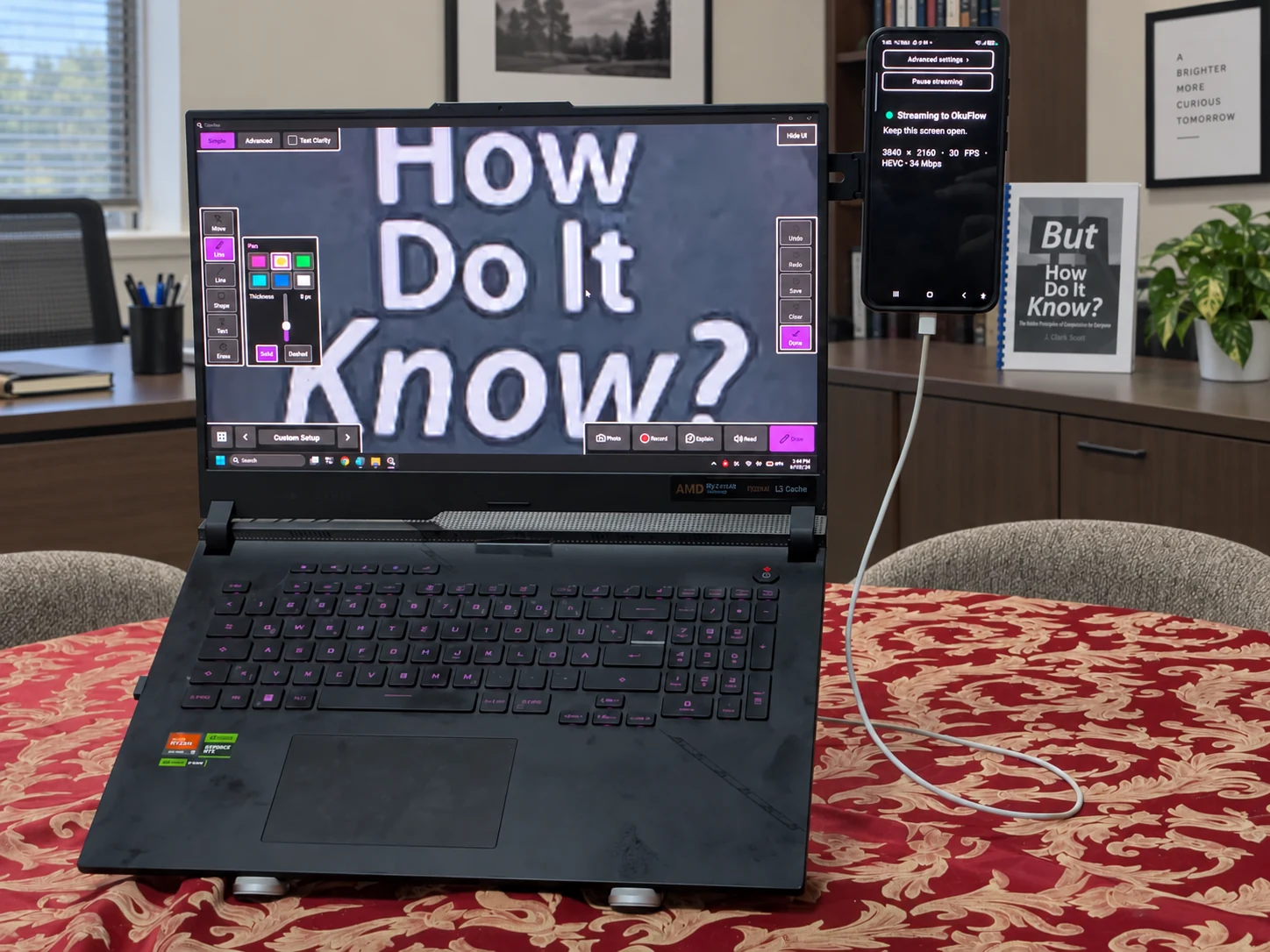
Zwarty zestaw z telefonem jako kamerą

Do zestawu pokazanego na zdjęciach dołóż ramię na telefon obok laptopa. Zdecydowanie polecamy też składaną podstawkę pod laptop.

  • Potrzebne w tym zestawie

    Ramię na telefon do laptopa

    Trzyma telefon obok ekranu, żeby skierować jego kamerę na kartkę albo tablicę podczas pracy z OkuFlow.

    Około US$10

Warto założyć około US$10 za każde akcesorium w sklepie internetowym. Ceny, dostawa i dostępność się różnią.

Dostępność wspomagana przez AI

Pytaj, kiedy chcesz. Wybierz, dokąd trafia obraz.

Lupa działa bez AI. „Przeczytaj” przepisuje tekst widoczny w kadrze, a „Wyjaśnij” opisuje scenę. Każde z nich tylko wtedy, gdy o to poprosisz, przez wybraną usługę analizy obrazu.

  1. Naciskasz „Przeczytaj” albo „Wyjaśnij”

    Bieżący podgląd z kamery staje się obrazem wysyłanym w zapytaniu.

  2. Trafia do wybranego dostawcy

    W internecie

    Codex / ChatGPT

    Zapytania mogą wysłać przez internet tekst i dołączone obrazy z kamery. Służy do tego Codex CLI po zalogowaniu. Dostęp u dostawcy i opłaty to osobna sprawa.

    Lokalnie

    Serwer zgodny z OpenAI

    Inną możliwością jest skonfigurowany lokalny serwer zgodny z OpenAI. To, czy korzysta z internetu, zależy od tego, jak go skonfigurujesz.

    W przygotowaniu Pracujemy nad obsługą Anthropic CLI i połączeniami z innymi dostawcami w kolejnych wersjach.

  3. „Odczytaj na głos”, na życzenie

    Odpowiedź pojawia się dużym tekstem. Wybierz „Odczytaj na głos”, aby usłyszeć ją głosem Windows zainstalowanym na komputerze.

Co dalej

Dokąd zmierza OkuFlow.

OkuFlow już dziś działa z akceleracją GPU przez NVIDIA CUDA. Pracujemy nad większym wyborem asystentów i obsługą większej liczby kart graficznych.

  • W przygotowaniu

    Claude jako asystent

    Pracujemy nad obsługą Anthropic CLI dla funkcji „Przeczytaj”, „Wyjaśnij” i „Asystent”, obok Codex / ChatGPT i skonfigurowanych modeli lokalnych.

  • W planach

    Karty graficzne AMD i Intel

    Planujemy akcelerację GPU dla kart AMD i Intel, żeby więcej osób mogło korzystać ze wszystkich ulepszeń obrazu.

  • W testach

    Telefon jako kamera

    OkuFlow Kamera na Androida przesyła obraz z kamery telefonu do OkuFlow przez USB. Aplikacja towarzysząca jest w zamkniętym teście Google Play dla zaproszonych testerów. Testy zgodności telefonu i komputera trwają.

Pytania

Konkretne odpowiedzi.

Czegoś brakuje? Zapytaj na GitHubie

Co oznacza „dostępność z asystentem”?

OkuFlow nie tylko powiększa. Gdy poprosisz, asystent odczyta tekst w kadrze, wyjaśni scenę, odpowie na dalsze pytania i zapisze odpowiedź w notatkach z wykładu. Działa tylko wtedy, gdy naciśniesz „Przeczytaj”, „Wyjaśnij” albo zadasz pytanie.

Czy OkuFlow jest lupą ekranową?

Nie. Powiększa obraz z kamery na żywo, na przykład kartkę na biurku, tablicę albo slajd z projektora, a nie to, co jest na ekranie komputera.

Czego potrzeba, żeby to uruchomić?

Potrzeba systemu Windows 10 lub 11, zgodnej kamery USB lub dokumentowej albo telefonu z Androidem z aplikacją OkuFlow Kamera przez USB (w zamkniętym teście) oraz zgodnego GPU NVIDIA do ulepszania obrazu przez CUDA.

Co się dzieje bez GPU NVIDIA?

OkuFlow nadal pokazuje obraz z kamery, ale tylko jako nieprzetworzony, z komunikatem na ekranie. Ulepszenia wymagają zgodnego GPU NVIDIA CUDA.

Jakich kamer mogę użyć?

Kamer USB i dokumentowych z obsługą Windows Media Foundation albo telefonu z Androidem z aplikacją OkuFlow Kamera przez USB. Aplikacja towarzysząca jest w zamkniętym teście Google Play dla zaproszonych testerów. Włącz debugowanie USB, autoryzuj komputer na telefonie, zostaw aplikację otwartą i wybierz ją w sekcji Zaawansowany → Ustawienia → Kamera.

Czy muszę korzystać z AI?

Nie. „Przeczytaj”, „Wyjaśnij” i „Odczytaj na głos” są opcjonalne. Powiększenie, ulepszenie obrazu, zdjęcia, nagrania i notatki działają bez nich.

Dokąd trafia obraz, gdy nacisnę „Przeczytaj” albo „Wyjaśnij”?

Zapytania „Przeczytaj”, „Wyjaśnij” i „Asystent” trafiają do wybranego dostawcy i mogą zawierać tekst oraz dołączone obrazy z kamery. Codex / ChatGPT korzysta z usługi online. Alternatywą jest lokalny serwer zgodny z OpenAI. To, czy używa internetu, zależy od konfiguracji.

Jakie języki obsługuje aplikacja?

Interfejs jest dostępny w 25 językach i przełącza się bez ponownego uruchomienia. Tłumaczenia są wspomagane maszynowo, więc niektóre sformułowania mogą być niedoskonałe. „Odczytaj na głos” korzysta z głosów Windows zainstalowanych na komputerze.

Czy naprawdę jest darmowy?

Tak. OkuFlow jest darmowy i ma otwarty kod źródłowy, na licencji GPL-3.0-only. Jest też licencja komercyjna. Sprzęt oraz opcjonalny dostęp do dostawcy AI dochodzą osobno. Oferta komercyjna

Jak zarabiacie?

Nie zarabiamy jeszcze na OkuFlow. Jeśli chcesz wesprzeć projekt, napisz do nas.

Twoja kamera. Twój komputer. Twój asystent.

OkuFlow jest darmowy i ma otwarty kod źródłowy, na licencji GPL-3.0, z licencją komercyjną dla organizacji. Stworzyły go osoby niewidome w świetle prawa, dla osób niewidomych w świetle prawa.

Pobierz na Windows Zobacz kod źródłowy na GitHubie

Windows 10/11 · zgodne GPU NVIDIA do ulepszania obrazu