
การเข้าถึงที่ใช้ AI

การเข้าถึงที่ช่วยเมื่อคุณขอ

สร้างโดยผู้ที่ตาบอดตามกฎหมาย เพื่อผู้ที่ตาบอดตามกฎหมาย

หันเว็บแคม กล้องเอกสาร หรือโทรศัพท์ไปที่กระดาน OkuFlow จะขยายภาพแบบสด ทำให้ตัวอักษรชัด และตรึงภาพให้นิ่ง เมื่อคุณขอ ผู้ช่วยจะอ่านสไลด์ให้ฟัง อธิบายสิ่งที่เห็น และเก็บบันทึกการบรรยายไว้ให้

การปรับภาพต้องใช้ GPU ของ NVIDIA ที่รองรับ

  • Windows 10 และ 11สำหรับคอมพิวเตอร์ตั้งโต๊ะและโน้ตบุ๊ก พร้อมแอปคู่กันบน Android
  • กล้อง USB, กล้องเอกสาร และกล้องโทรศัพท์OkuFlow Camera สำหรับ Android (กำลังทดสอบ) ต้องใช้แอปบน Windows
  • เร่งด้วย GPU ผ่าน NVIDIA CUDAประมวลผลภาพจากกล้องแบบสดได้เร็ว และตอบสนองได้ทันที
  • ใช้ฟรีและโอเพนซอร์สGPL-3.0 · มีสัญญาอนุญาตเชิงพาณิชย์

ทำไมต้อง OkuFlow

สร้างโดยคนที่ต้องใช้เอง

เกิดจากประสบการณ์ตรงของการใช้ชีวิตกับสายตาเลือนราง เราเน้นตัวควบคุมขนาดใหญ่ คอนทราสต์สูง และคำตอบที่พูดให้ฟัง เพื่อให้คุณอยู่กับภาพได้นานขึ้น

  1. เห็นภาพ

    ติดตามห้องเรียนได้จากทุกที่นั่ง ได้ภาพสดที่นิ่งและขยายใหญ่ พร้อมความชัดเจนของข้อความ สีคอนทราสต์สูง และการปรับหน้าจอที่มองจากมุมเอียง

  2. เข้าใจ

    เมื่อคุณถาม ผู้ช่วยจะอ่านข้อความในภาพ อธิบายฉาก และตอบคำถามถัดไปเกี่ยวกับภาพนั้น

  3. จำไว้

    ภาพถ่าย ไฟล์บันทึก คำตอบ และบทถอดเสียง รวมอยู่ในบันทึกการบรรยาย ค้นหาและทบทวนได้หลังเลิกเรียน

สิ่งที่เราตั้งใจ

การเข้าถึง ควรเข้าถึงได้

เทคโนโลยีสิ่งอำนวยความสะดวกมักแพง ผูกกับอุปกรณ์เฉพาะ และตั้งค่าลำบาก ทั้งที่คนที่ต้องการที่สุดคือคนที่อ่านตัวพิมพ์เล็กไม่ไหว เราเชื่อว่าเทคโนโลยีนี้ควรมีราคาที่เข้าถึงได้ และใช้ง่ายสำหรับทุกคน

  • ราคาที่เข้าถึงได้

    ใช้ฟรีและโอเพนซอร์ส จึงตัดค่าซื้อซอฟต์แวร์ของเครื่องขยายภาพออกไป

  • ใช้ของที่มีอยู่

    ใช้เว็บแคม กล้องเอกสาร หรือโทรศัพท์ของคุณเอง แทนเครื่องขยายภาพเฉพาะทาง

  • ใช้ง่าย

    ตัวควบคุมขนาดใหญ่ คอนทราสต์สูง และคำตอบที่พูดให้ฟัง ออกแบบมาให้ใช้ได้ด้วยตัวเอง

ภายใน OkuFlow

ภาพสดเพียงภาพเดียว ทุกการปรับอยู่ในมือ

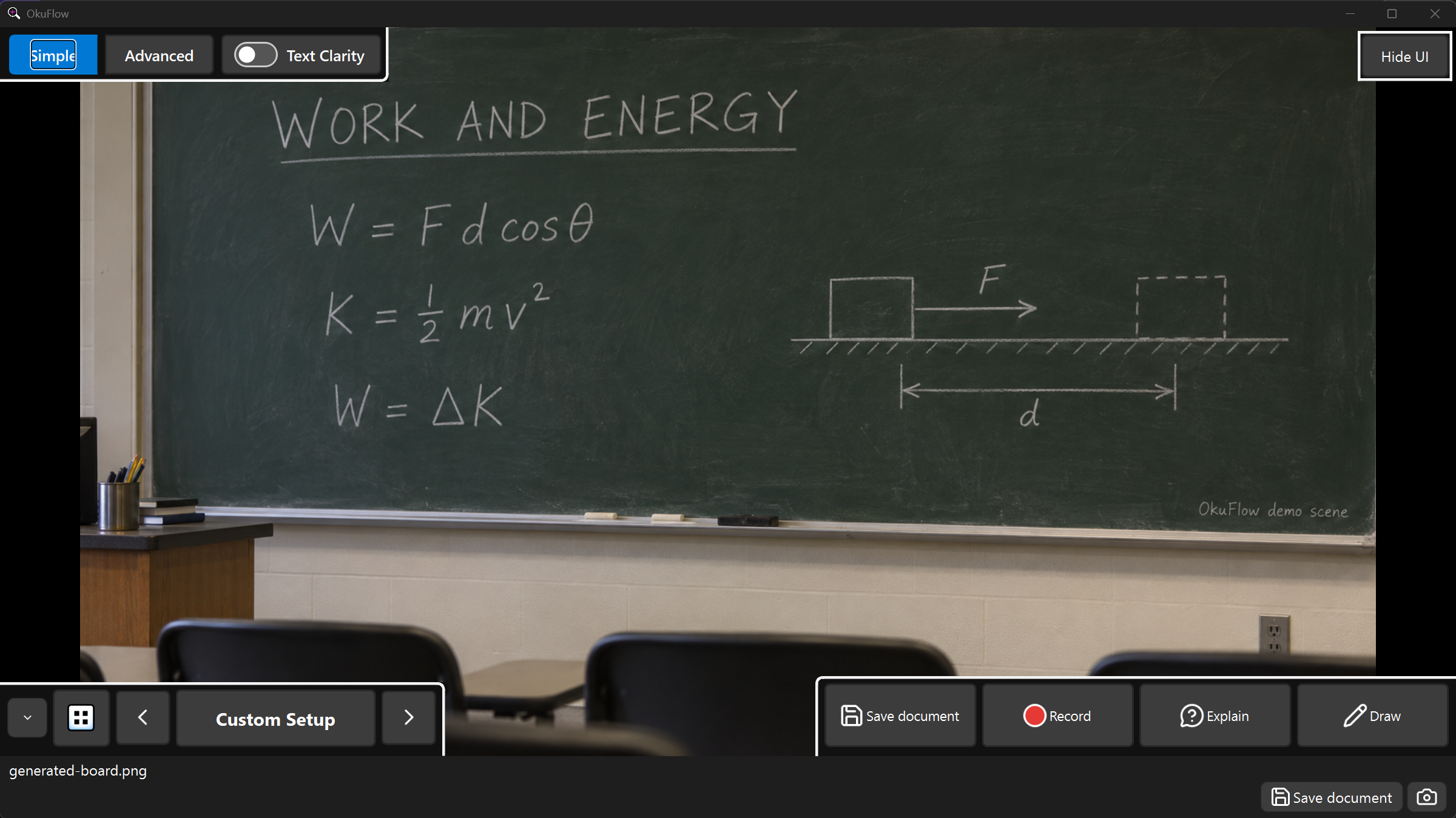
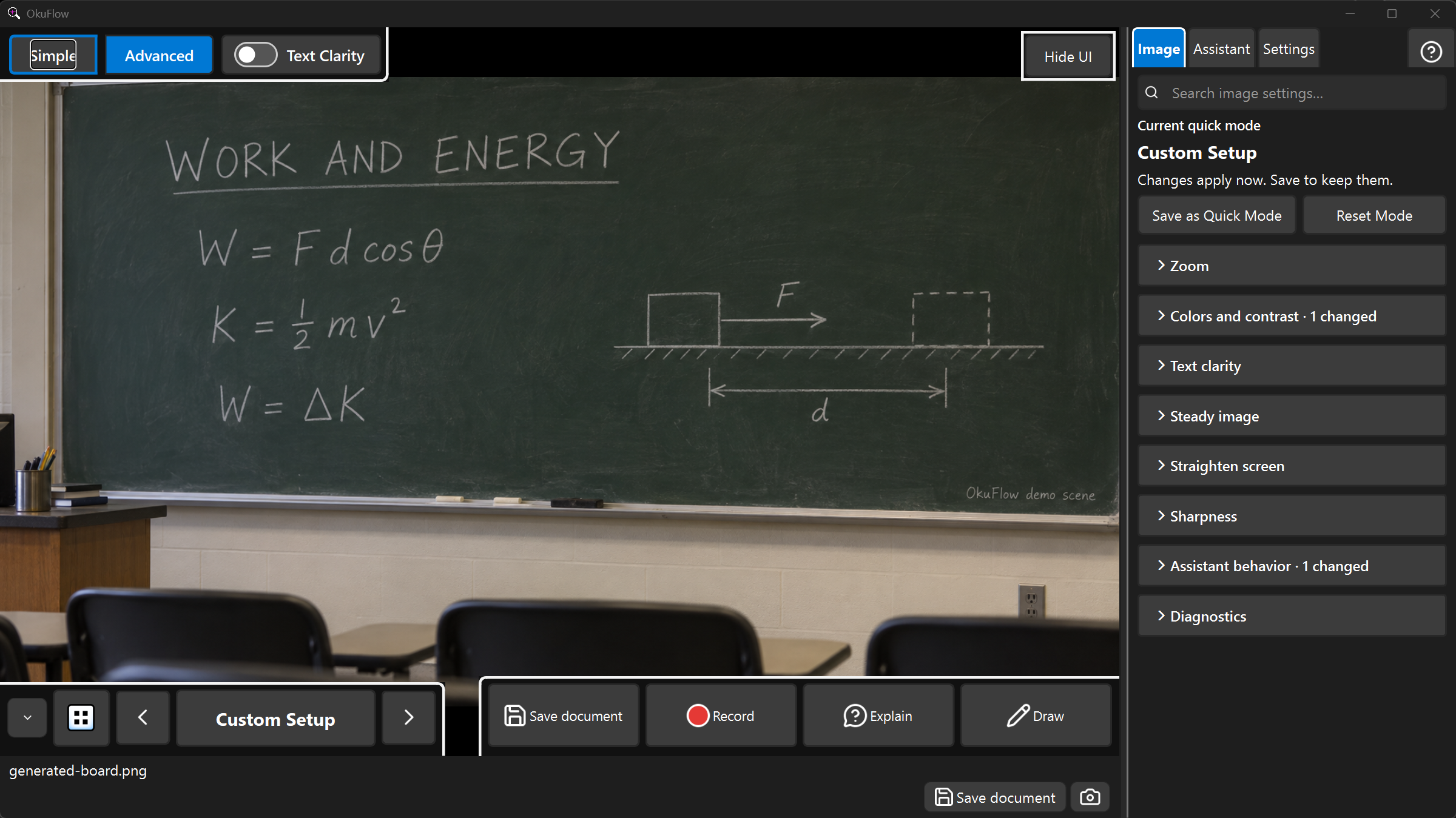
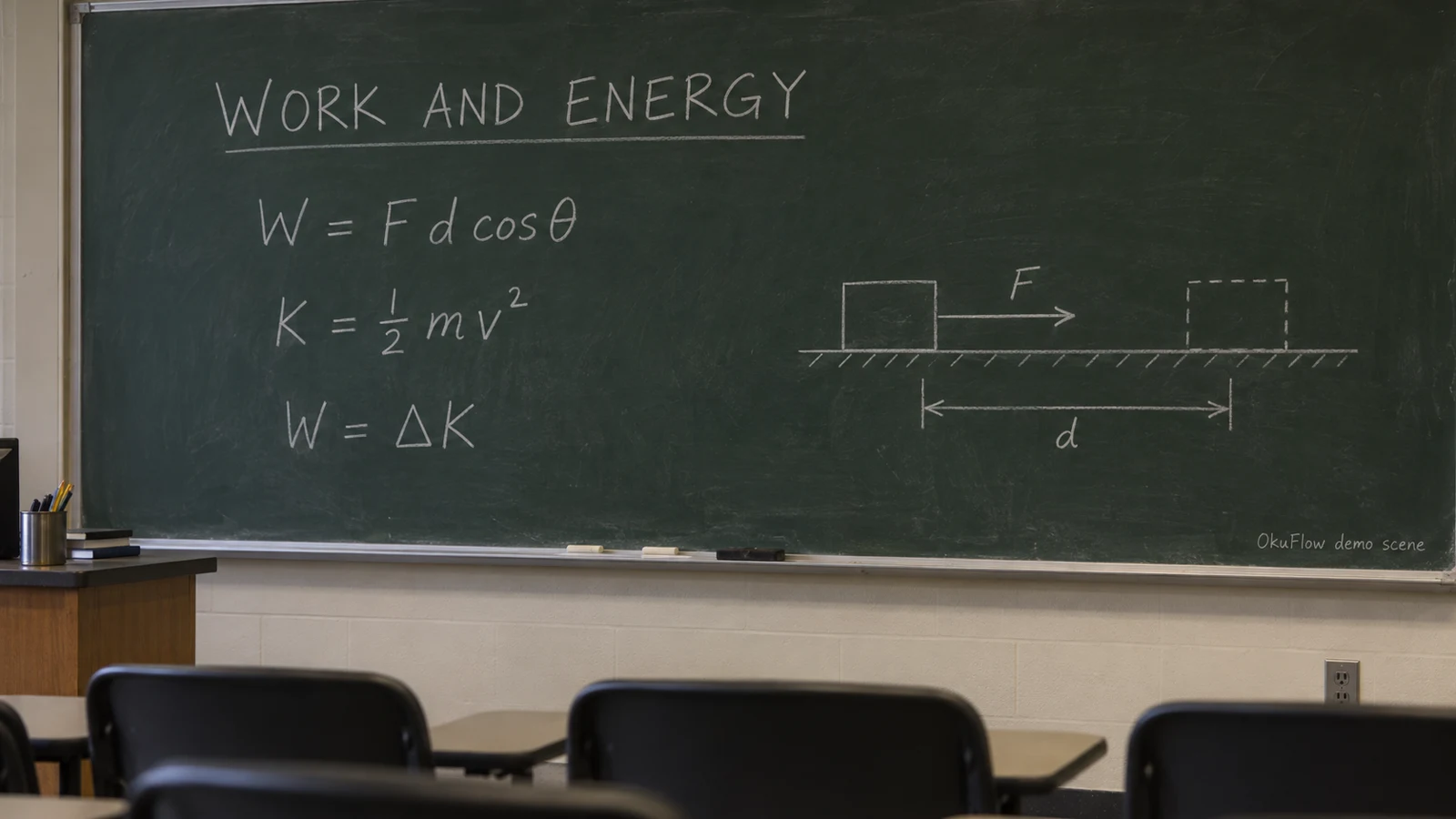
ภาพหน้าจอทุกภาพในหน้านี้คือ OkuFlow ที่ทำงานกับฉากห้องเรียนเดียวกัน คุณจึงเทียบได้ว่าแต่ละเครื่องมือเปลี่ยนอะไร

กระดานดำหัวข้อ Work and Energy มีสามสมการและแผนภาพแรง มองจากด้านหลังแถวโต๊ะที่ว่าง
ฉากที่กล้องเห็น

01ความชัดเจนของข้อความ

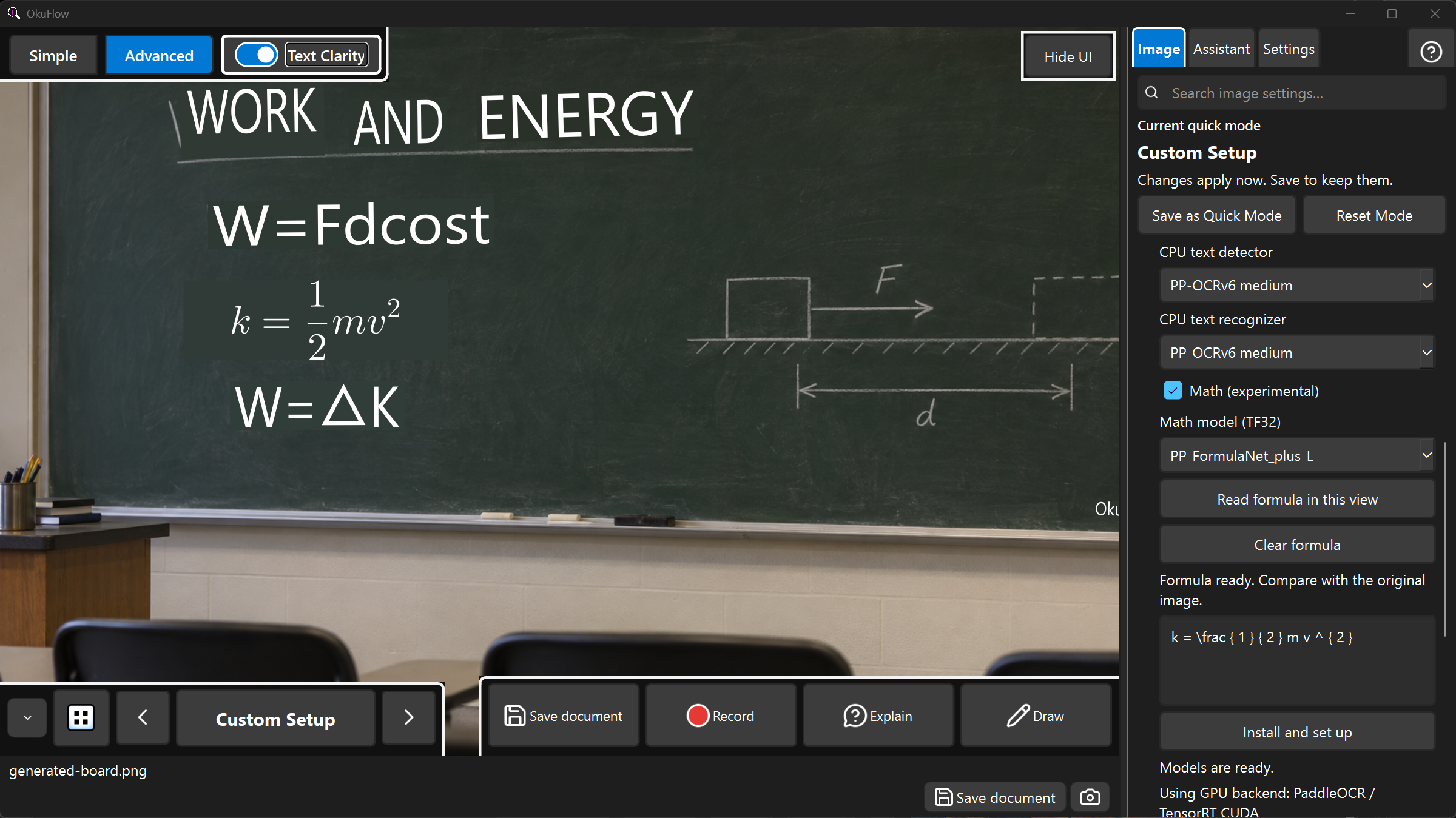
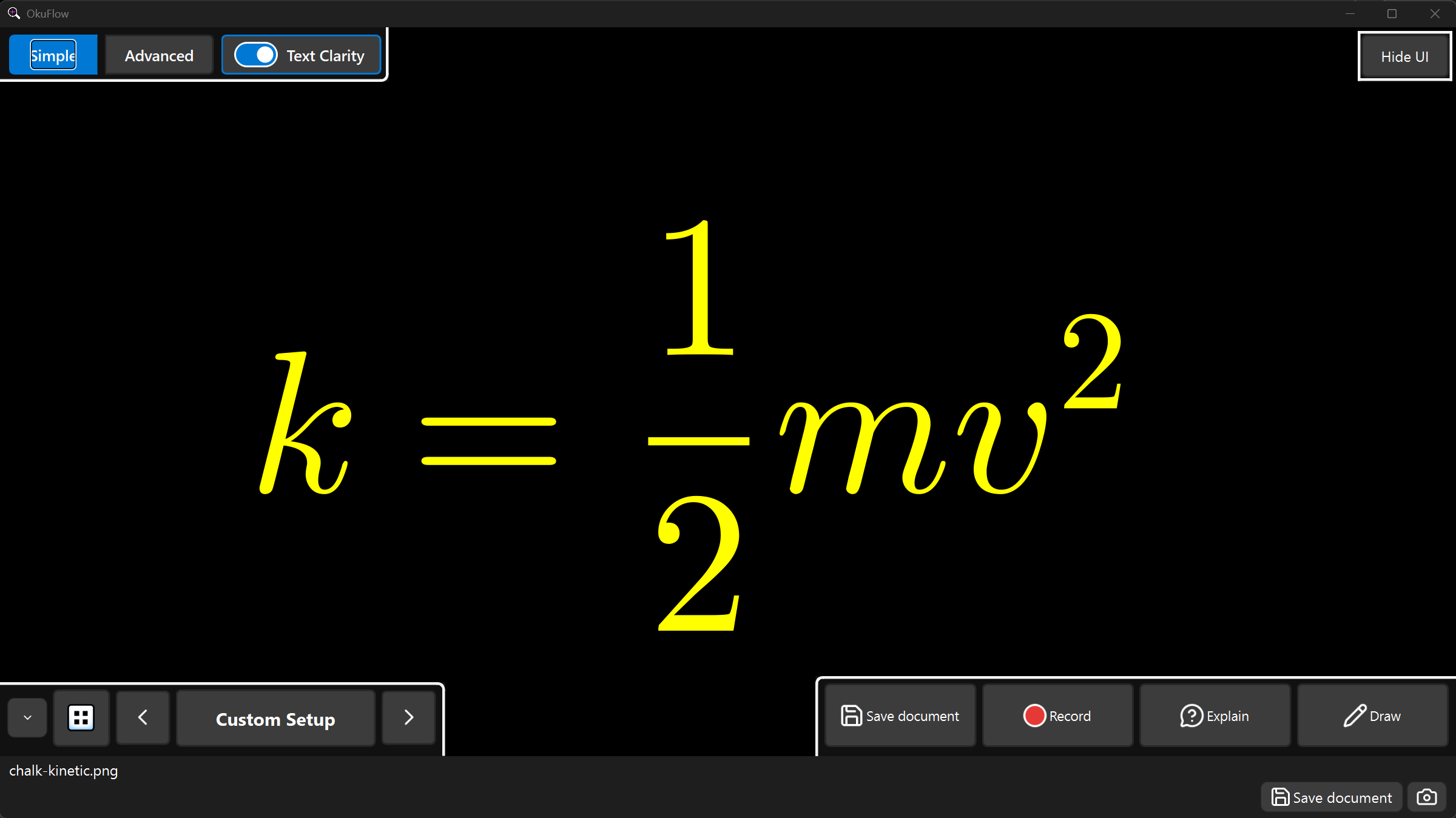
ตัวอักษรคมชัด จากกล้องแบบสด
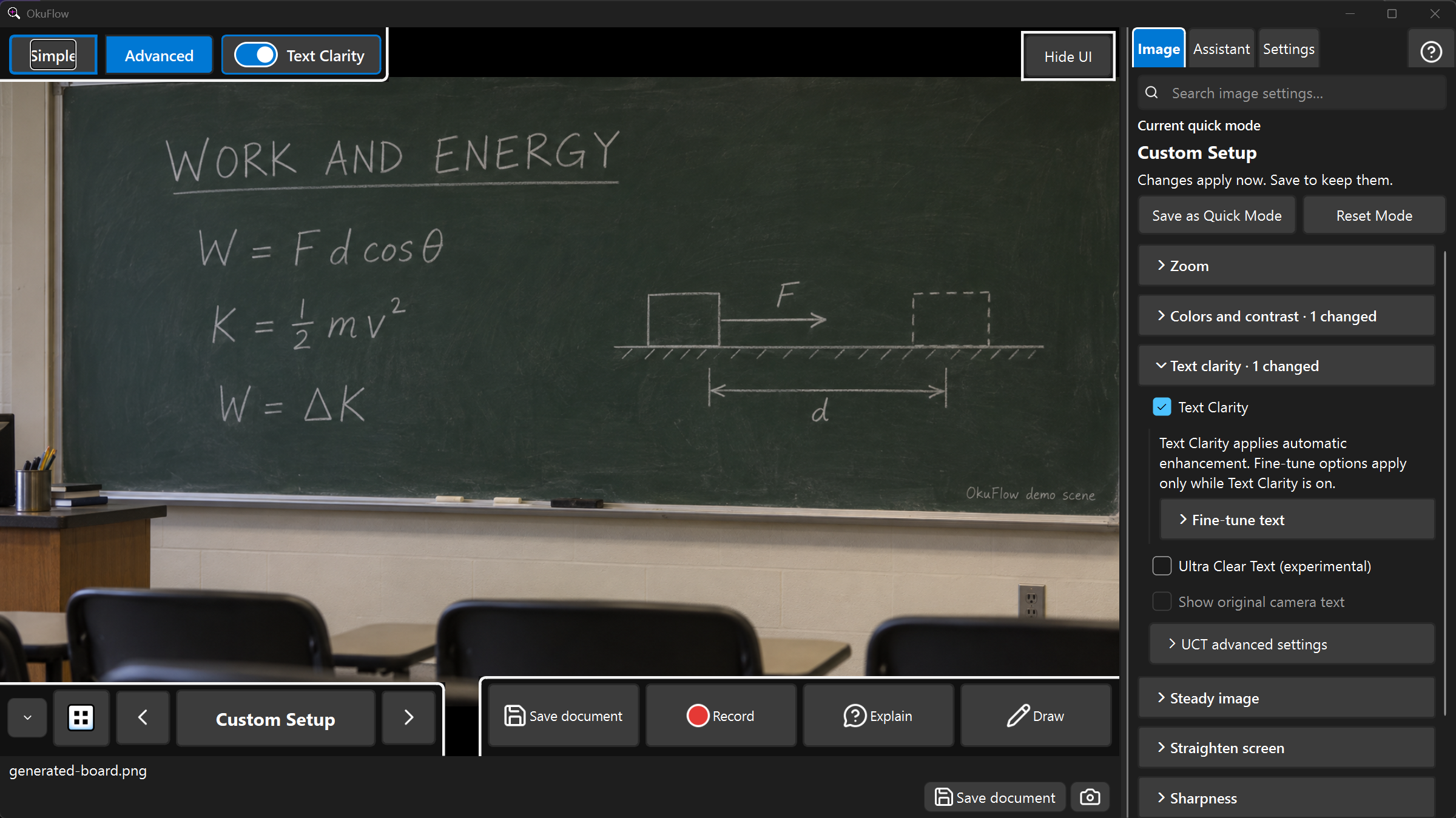
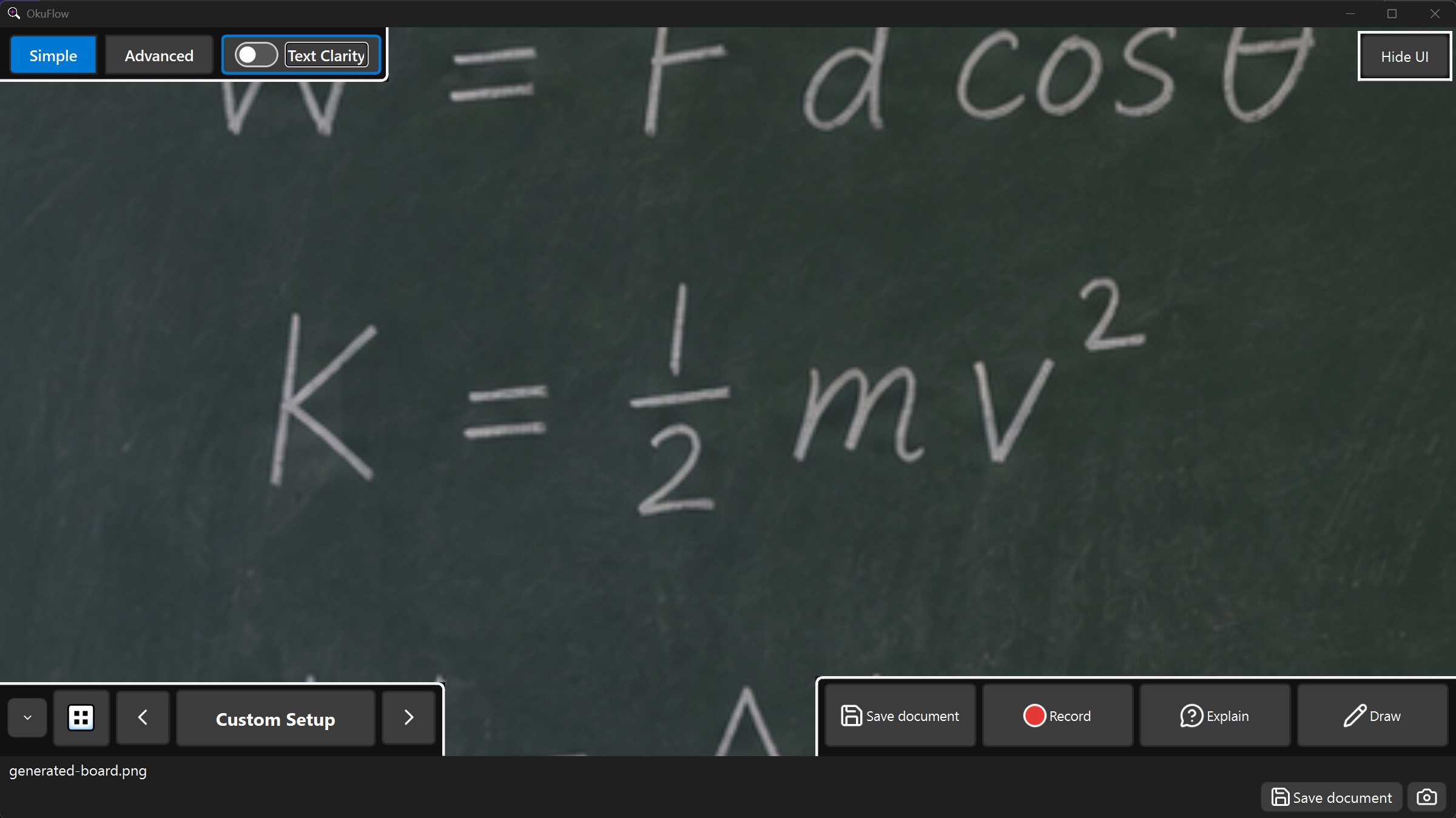
ความชัดเจนของข้อความใน OkuFlow บนฉากกระดานดำ
ภาพหน้าจอของแอป ความชัดเจนของข้อความ

ความชัดเจนของข้อความทำให้พื้นหลังเรียบ กลับสีข้อความให้อัตโนมัติ และให้ปรับความคมกับความหนาของเส้นตัวอักษรได้ ปรับให้เข้ากับข้อความในภาพจากกล้องของคุณ

  • ทำให้พื้นหลังเรียบ และลดแสงจ้า
  • อ่านแบบสองสี
  • ระบบเลือกแบบกระดาษ กระดาน หรือแบบผสมให้
02สีที่แสดง

อ่านในสีที่เหมาะกับตาคุณ

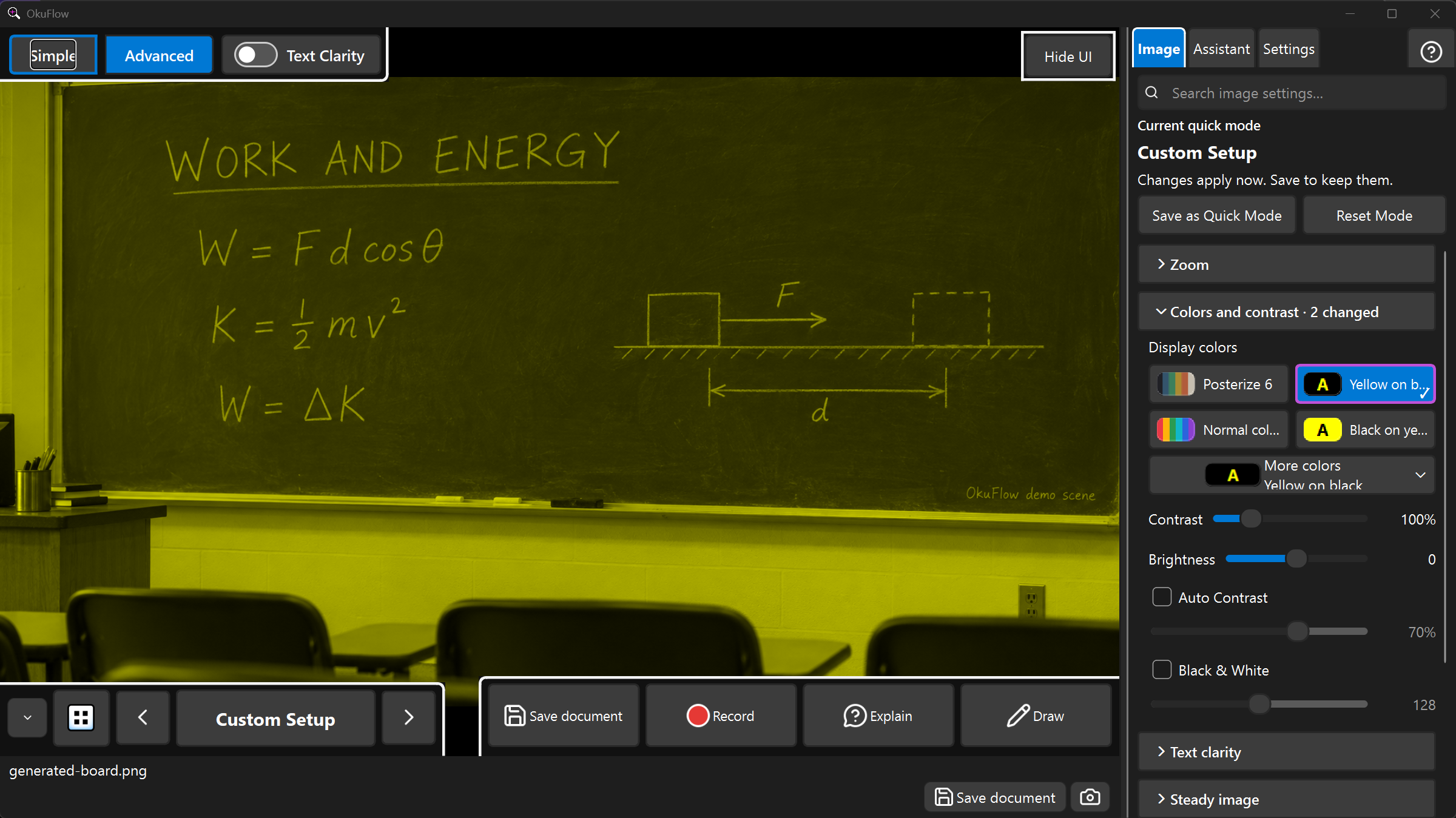
สีที่แสดงของ OkuFlow บนฉากกระดานดำ
ภาพหน้าจอของแอป สีที่แสดง

เปลี่ยนภาพจากกล้องเป็นคู่สีคอนทราสต์สูง แล้วปรับคอนทราสต์กับความสว่างจนอ่านสบายตา

คู่สีที่มีมาให้บางส่วน

  • เหลืองบนดำ
  • ขาวบนดำ
  • ดำบนเหลือง
  • ดำบนฟ้าอมเขียว
  • ขาวบนน้ำเงิน
  • เหลืองบนน้ำเงิน

03แบบง่ายและขั้นสูง

เริ่มจากแบบง่าย แล้วค่อยลงรายละเอียดเมื่อต้องการ

มุมมองขั้นสูงของ OkuFlow พร้อมฉากกระดานดำและแผงการตั้งค่า
ภาพหน้าจอของแอป มุมมองขั้นสูง

แบบง่ายให้ทั้งหน้าต่างเป็นภาพจากกล้อง และมีโหมดด่วน เช่น อ่านทั้งหน้า จอโปรเจกเตอร์ และไวท์บอร์ด ส่วนขั้นสูงให้ภาพสดอยู่ข้างการตั้งค่าทั้งหมด

  • ซูมและเลื่อนภาพ
  • ภาพนิ่งขึ้น สำหรับกล้องที่ติดตั้งอยู่กับที่
  • ทำให้หน้าจอที่มองจากมุมเอียงตรงขึ้น
  • อินเทอร์เฟซ 25 ภาษา ที่แปลด้วยเครื่อง

เก็บบันทึก

เก็บทั้งคาบเรียน ไม่ใช่แค่ชั่วขณะที่เห็น

ภาพถ่ายและไฟล์บันทึกถูกเก็บเป็นคู่ คือภาพต้นฉบับจากกล้องกับภาพที่ OkuFlow ปรับแล้ว ข้อความที่อ่าน คำอธิบาย และภาพที่จับไว้ รวมอยู่ในบันทึกการบรรยายแบบ HTML

  • วาดบนภาพเพื่อชี้จุดที่สำคัญ ในไฟล์บันทึก หมึกไปอยู่ที่สำเนาที่ปรับแล้ว ส่วนภาพต้นฉบับยังสะอาด
  • ไฟล์บันทึกใส่เสียงจากไมโครโฟนได้ และบันทึกวิดีโอโดยไม่ใช้ไมโครโฟนก็ได้
  • ถอดเสียงในเครื่อง โดยเคารพความเป็นส่วนตัว ถอดเสียงไฟล์บันทึกจากบันทึกการบรรยายของคุณ การรู้จำเสียงพูดทำงานใน Chrome บนคอมพิวเตอร์ของคุณเอง และไม่มีการอัปโหลดเสียง
Documents\OkuFlow\ที่เก็บเริ่มต้น คุณเลือกโฟลเดอร์อื่นได้
  • ภาพถ่ายต้นฉบับคู่กับภาพที่ปรับแล้ว

    Photos\YYYY-MM-DD\

    IMG_…_original.jpgIMG_…_processed.jpg

  • วิดีโอ MP4 ต้นฉบับคู่กับไฟล์ที่ปรับแล้ว

    Recordings\YYYY-MM-DD\

    VID_…_original.mp4VID_…_processed.mp4

  • บันทึกการบรรยายแบบ HTML

    Notes\

    NOTES_….html

เตรียมใช้งาน

ของสามอย่างบนโต๊ะคุณ

OkuFlow ทำงานบนอุปกรณ์ที่คุณเลือก ตรวจรายการนี้ก่อนดาวน์โหลด

  1. คอมพิวเตอร์ Windows 10 หรือ 11

    OkuFlow ทำงานบนคอมพิวเตอร์ตั้งโต๊ะและโน้ตบุ๊กที่ใช้ Windows

  2. กล้องที่รองรับ

    กล้อง USB หรือกล้องเอกสารที่รองรับ Windows Media Foundation หรือโทรศัพท์ Android ที่ใช้ OkuFlow Camera ผ่าน USB แอปคู่กันอยู่ในช่วงทดสอบแบบปิดบน Google Play

  3. GPU ของ NVIDIA ที่รองรับ

    ต้องใช้สำหรับความชัดเจนของข้อความ ภาพที่นิ่งขึ้น การทำให้หน้าจอตรง และสีที่แสดง

ผู้ทดสอบที่ได้รับเชิญ: ติดตั้ง OkuFlow Camera จากชุดทดสอบแบบปิดบน Google Play เปิดการแก้ไขข้อบกพร่อง USB แล้วอนุญาตคอมพิวเตอร์เครื่องนี้บนโทรศัพท์ ต่อสาย USB เปิดแอปบนโทรศัพท์ค้างไว้ แล้วเลือก OkuFlow Camera ที่ ขั้นสูง → การตั้งค่า → กล้อง

ถ้าไม่มี GPU ของ NVIDIA ที่รองรับ OkuFlow จะแสดงได้เพียงวิดีโอจากกล้องที่ยังไม่ปรับภาพ และขึ้นข้อความแจ้งบนหน้าจออย่างชัดเจน

OkuFlow v0.4.2 · รุ่นตัวอย่าง ยังไม่ได้เซ็นชื่อดิจิทัล Windows SmartScreen อาจเตือนว่าเป็นแอปที่ไม่รู้จัก บันทึกประจำรุ่นและปัญหาที่ทราบ

ซูมบนเดสก์ท็อปได้สูงสุด 16× ในโหมดเติม และเลื่อนกับซูมได้ทันทีบนเฟรมภาพที่แอปเก็บไว้

ตัวติดตั้ง MSI จะติดตั้ง OkuFlow ส่วน ZIP แบบพกพา ให้แตกไฟล์ทั้งชุดแล้วเปิด oku_flow.exe เก็บไฟล์ในโฟลเดอร์นั้นไว้ด้วยกัน

ส่วนเสริม เช่น Codex CLI สำหรับอ่านและอธิบาย ติดตั้งได้จากหน้าการตั้งค่าและดาวน์โหลดในแอป

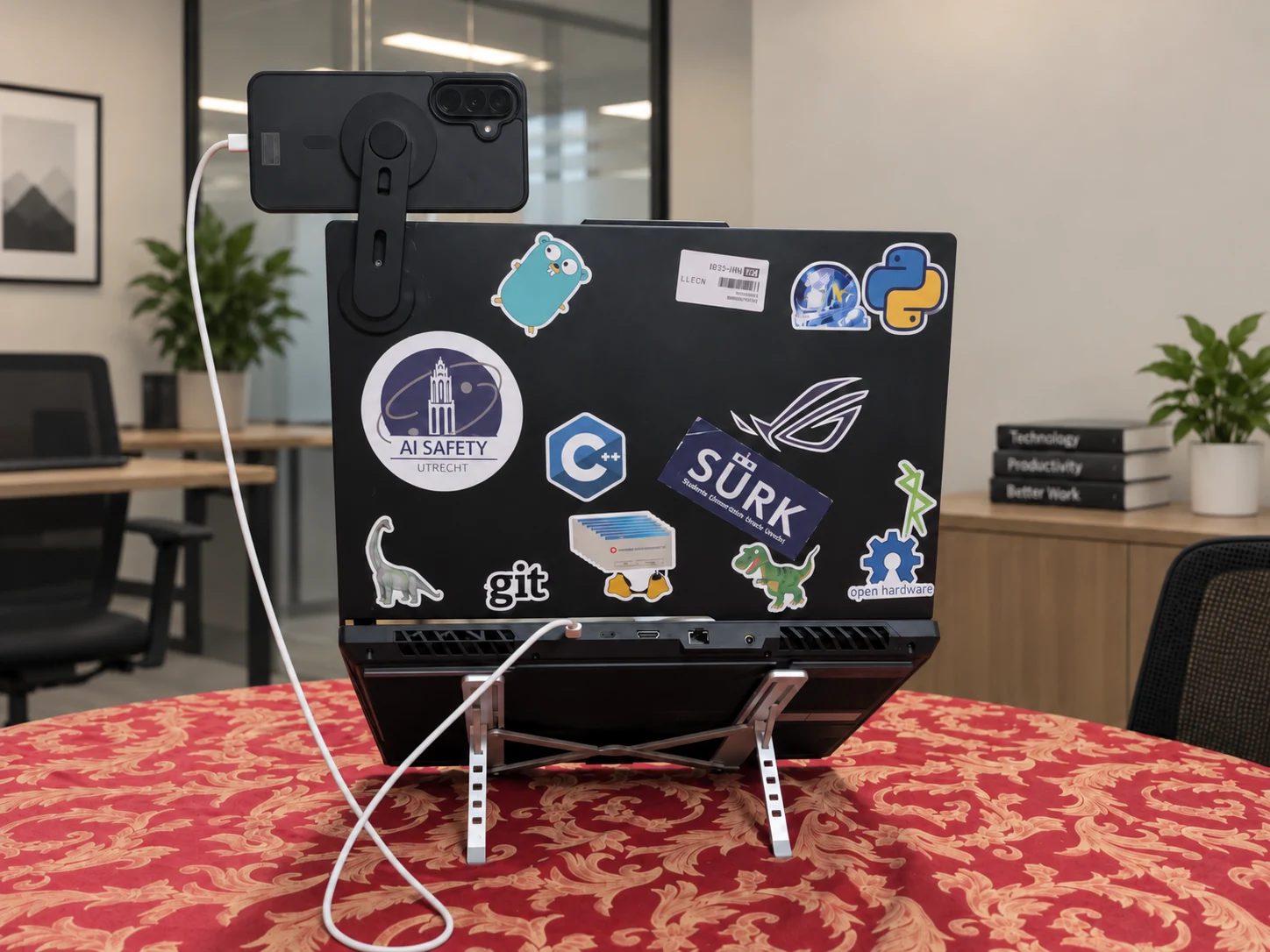
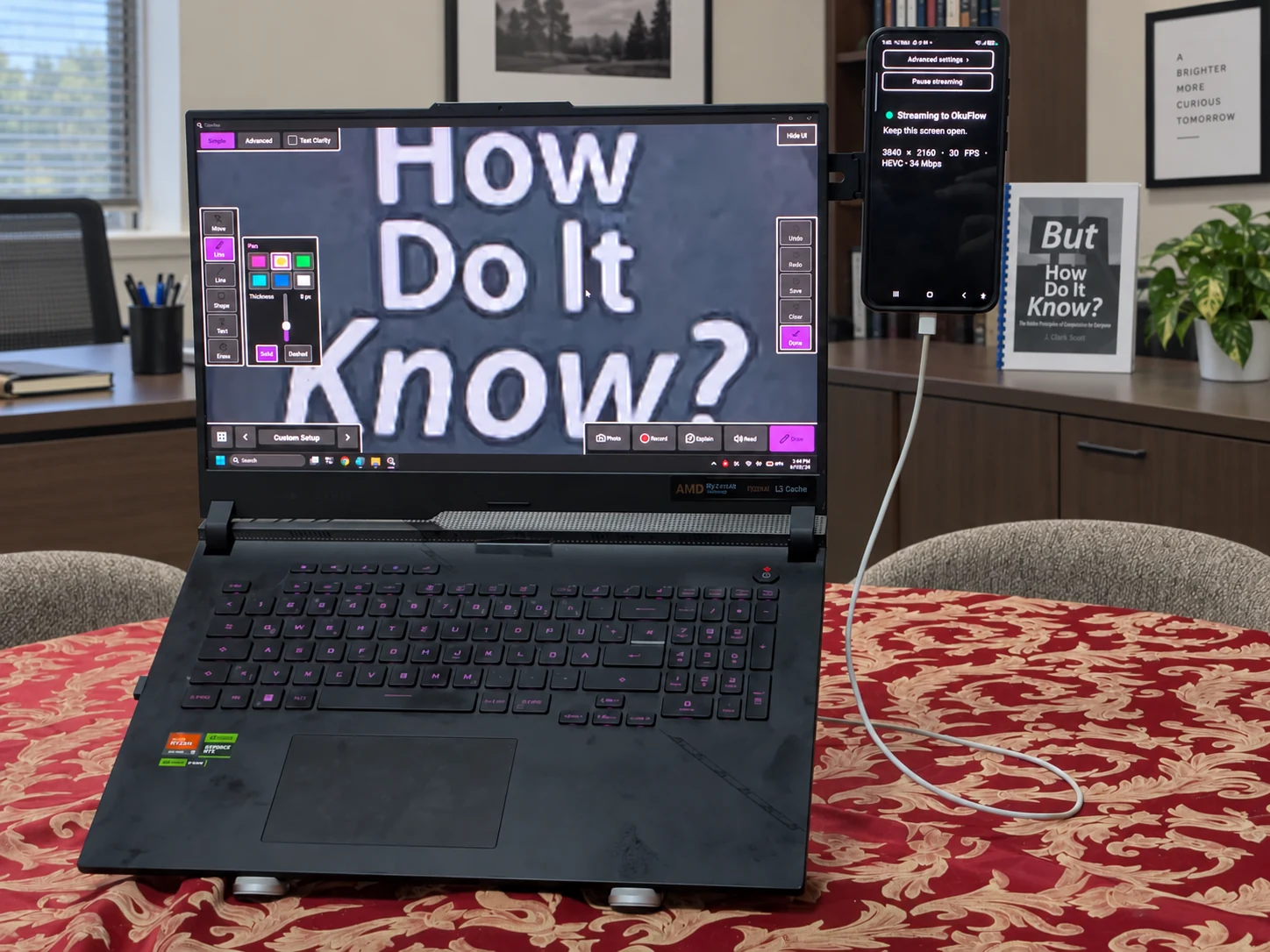
ชุดกล้องโทรศัพท์แบบกะทัดรัด

สำหรับชุดในภาพนี้ ให้ติดแขนจับโทรศัพท์ไว้ข้างโน้ตบุ๊ก เราแนะนำอย่างยิ่งให้มีที่วางโน้ตบุ๊กแบบพับได้ด้วย

  • จำเป็นสำหรับชุดนี้

    แขนจับโทรศัพท์สำหรับโน้ตบุ๊ก

    ยึดโทรศัพท์ไว้ข้างจอ เพื่อหันกล้องไปที่กระดาษหรือกระดานได้ขณะใช้ OkuFlow

    ประมาณ US$10

เผื่องบอุปกรณ์เสริมชิ้นละประมาณ US$10 เมื่อซื้อออนไลน์ ราคา ค่าจัดส่ง และสินค้าที่มีจำหน่ายแตกต่างกันไป

การเข้าถึงที่ใช้ AI

ถามเมื่อต้องการ และเลือกได้ว่าภาพจะไปที่ไหน

เครื่องขยายภาพทำงานได้โดยไม่ต้องใช้ AI ปุ่มอ่านจะอ่านข้อความที่อยู่ในภาพ และปุ่มอธิบายจะบรรยายฉาก ทั้งคู่ทำงานเมื่อคุณขอเท่านั้น ผ่านผู้ให้บริการวิเคราะห์ภาพที่คุณเลือก

  1. คุณกดอ่านหรืออธิบาย

    ภาพจากกล้องในขณะนั้นจะกลายเป็นภาพที่ส่งไปกับคำขอ

  2. ส่งไปยังผู้ให้บริการที่คุณเลือก

    ออนไลน์

    Codex / ChatGPT

    คำขออาจส่งข้อความและภาพจากกล้องที่แนบไปทางออนไลน์ ผ่าน Codex CLI ที่คุณเข้าสู่ระบบแล้ว สิทธิ์ใช้งานผู้ให้บริการและค่าบริการคิดแยกต่างหาก

    ในเครื่อง

    เซิร์ฟเวอร์ที่เข้ากันได้กับ OpenAI

    อีกทางหนึ่งคือเซิร์ฟเวอร์ในเครื่องที่เข้ากันได้กับ OpenAI ซึ่งคุณตั้งค่าไว้ จะใช้อินเทอร์เน็ตหรือไม่ขึ้นอยู่กับวิธีที่คุณตั้งค่า

    กำลังพัฒนา เรากำลังทำตัวรองรับ Anthropic CLI และการเชื่อมกับผู้ให้บริการรายอื่น สำหรับรุ่นถัดไป

  3. อ่านออกเสียง เมื่อคุณขอ

    คำตอบแสดงเป็นตัวอักษรขนาดใหญ่ เลือกอ่านออกเสียงเพื่อฟังด้วยเสียงของ Windows ที่ติดตั้งในเครื่องของคุณ

ขั้นถัดไป

OkuFlow กำลังมุ่งไปทางไหน

วันนี้ OkuFlow เร่งด้วย GPU ผ่าน NVIDIA CUDA เรากำลังเพิ่มทางเลือกของผู้ช่วย และรองรับการ์ดกราฟิกให้มากขึ้น

  • กำลังพัฒนา

    ใช้ Claude เป็นผู้ช่วย

    เรากำลังทำตัวรองรับ Anthropic CLI สำหรับอ่าน อธิบาย และผู้ช่วย ควบคู่กับ Codex / ChatGPT และโมเดลในเครื่องที่ตั้งค่าไว้

  • อยู่ในแผน

    การ์ดกราฟิก AMD และ Intel

    เราวางแผนการเร่งด้วย GPU สำหรับการ์ดกราฟิก AMD และ Intel เพื่อให้คนมากขึ้นใช้การปรับภาพได้ครบ

  • กำลังทดสอบ

    ใช้โทรศัพท์เป็นกล้อง

    OkuFlow Camera สำหรับ Android ส่งภาพจากกล้องโทรศัพท์ไปยัง OkuFlow ผ่าน USB แอปคู่กันอยู่ในช่วงทดสอบแบบปิดบน Google Play สำหรับผู้ทดสอบที่ได้รับเชิญ การทดสอบความเข้ากันได้ของโทรศัพท์และคอมพิวเตอร์ยังทำอยู่

คำถามที่พบบ่อย

คำตอบตรง ๆ

ยังขาดอะไรอยู่หรือ ถามบน GitHub

“การเข้าถึงที่ช่วยเมื่อคุณขอ” หมายถึงอะไร

OkuFlow ทำมากกว่าการขยายภาพ เมื่อคุณขอ ผู้ช่วยจะอ่านข้อความในภาพ อธิบายฉาก ตอบคำถามถัดไป และเก็บบันทึกคำตอบไว้ในบันทึกการบรรยาย ผู้ช่วยจะทำงานก็ต่อเมื่อคุณกดอ่าน หรือกดอธิบาย หรือเมื่อคุณถาม

OkuFlow เป็นโปรแกรมขยายหน้าจอหรือไม่

ไม่ใช่ OkuFlow ขยายภาพจากกล้องแบบสด เช่น หน้ากระดาษบนโต๊ะ ไวท์บอร์ด หรือสไลด์ที่ฉาย ไม่ได้ขยายสิ่งที่อยู่บนหน้าจอคอมพิวเตอร์

ต้องมีอะไรบ้างจึงจะใช้ได้

Windows 10 หรือ 11, กล้อง USB หรือกล้องเอกสารที่รองรับ หรือโทรศัพท์ Android ที่ใช้ OkuFlow Camera ผ่าน USB (กำลังทดสอบแบบปิด) และ GPU ของ NVIDIA ที่รองรับ สำหรับการปรับภาพด้วย CUDA

ถ้าไม่มี GPU ของ NVIDIA จะเป็นอย่างไร

OkuFlow ยังแสดงภาพจากกล้องได้ แต่เป็นเพียงวิดีโอที่ยังไม่ปรับภาพ และมีข้อความแจ้งบนหน้าจอ การปรับภาพต้องใช้ GPU ของ NVIDIA ที่รองรับ CUDA

ใช้กล้องแบบไหนได้บ้าง

กล้อง USB และกล้องเอกสารที่รองรับ Windows Media Foundation หรือโทรศัพท์ Android ที่ใช้ OkuFlow Camera ผ่าน USB แอปคู่กันอยู่ในช่วงทดสอบแบบปิดบน Google Play สำหรับผู้ทดสอบที่ได้รับเชิญ เปิดการแก้ไขข้อบกพร่อง USB อนุญาตคอมพิวเตอร์เครื่องนี้บนโทรศัพท์ เปิดแอปค้างไว้ แล้วเลือกที่ ขั้นสูง → การตั้งค่า → กล้อง

จำเป็นต้องใช้ AI หรือไม่

ไม่จำเป็น ปุ่มอ่าน ปุ่มอธิบาย และการอ่านออกเสียงเลือกใช้ได้ การขยายภาพ การปรับภาพ ภาพถ่าย ไฟล์บันทึก และบันทึกการบรรยาย ทำงานได้โดยไม่มีสิ่งเหล่านี้

เมื่อกดอ่านหรืออธิบาย ภาพของฉันไปที่ไหน

คำขออ่าน อธิบาย และผู้ช่วย ไปยังผู้ให้บริการที่คุณเลือก และอาจมีข้อความกับภาพจากกล้องที่แนบมา Codex / ChatGPT ใช้บริการออนไลน์ อีกทางหนึ่งคือเซิร์ฟเวอร์ในเครื่องที่เข้ากันได้กับ OpenAI จะใช้อินเทอร์เน็ตหรือไม่ขึ้นอยู่กับวิธีที่คุณตั้งค่า

แอปรองรับภาษาอะไรบ้าง

อินเทอร์เฟซมี 25 ภาษา และสลับภาษาได้โดยไม่ต้องรีสตาร์ท คำแปลนี้เครื่องช่วยแปล จึงอาจมีบางถ้อยคำที่ไม่สมบูรณ์ อ่านออกเสียงใช้เสียงของ Windows ที่ติดตั้งในเครื่องของคุณ

ใช้ฟรีจริงหรือ

ใช่ OkuFlow ใช้ฟรีและเป็นโอเพนซอร์สภายใต้ GPL-3.0-only มีสัญญาอนุญาตเชิงพาณิชย์ให้ด้วย ค่าอุปกรณ์ และการเข้าใช้ผู้ให้บริการ AI เป็นค่าที่แยกต่างหาก ตัวเลือกเชิงพาณิชย์

รายได้มาจากไหน

ตอนนี้เรายังไม่มีรายได้จาก OkuFlow หากอยากสนับสนุนโครงการ ติดต่อเราได้

กล้องของคุณ คอมพิวเตอร์ของคุณ ผู้ช่วยของคุณ

ใช้ฟรีและโอเพนซอร์สภายใต้ GPL-3.0 พร้อมสัญญาอนุญาตเชิงพาณิชย์สำหรับองค์กร สร้างโดยผู้ที่ตาบอดตามกฎหมาย เพื่อผู้ที่ตาบอดตามกฎหมาย

ดาวน์โหลดสำหรับ Windows ดูซอร์สโค้ดบน GitHub

Windows 10/11 · ต้องใช้ GPU ของ NVIDIA ที่รองรับ จึงจะปรับภาพได้