
Acessibilidade com IA

Acessibilidade com IA.

Feito por pessoas com cegueira legal, para pessoas com cegueira legal.

Aponte uma webcam, uma câmera de documentos ou o seu celular para o quadro. O OkuFlow amplia a imagem ao vivo, deixa o texto mais nítido e mantém tudo estável. Quando você pede, o assistente lê o slide em voz alta, explica o que ele mostra e guarda suas anotações de aula.

O aprimoramento exige uma GPU NVIDIA compatível.

  • Windows 10 e 11Para desktops e notebooks, com um app complementar para Android
  • Câmeras USB, de documentos e de celularOkuFlow Camera para Android (em testes) requer o app Windows
  • Acelerado por GPU com NVIDIA CUDAProcessamento rápido da imagem da câmera ao vivo, com resposta imediata
  • Gratuito e de código abertoGPL-3.0 · licença comercial disponível

Por que o OkuFlow

Feito por quem precisa.

Criado a partir da experiência de pessoas com baixa visão. Priorizamos controles grandes e de alto contraste e respostas faladas para você dedicar mais tempo à imagem.

  1. Ele vê

    Acompanhe a aula de qualquer lugar da sala. Uma imagem ao vivo, estável e ampliada, com Text Clarity, cores de alto contraste e correção para telas vistas em ângulo.

  2. Ele entende

    Pergunte, e o assistente lê o texto que aparece na imagem, explica a cena e responde às suas perguntas seguintes.

  3. Ele lembra

    Fotos, gravações, respostas e transcrições se reúnem em anotações de aula que você pode pesquisar e revisar depois da aula.

Nossa visão

A acessibilidade precisa ser acessível.

A tecnologia assistiva costuma ser cara, presa a equipamentos especiais e difícil de configurar, embora quem mais precisa dela seja justamente quem não consegue ler as letras miúdas. Acreditamos que ela deve ser acessível e fácil para todos.

  • Preço acessível

    Grátis e de código aberto: elimina o custo de compra do software de um ampliador de vídeo.

  • Funciona com o que você tem

    Uma webcam, uma câmera de documentos ou o seu próprio celular, em vez de um ampliador de vídeo dedicado.

  • Fácil de usar

    Controles grandes, alto contraste e respostas faladas, projetados para apoiar o uso independente.

Por dentro do OkuFlow

Uma visão ao vivo. Todos os ajustes ao alcance.

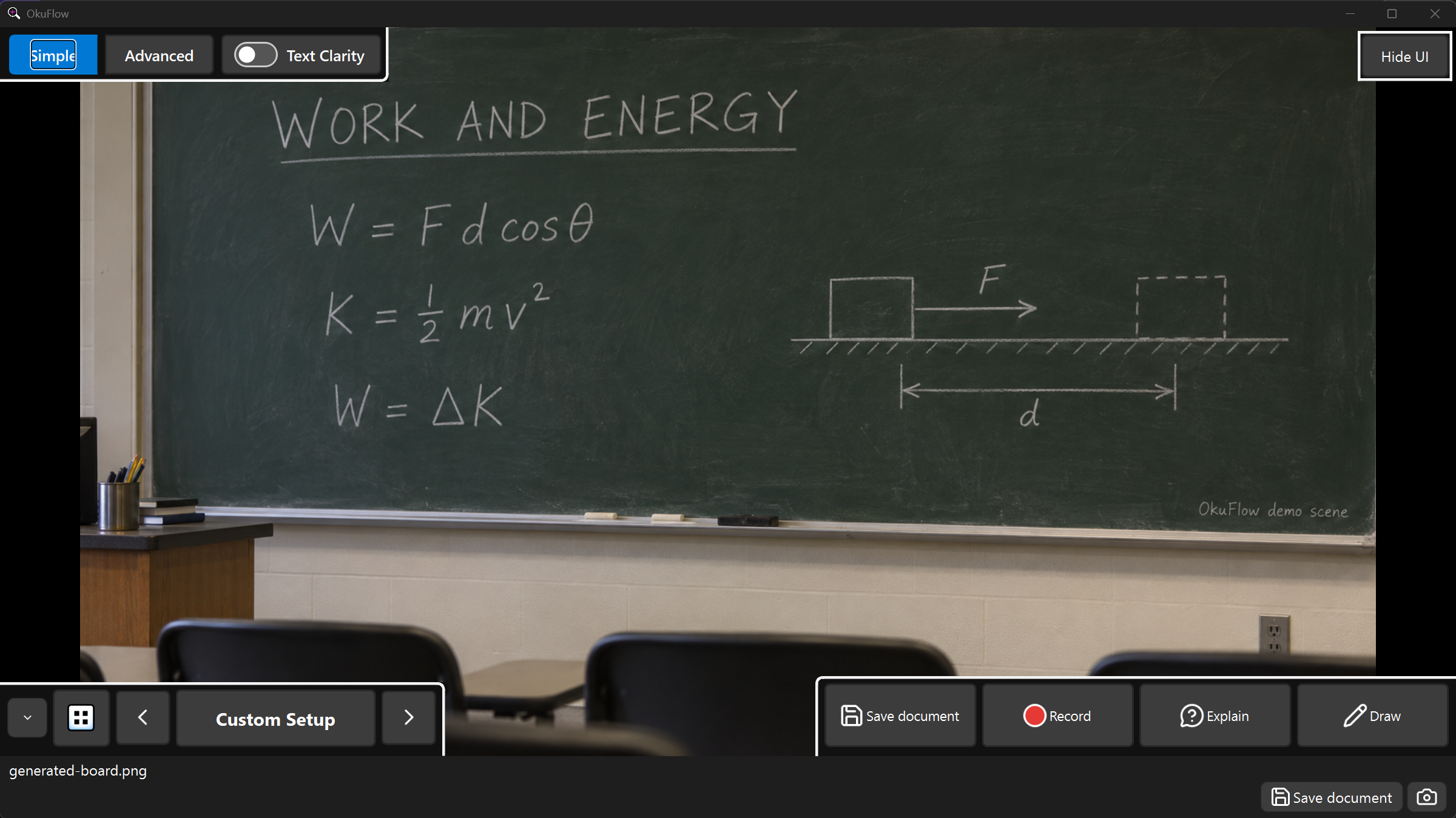
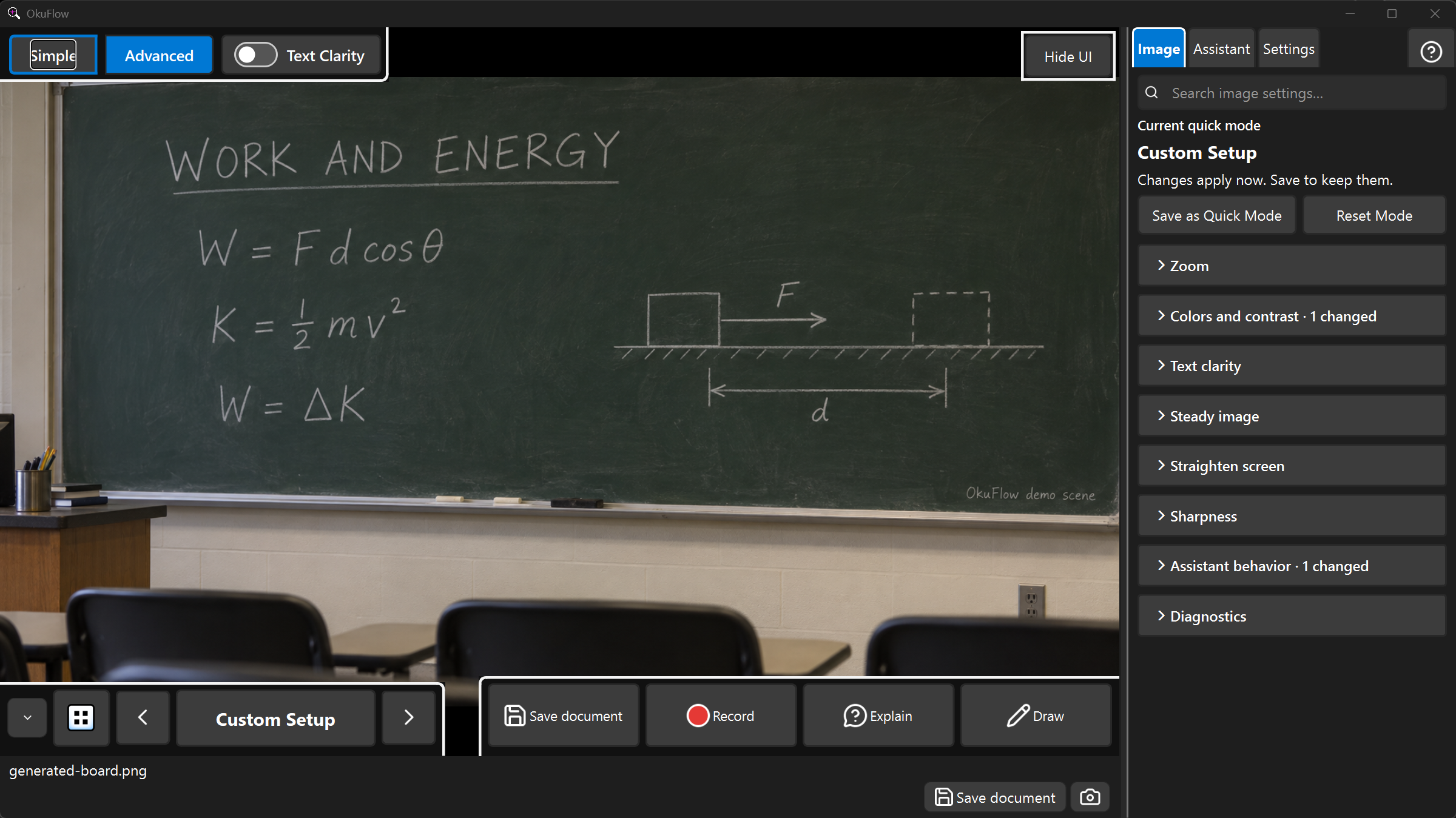
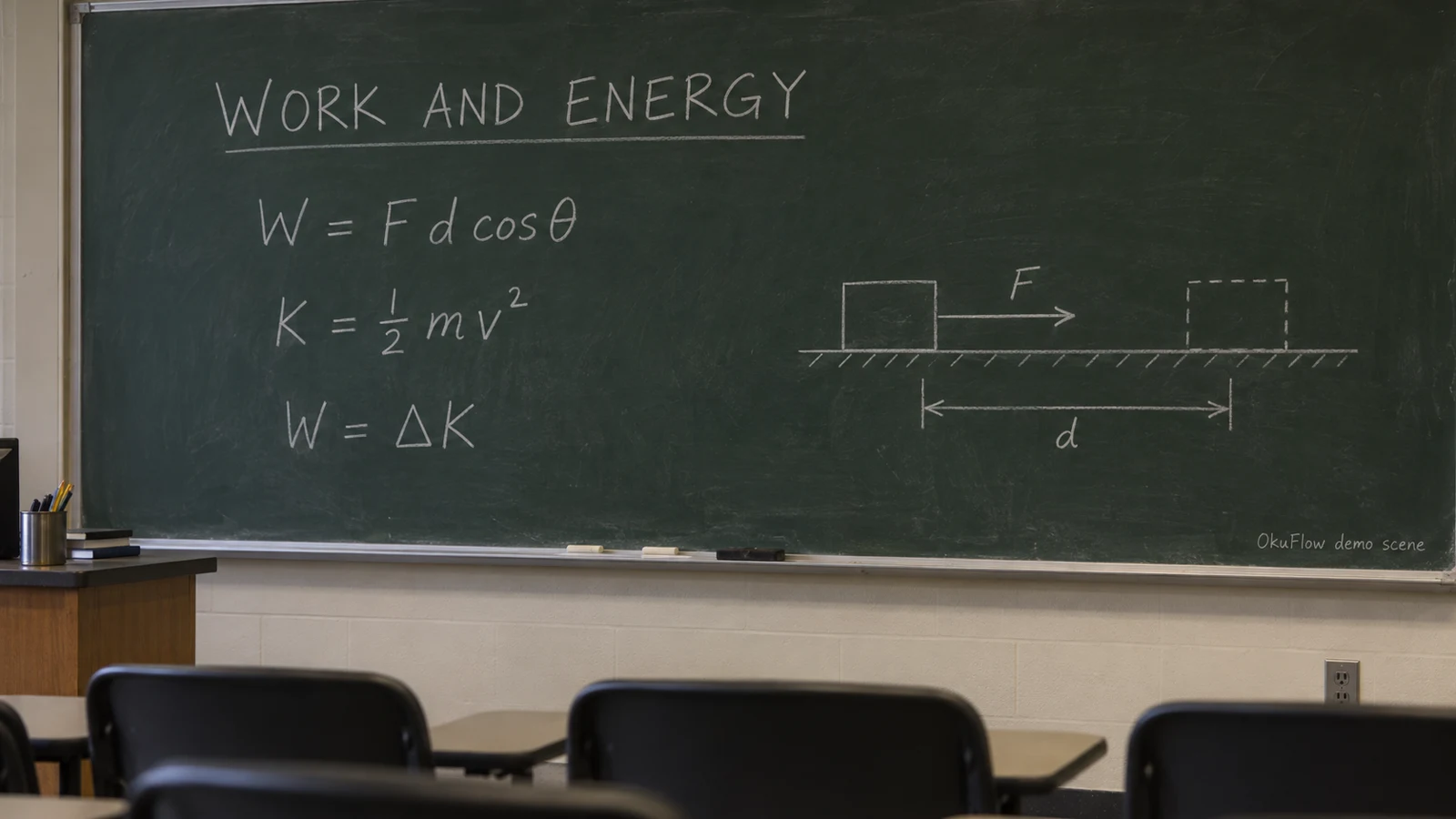
Todas as capturas desta página mostram o OkuFlow na mesma cena de sala de aula, para você comparar o que cada ferramenta muda.

Um quadro-negro intitulado Work and Energy com três equações e um diagrama de forças, visto por trás de carteiras vazias
A cena usada como entrada da câmera

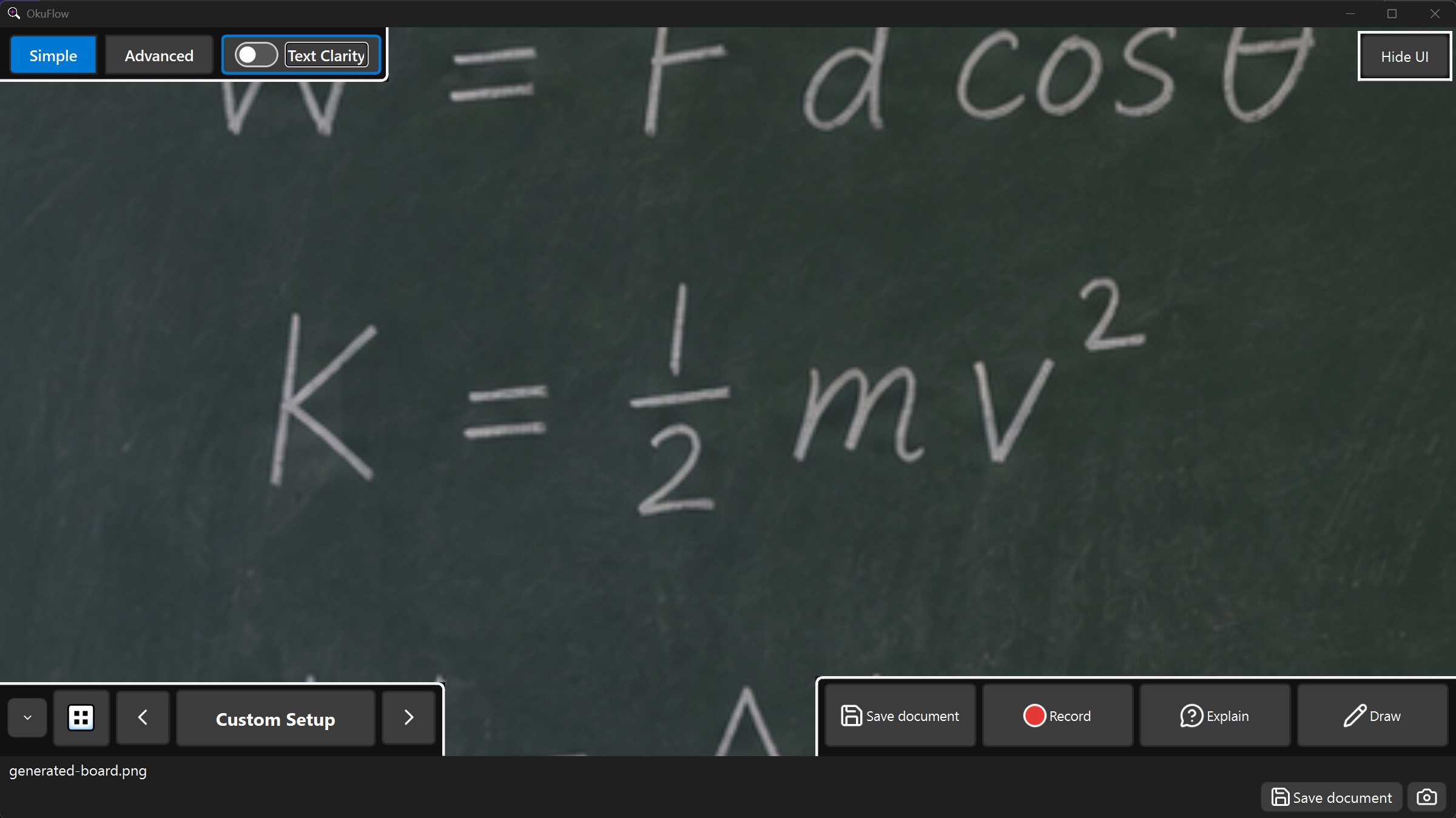
01Text Clarity

Texto nítido a partir de uma câmera ao vivo.
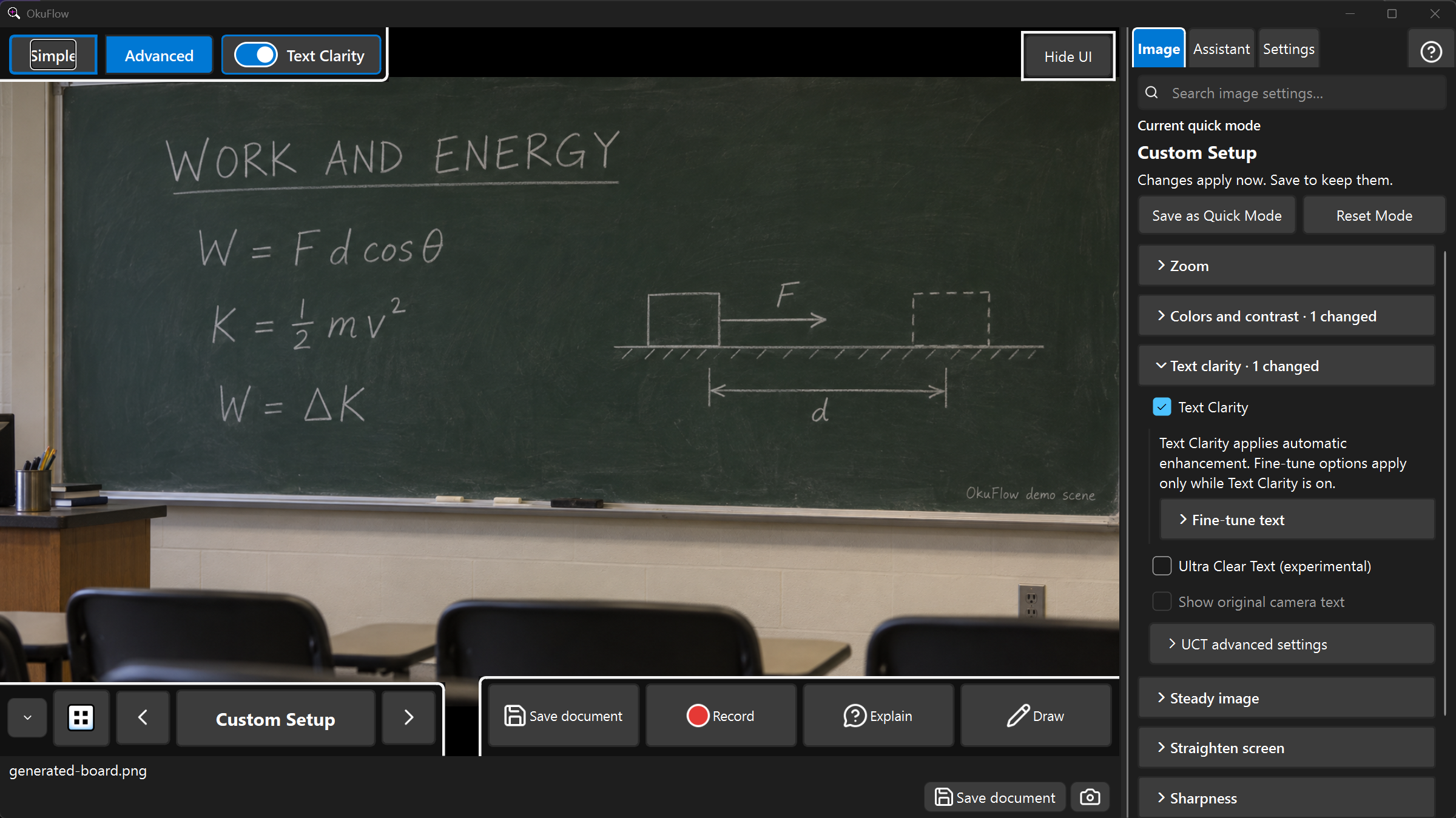
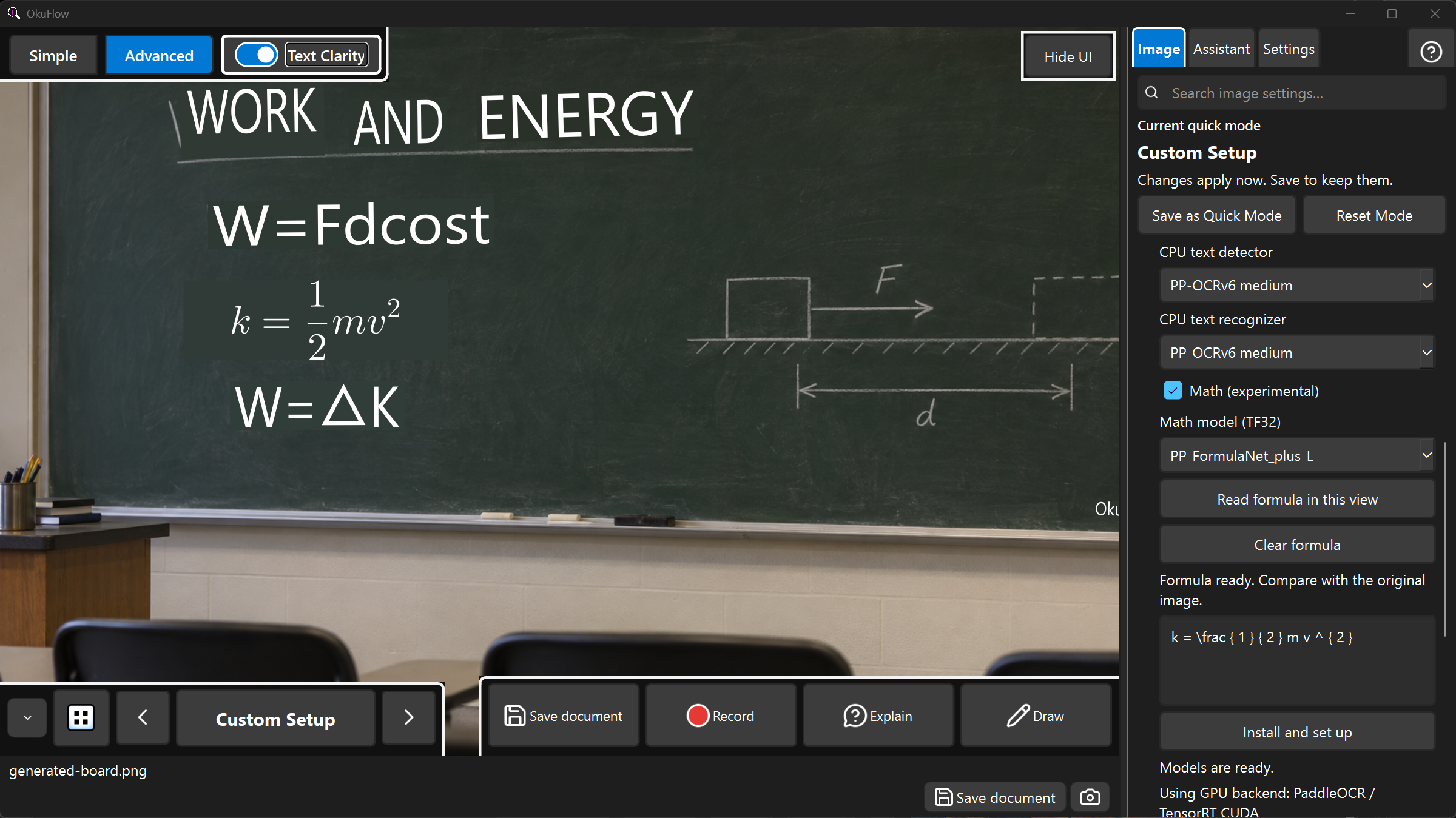
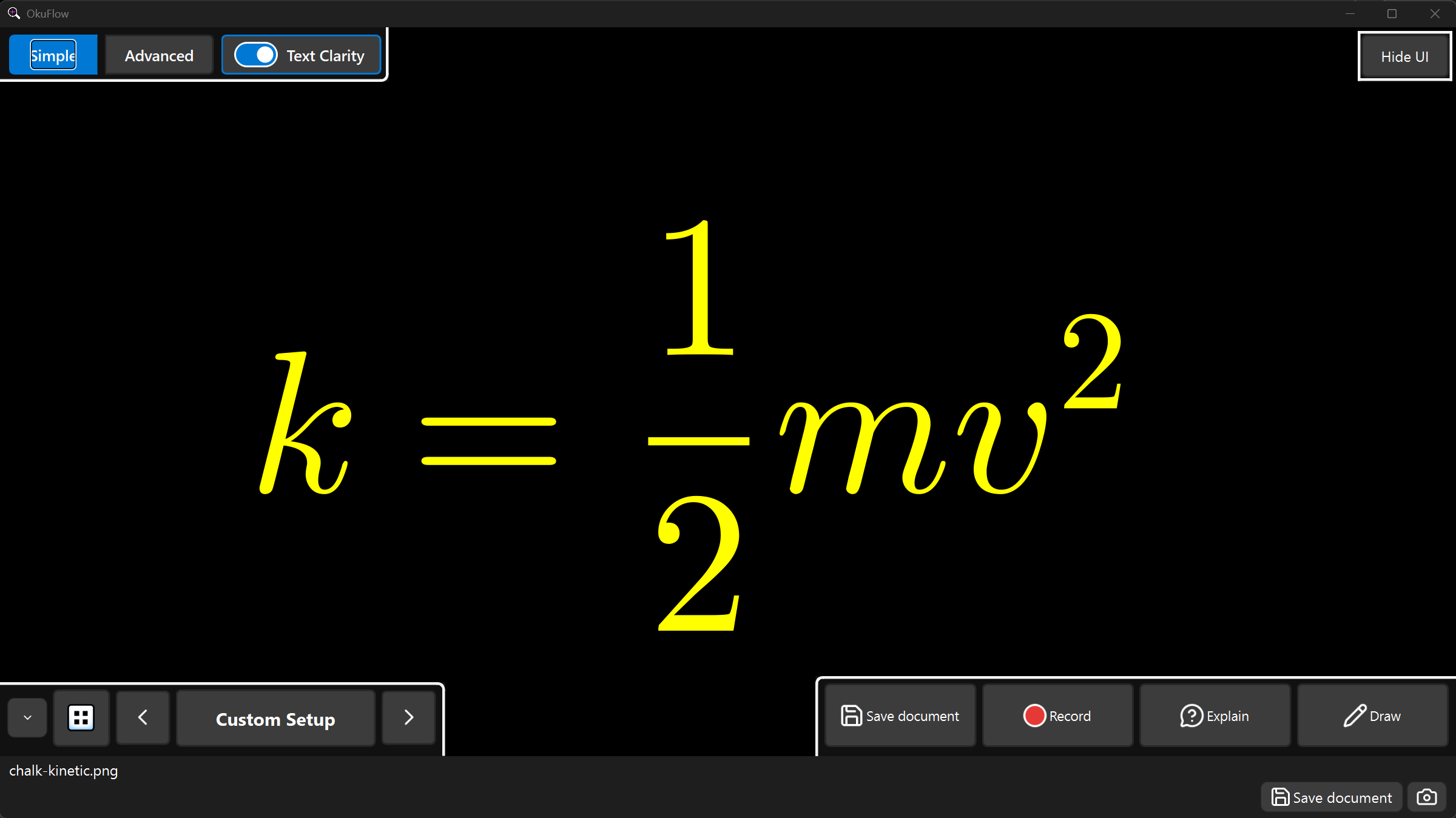
Text Clarity do OkuFlow na cena do quadro-negro
Captura do app Text Clarity

O Text Clarity oferece nivelamento do fundo, polaridade automática do texto e controles de nitidez e espessura do traço. Ajuste-os conforme o texto na imagem da câmera.

  • Nivelamento do fundo e supressão de reflexos
  • Leitura em duas cores
  • Modo para papel, quadro ou conteúdo misto, escolhido para você
02Cores de exibição

Leia nas cores que seus olhos preferem.

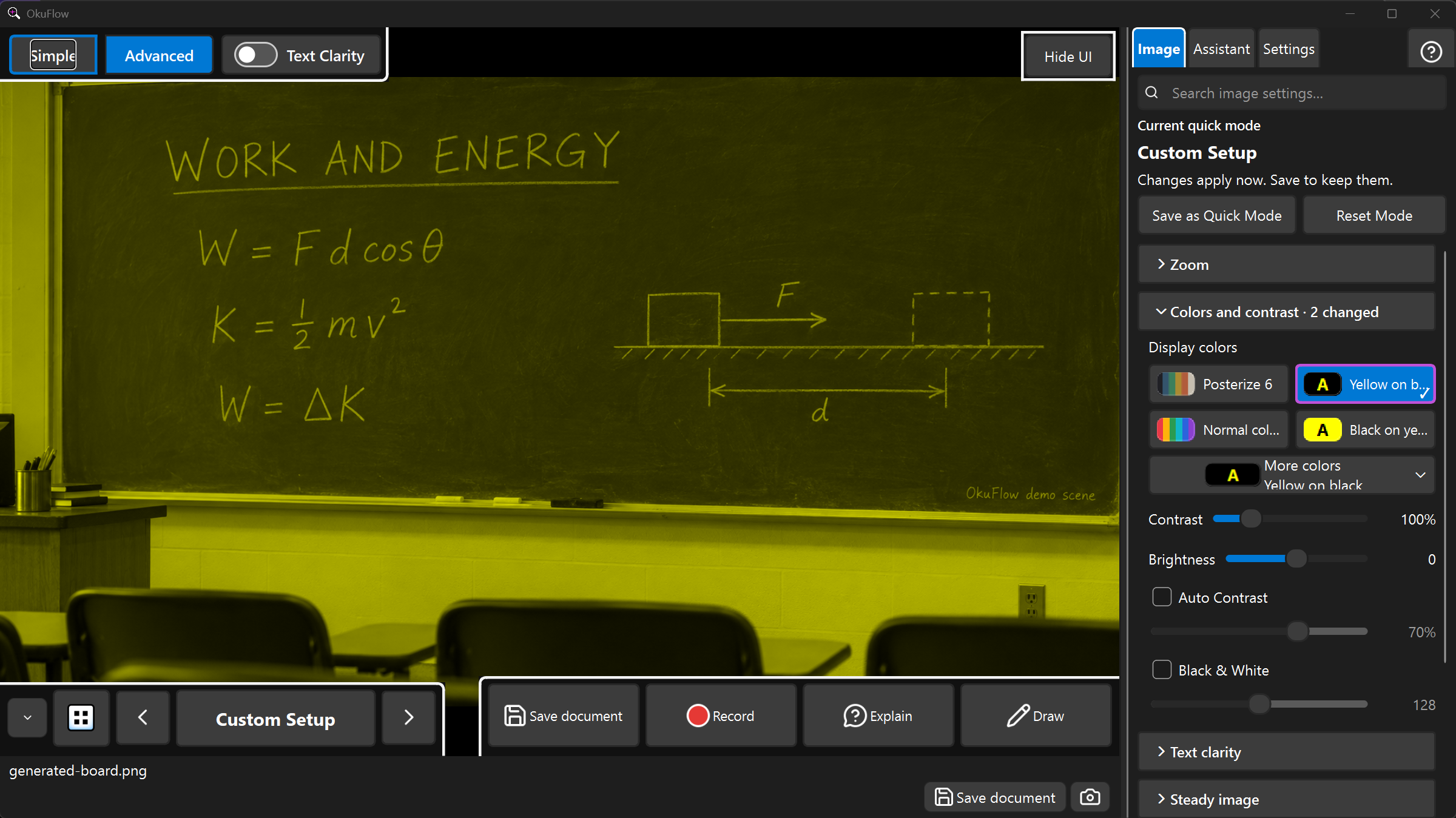
Cores de exibição do OkuFlow na cena do quadro-negro
Captura do app Cores de exibição

Transforme a imagem da câmera em um par de cores de alto contraste e ajuste o contraste e o brilho até a página ficar confortável.

Alguns dos pares incluídos

  • Amarelo sobre preto
  • Branco sobre preto
  • Preto sobre amarelo
  • Preto sobre ciano
  • Branco sobre azul
  • Amarelo sobre azul

03Simple e Advanced

Comece pelo simples. Aprofunde quando precisar.

Visualização Advanced do OkuFlow com a cena do quadro-negro e o painel de configurações
Captura do app Visualização Advanced

A visualização Simple dedica a janela inteira à câmera, com modos rápidos como Read a Page, Projector Screen e Whiteboard. A Advanced mantém a imagem ao vivo ao lado de cada configuração.

  • Zoom e deslocamento
  • Estabilização para câmera fixa
  • Correção trapezoidal para telas vistas em ângulo
  • Interface em 25 idiomas traduzidos por máquina

Captura

Guarde a aula inteira, não só o momento.

Fotos e gravações são salvas em pares: a imagem original da câmera e a visão processada do OkuFlow. Leituras, explicações e capturas se reúnem em anotações de aula em HTML.

  • Desenhe sobre a imagem para marcar o que importa. Nas gravações, o traço vai para a cópia processada e o original fica limpo.
  • As gravações podem incluir o áudio do microfone. Escolha “Sem microfone” para um vídeo sem som.
  • Transcrição local que respeita a privacidade Transcreva as gravações a partir das suas anotações. O reconhecimento de fala roda no Chrome, no seu próprio computador; o áudio nunca é enviado para a internet.
Documents\OkuFlow\Pasta padrão. Você pode escolher outra pasta.
  • Pares de fotos originais e processadas

    Photos\YYYY-MM-DD\

    IMG_…_original.jpgIMG_…_processed.jpg

  • Pares de MP4 originais e processados

    Recordings\YYYY-MM-DD\

    VID_…_original.mp4VID_…_processed.mp4

  • Anotações de aula em HTML

    Notes\

    NOTES_….html

Configuração

Três coisas na sua mesa.

O OkuFlow roda no hardware que você escolher. Confira estes itens antes de baixar.

  1. Um PC com Windows 10 ou 11

    O OkuFlow funciona em computadores de mesa e notebooks com Windows.

  2. Uma câmera compatível

    Uma câmera USB ou de documentos com suporte ao Windows Media Foundation, ou um celular Android usando OkuFlow Camera por USB. O aplicativo complementar está em teste fechado no Google Play.

  3. Uma GPU NVIDIA compatível

    Executa o aprimoramento CUDA: Text Clarity, estabilização, correção trapezoidal e cores.

Para pessoas convidadas para o teste: instale OkuFlow Camera pelo teste fechado do Google Play, ative a depuração USB e autorize o computador no celular. Conecte por USB, mantenha o aplicativo aberto e selecione OkuFlow Camera em Advanced → Settings → Camera.

Sem uma GPU NVIDIA compatível, o OkuFlow mostra apenas o vídeo bruto da câmera, sem processamento, com um aviso claro na tela.

OkuFlow v0.4.2 · Versão prévia não assinada O Windows SmartScreen pode avisar sobre um aplicativo não reconhecido. Notas da versão e problemas conhecidos

Ampliação de até 16× no modo Fill, com deslocamento e zoom que continuam respondendo mesmo enquanto um quadro da câmera permanece na tela.

O MSI instala o OkuFlow. Para o ZIP portátil, extraia o arquivo completo e execute oku_flow.exe. Mantenha juntos os arquivos de runtime que ficam ao lado dele.

Extras opcionais, como a Codex CLI para Read e Explain, podem ser instalados pela seção Configuração e downloads do app.

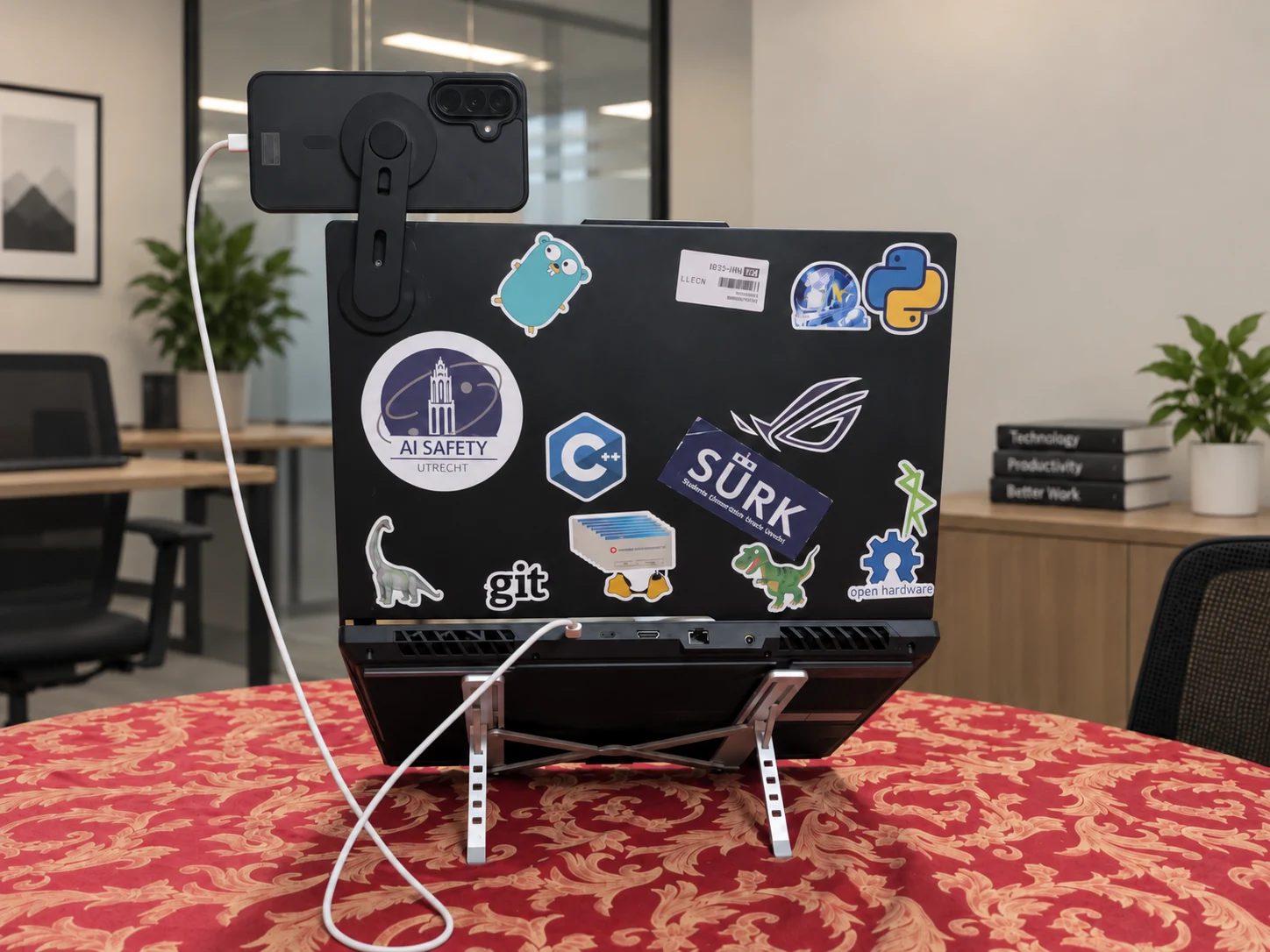
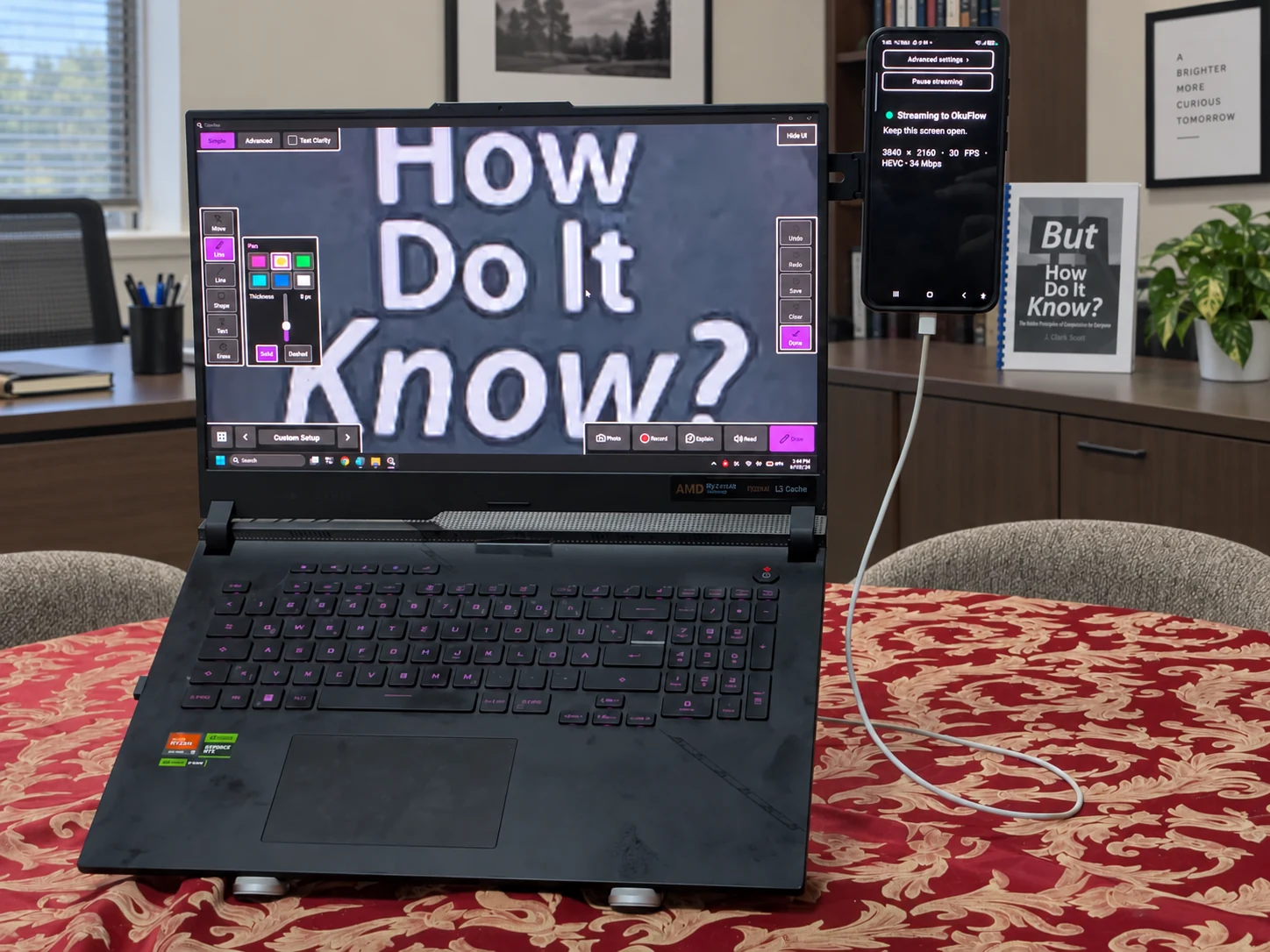
Uma configuração compacta com a câmera do celular

Para a configuração mostrada, coloque um braço de suporte para celular ao lado do notebook. Também recomendamos fortemente um suporte dobrável para o notebook.

  • Necessário para esta configuração

    Braço de suporte para celular no notebook

    Mantém o celular ao lado da tela para você apontar a câmera para uma página ou um quadro enquanto usa o OkuFlow.

    Cerca de US$ 10

Reserve aproximadamente 10 dólares americanos por acessório ao comprar online. Preços, frete e disponibilidade podem variar.

Acessibilidade com IA

Pergunte quando quiser. Escolha para onde vai a imagem.

A lupa funciona sem IA. Read transcreve o texto visível e Explain descreve a cena, apenas quando você pede, pelo provedor de visão que você escolher.

  1. Você aperta Read ou Explain

    A imagem atual da câmera se torna a imagem solicitada.

  2. Ela vai para o provedor escolhido

    On-line

    Codex / ChatGPT

    As solicitações podem enviar texto e imagens da câmera pela internet, pela Codex CLI em que você entrou. O acesso ao provedor e as cobranças são à parte.

    Local

    Endpoint compatível com OpenAI

    Um servidor local de visão computacional compatível com OpenAI, configurado por você, é uma alternativa. O acesso à internet depende de como você o configura.

    Em desenvolvimento Estamos trabalhando no suporte à Anthropic CLI e em integrações com outros provedores para versões futuras.

  3. Read Aloud, quando você pedir

    A resposta aparece em letras grandes. Selecione Read Aloud para ouvir a resposta com uma voz do Windows instalada no seu PC.

O que vem a seguir

Os próximos passos do OkuFlow.

O OkuFlow já usa aceleração por GPU com NVIDIA CUDA. Estamos trabalhando para oferecer mais opções de assistente e suporte a mais placas de vídeo.

  • Em desenvolvimento

    Claude como seu assistente

    Estamos trabalhando no suporte à CLI da Anthropic para Read, Explain e Assistant, junto com Codex / ChatGPT e modelos locais configurados.

  • Planejado

    Gráficos AMD e Intel

    Planejamos aceleração por GPU para gráficos AMD e Intel, para que mais pessoas possam usar todos os recursos de aprimoramento de imagem.

  • Em testes

    Seu celular como câmera

    OkuFlow Camera para Android envia a câmera do celular ao OkuFlow por USB. O aplicativo complementar está em teste fechado no Google Play para testadores convidados; os testes de compatibilidade entre celular e computador continuam.

Perguntas frequentes

Respostas diretas.

Faltou alguma coisa? Pergunte no GitHub

O que significa “acessibilidade com IA”?

O OkuFlow faz mais do que ampliar. Quando você pede, o assistente lê o texto que aparece na imagem, explica a cena, responde a perguntas seguintes e registra a resposta nas suas anotações de aula. Ele só age quando você aperta Read ou Explain, ou faz uma pergunta.

O OkuFlow é uma lupa de tela?

Não. Ele amplia a imagem ao vivo de uma câmera (uma página na mesa, um quadro branco ou um slide projetado), e não o que está na tela do computador.

Do que eu preciso para usar?

Windows 10 ou 11, uma câmera USB ou de documentos compatível ou um celular Android usando OkuFlow Camera por USB (em teste fechado), e uma GPU NVIDIA compatível para os aprimoramentos CUDA.

O que acontece sem uma GPU NVIDIA?

O OkuFlow ainda mostra a câmera, mas apenas como vídeo bruto, sem processamento, com um aviso na tela. Os aprimoramentos exigem uma GPU NVIDIA CUDA compatível.

Quais câmeras posso usar?

Câmeras USB e de documentos com suporte ao Windows Media Foundation, ou um celular Android usando OkuFlow Camera por USB. O aplicativo complementar está em teste fechado no Google Play para pessoas convidadas para o teste. Ative a depuração USB, autorize o computador no celular, mantenha o aplicativo aberto e selecione-o em Advanced → Settings → Camera.

Preciso usar IA?

Não. Read, Explain e Read Aloud são opcionais. A ampliação, os aprimoramentos, as fotos, as gravações e as anotações funcionam sem eles.

Para onde vai minha imagem quando aperto Read ou Explain?

As solicitações de Read, Explain e Assistant são enviadas ao provedor escolhido e podem incluir texto e imagens anexadas da câmera. Codex / ChatGPT usa um serviço on-line. Um endpoint local compatível com OpenAI é uma alternativa; o comportamento de rede depende da sua configuração.

Quais idiomas o app suporta?

A interface está disponível em 25 idiomas e muda sem reiniciar. As traduções são assistidas por máquina, por isso algumas formulações podem ficar imperfeitas. O Read Aloud usa as vozes do Windows instaladas no seu PC.

É gratuito mesmo?

Sim. O OkuFlow é gratuito e de código aberto sob a GPL-3.0-only. Também há uma licença comercial. Hardware e acesso a provedores de IA opcionais são à parte. Opções comerciais

Como vocês ganham dinheiro?

Ainda não ganhamos dinheiro com o OkuFlow. Se quiser apoiar o projeto, entre em contato.

Sua câmera. Seu PC. Seu assistente.

Gratuito e de código aberto sob a GPL-3.0, com licença comercial para organizações. Feito por pessoas com cegueira legal, para pessoas com cegueira legal.

Baixar para Windows Ver o código no GitHub

Windows 10/11 · GPU NVIDIA compatível para o aprimoramento