Creado por personas con ceguera legal, para personas con ceguera legal.
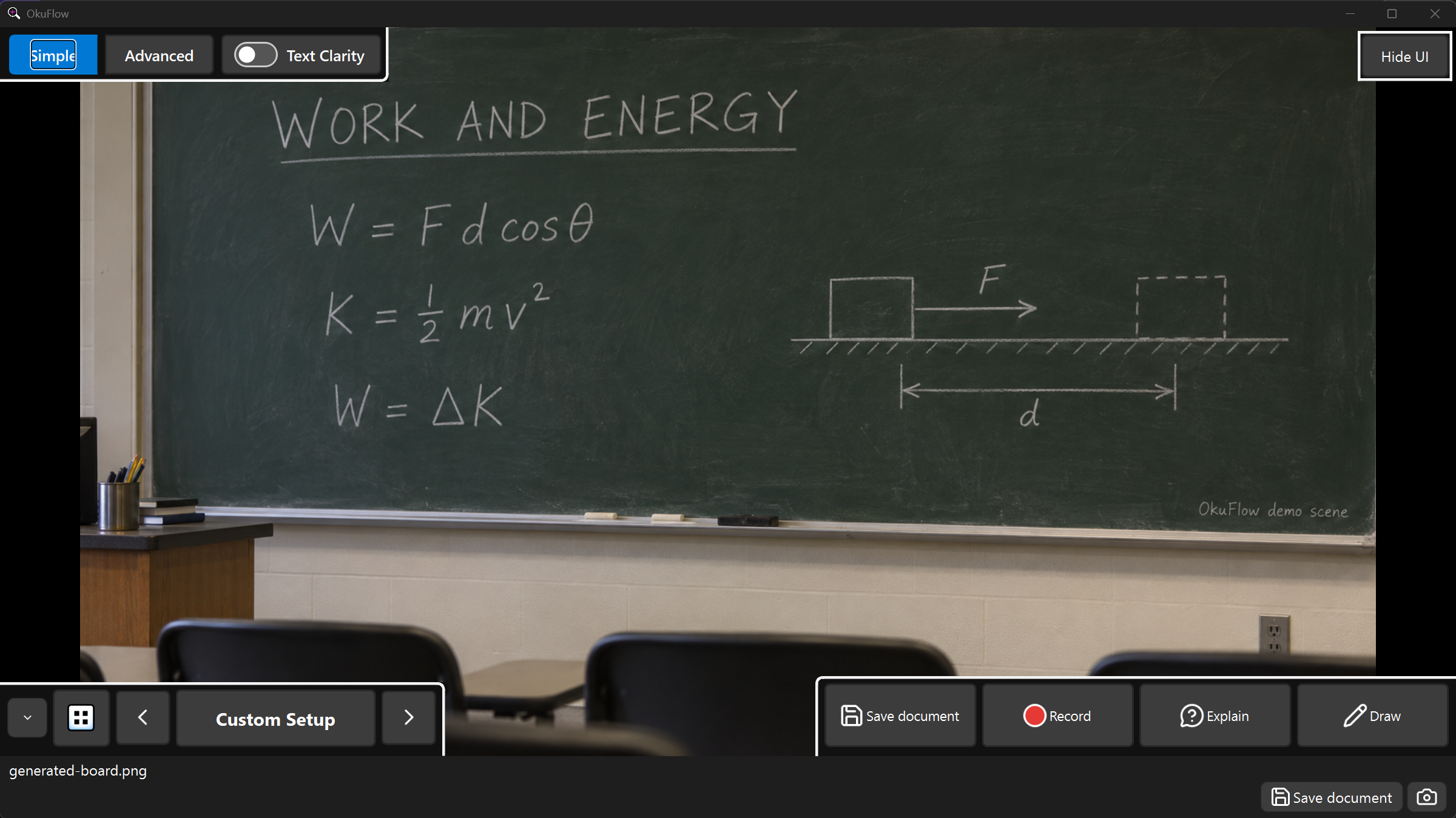
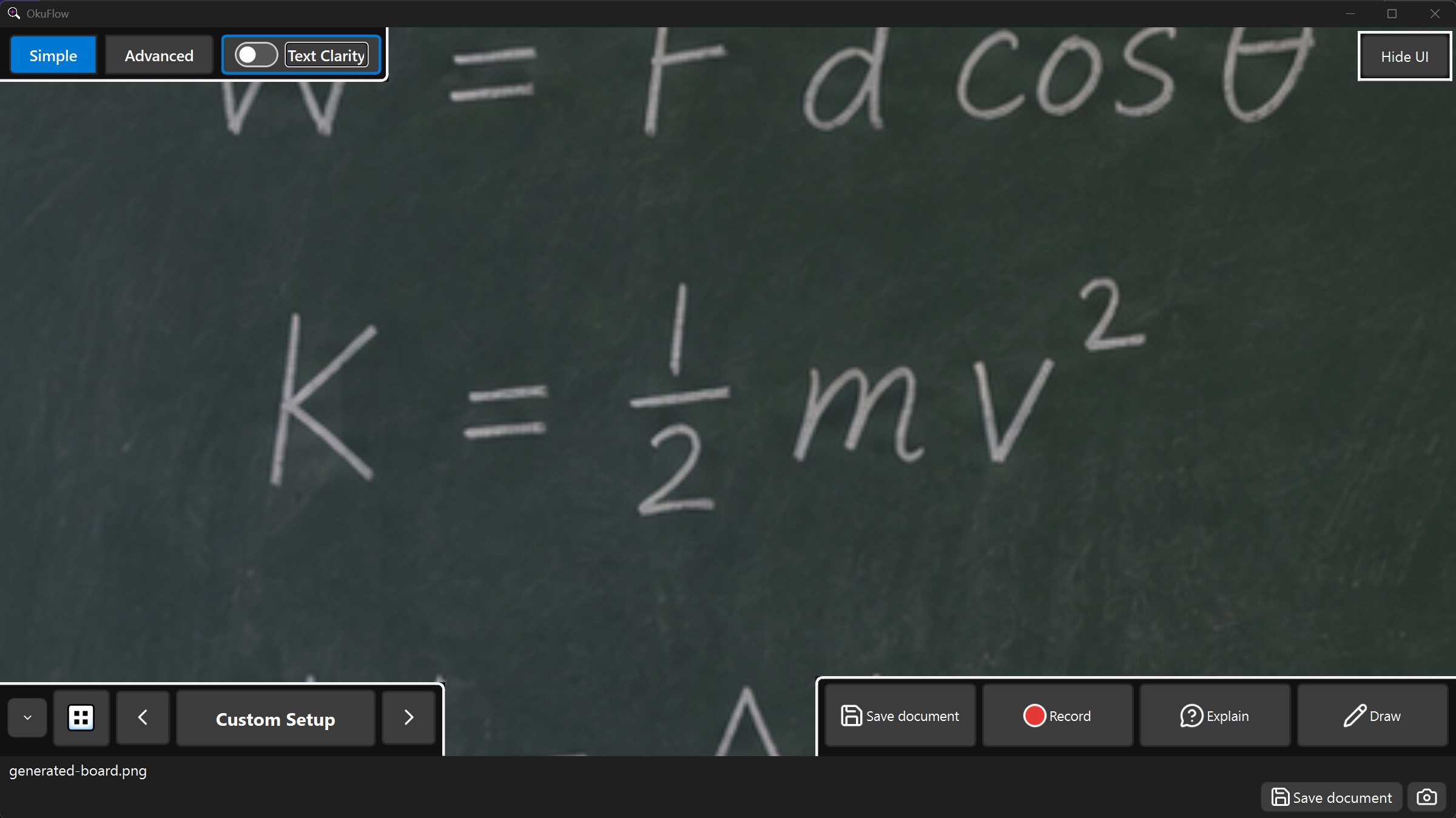
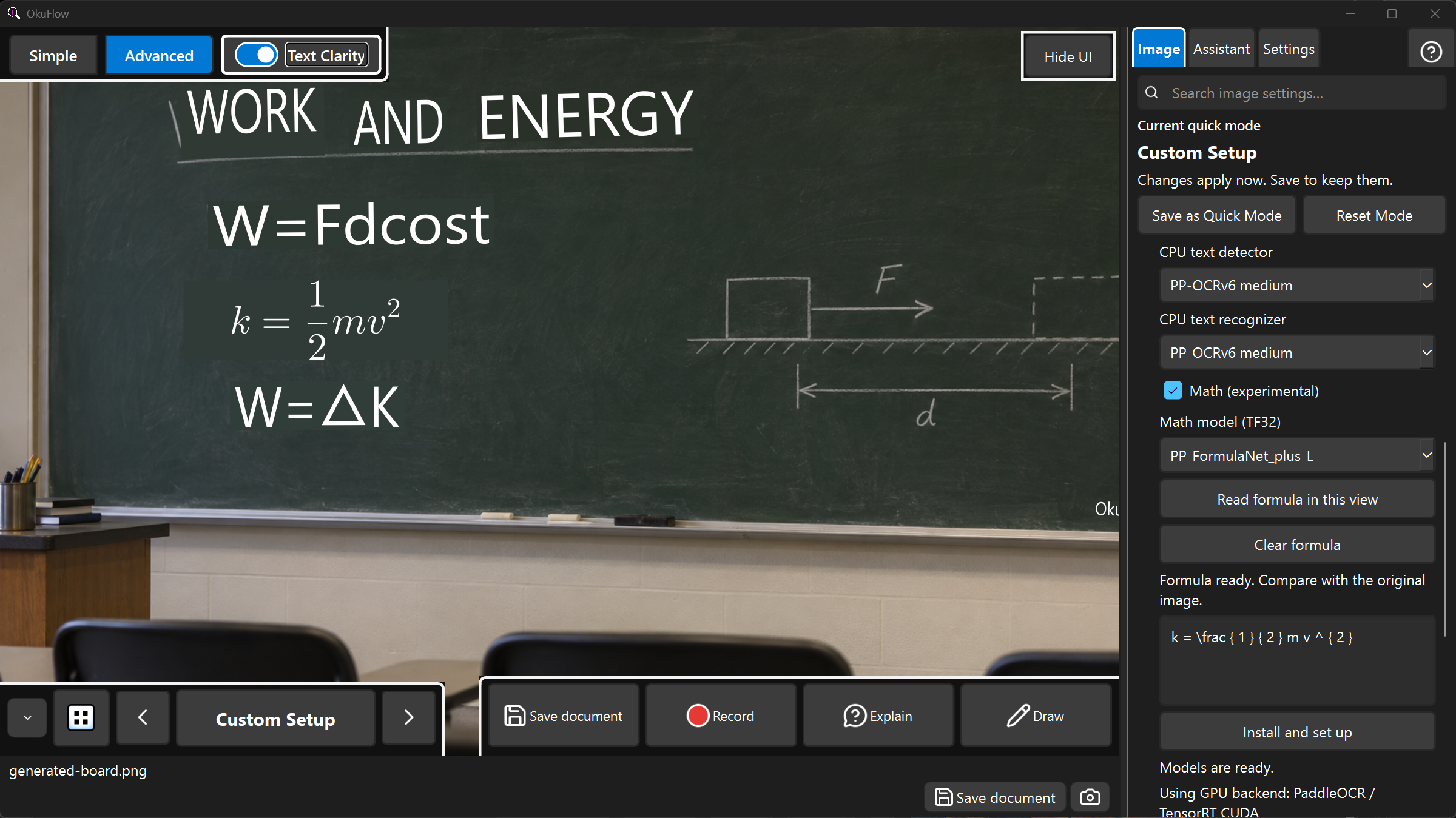
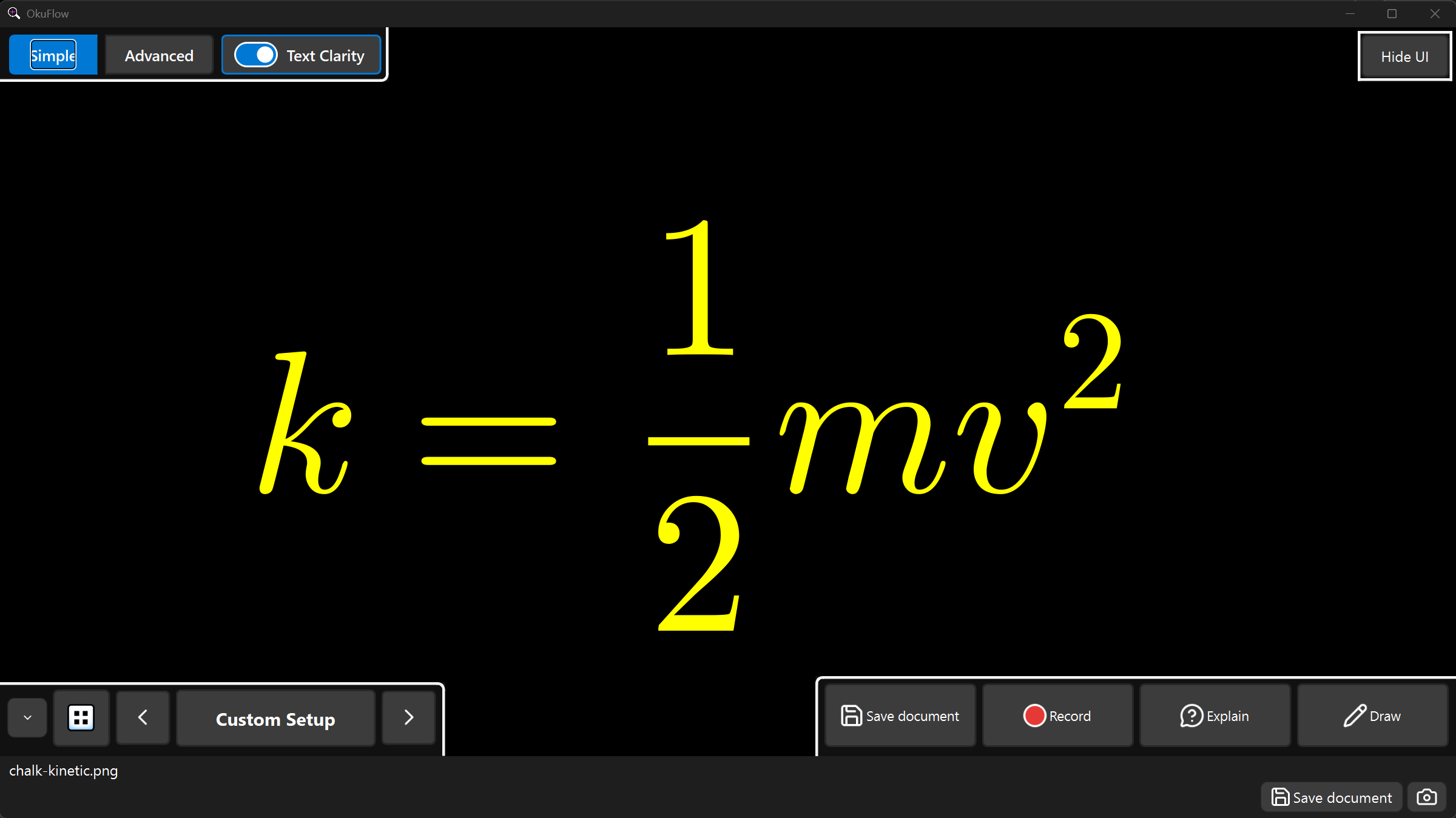
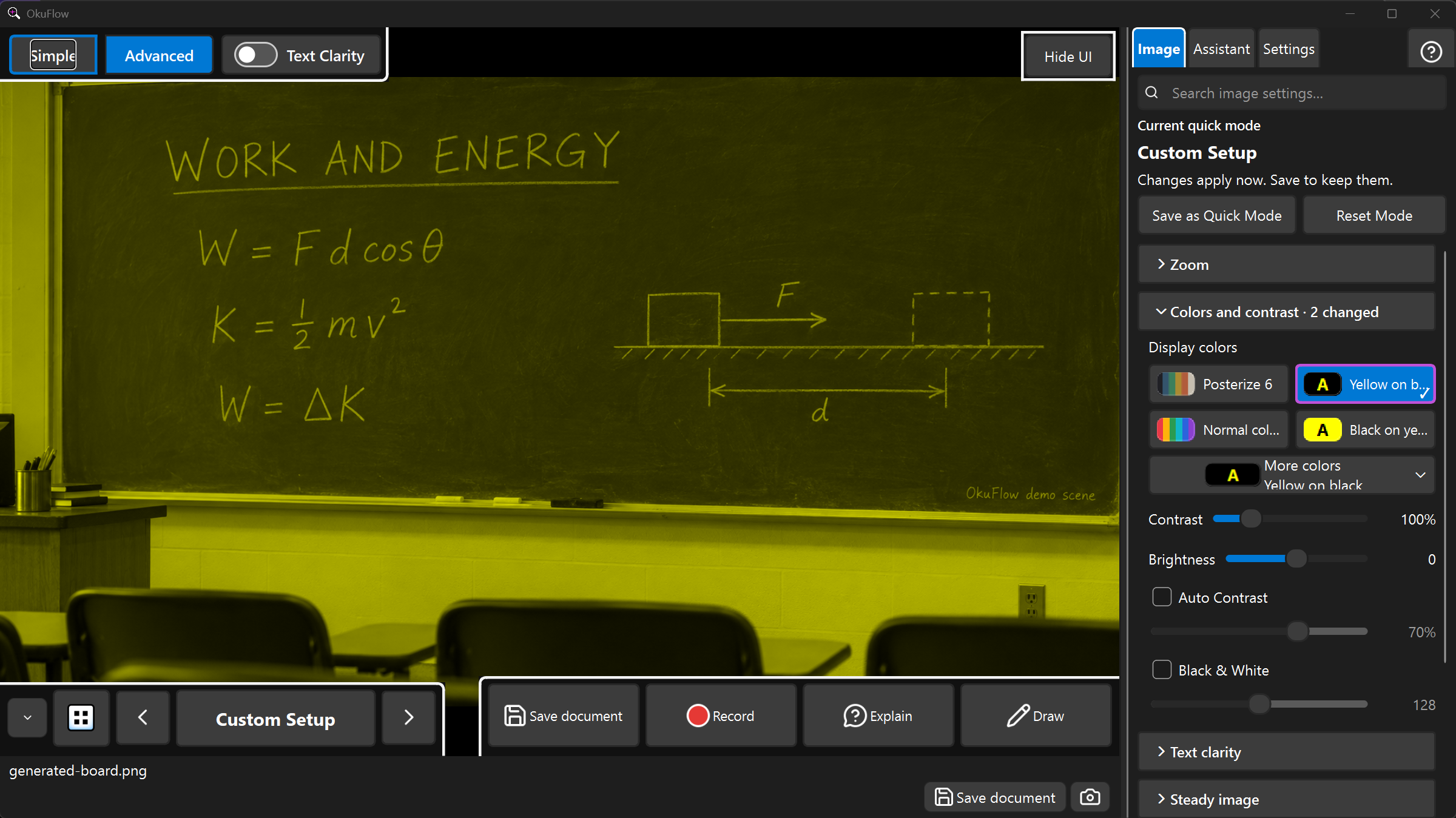
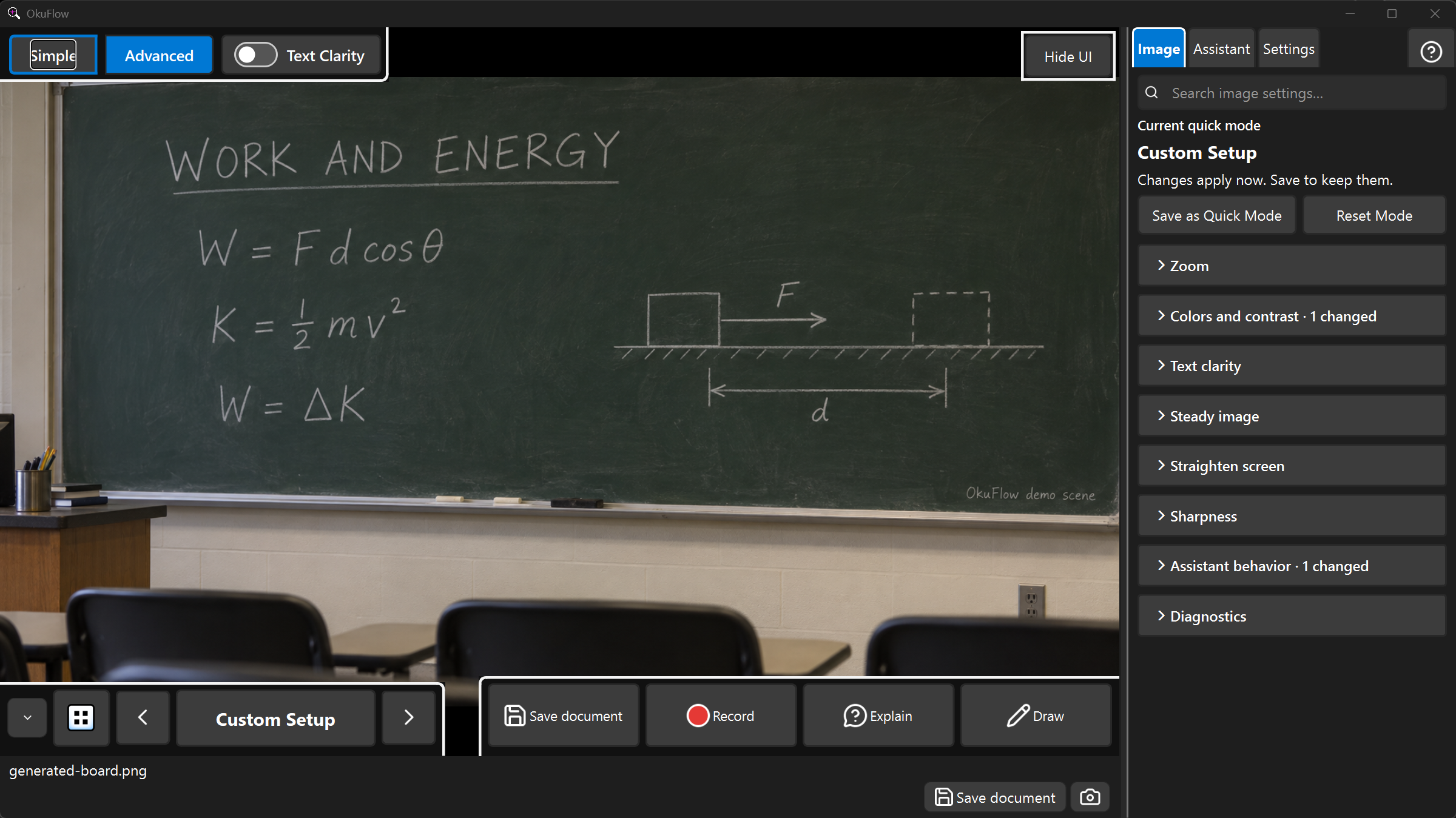
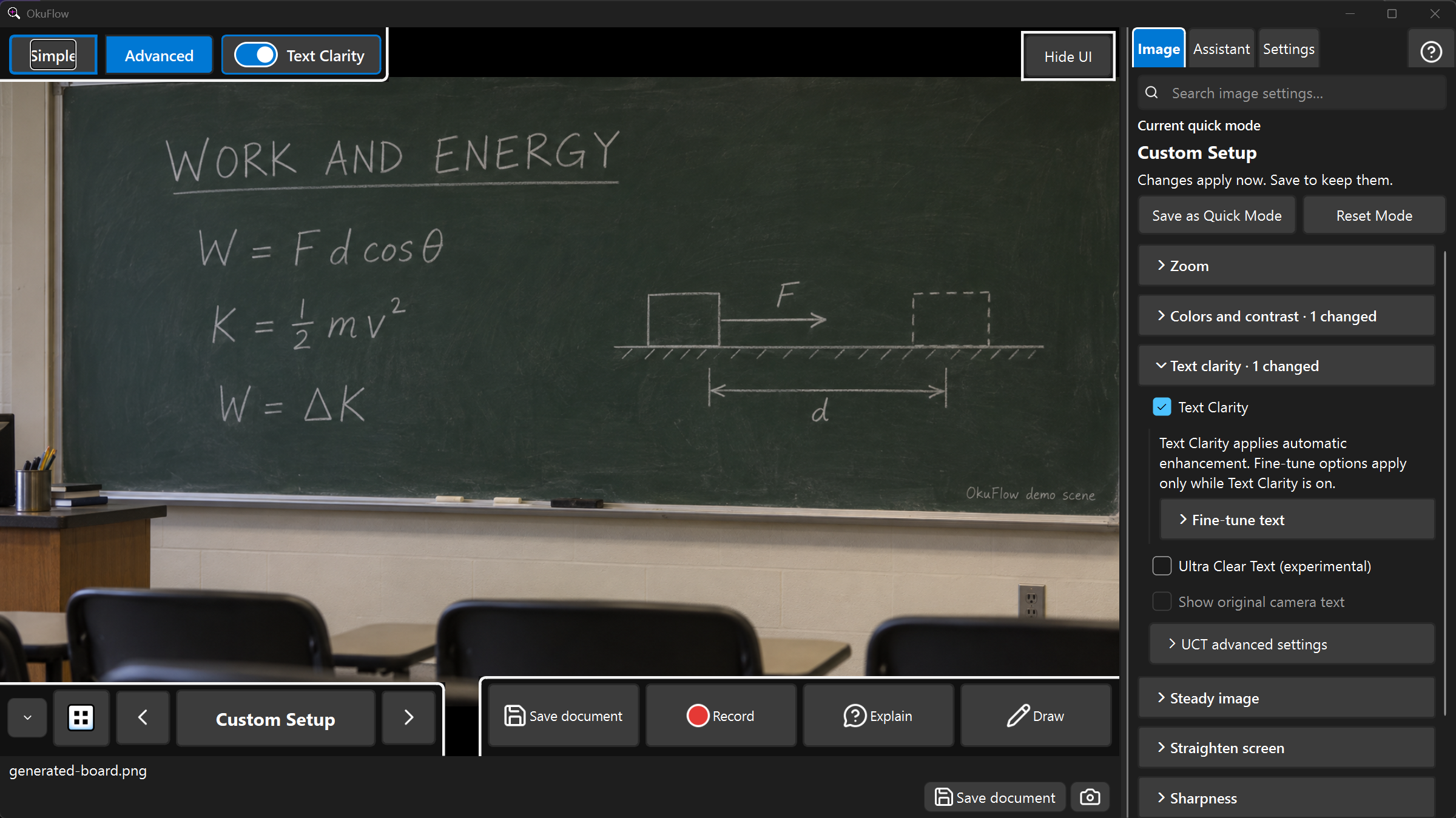
Captura de pantalla de la aplicaciónOkuFlow en la vista SimpleCaptura de pantalla de la aplicaciónPrimer plano de K = ½mv² en la vista SimpleCaptura de pantalla de la aplicaciónMatemáticas (experimental): colores originalesCaptura de pantalla de la aplicaciónMatemáticas (experimental): ampliación en amarillo sobre negroCaptura de pantalla de la aplicaciónClaridad del textoCaptura de pantalla de la aplicaciónColores de pantallaCaptura de pantalla de la aplicaciónVista Avanzado
Apunta una cámara web, una cámara de documentos o tu teléfono a la pizarra. OkuFlow amplía la imagen en directo, mejora la nitidez del texto y mantiene la imagen estable. Cuando se lo pides, su asistente lee la diapositiva en voz alta, explica lo que muestra y guarda tus apuntes de clase.
La mejora de imagen requiere una GPU NVIDIA compatible.
Windows 10 y 11Para ordenadores de sobremesa y portátiles, con una aplicación complementaria para Android
Cámaras USB, de documentos y de teléfonoOkuFlow Cámara para Android (en pruebas) requiere la aplicación de Windows
Acelerado por GPU con NVIDIA CUDAProcesamiento rápido y fluido de la imagen de la cámara en directo
Gratis y de código abiertoGPL-3.0 · licencia comercial disponible
Por qué OkuFlow
Hecho por personas que lo necesitan.
Nace de la experiencia de vivir con baja visión. Priorizamos controles grandes y de alto contraste y respuestas habladas para que puedas dedicar más tiempo a la imagen.
Ve
Sigue la clase desde cualquier asiento. Una vista en directo, estable y ampliada, con Claridad del texto, colores de alto contraste y corrección para pantallas vistas en ángulo.
Entiende
Pregunta y el asistente lee el texto a la vista, explica la escena y responde a tus preguntas de seguimiento.
Recuerda
Fotos, grabaciones, respuestas y transcripciones se reúnen en apuntes de clase que puedes buscar y repasar al terminar la clase.
Nuestra visión
La accesibilidad debe ser accesible.
La tecnología de apoyo suele ser cara, depender de equipos especiales y ser difícil de configurar, aunque quienes más la necesitan son justamente quienes no pueden leer la letra pequeña. Creemos que debería ser asequible y fácil para todos.
Asequible
Gratis y de código abierto: elimina el coste de comprar el software de una lupa electrónica.
Funciona con lo que tienes
Una cámara web, una cámara de documentos o tu propio teléfono, en lugar de una lupa electrónica dedicada.
Fácil de usar
Controles grandes, alto contraste y respuestas habladas, diseñados para facilitar el uso independiente.
Dentro de OkuFlow
Una vista en directo. Todos los ajustes a mano.
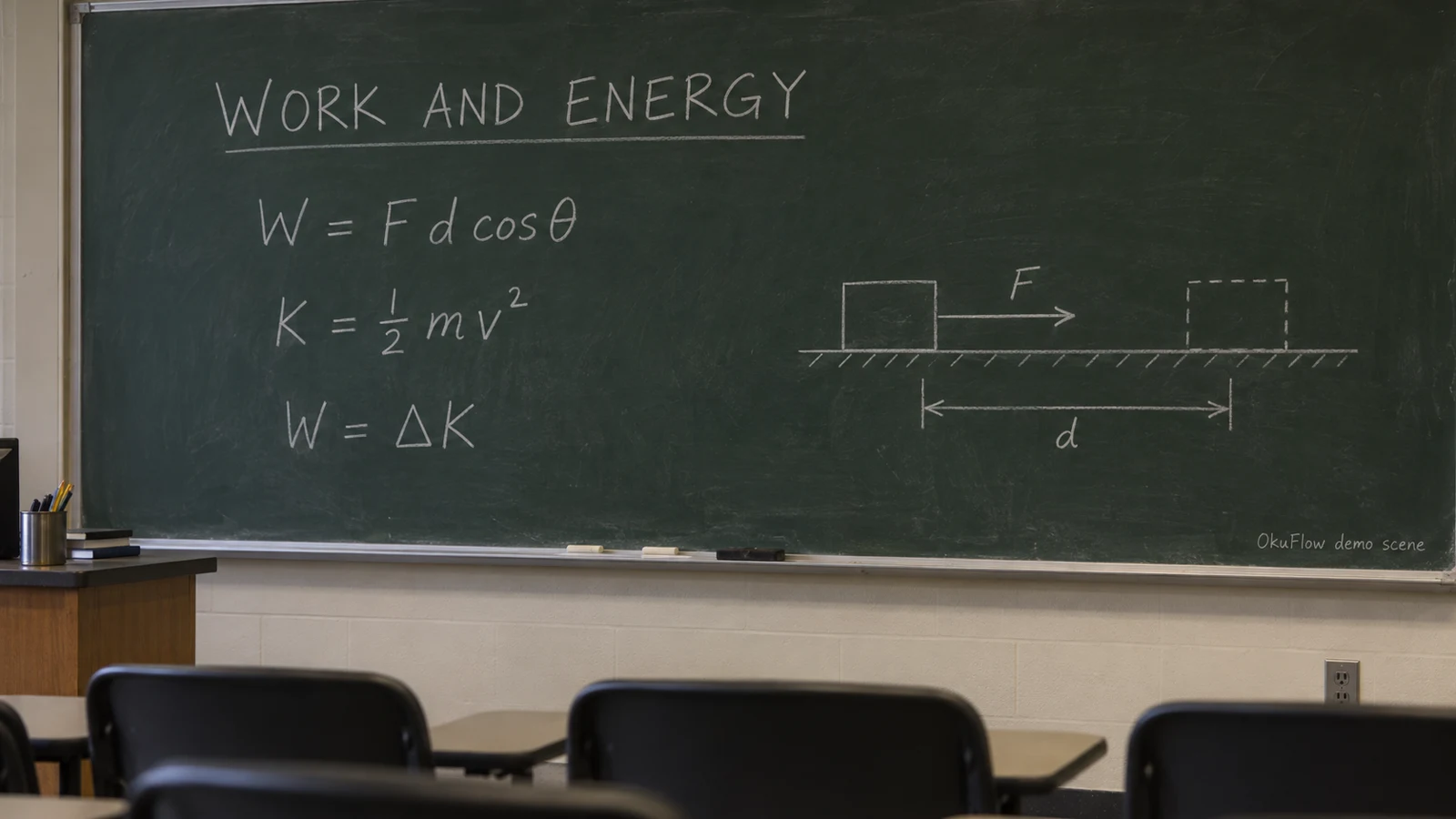
Todas las capturas de esta página muestran OkuFlow con la misma escena de aula, para que compares lo que cambia cada herramienta.
La escena usada como entrada de la cámara
01Claridad del texto
Texto nítido desde una cámara en directo.
Captura de pantalla de la aplicaciónClaridad del texto
Claridad del texto ofrece aplanado del fondo, polaridad automática del texto y controles de nitidez y grosor del trazo. Ajústalos al texto que ves en la cámara.
Aplanado del fondo y supresión de reflejos
Lectura en dos colores
Tratamiento de papel, pizarra o mixto elegido para ti
02Colores de pantalla
Lee con los colores que prefieren tus ojos.
Captura de pantalla de la aplicaciónColores de pantalla
Convierte la imagen de la cámara en un par de colores de alto contraste y ajusta el contraste y el brillo hasta que la página resulte cómoda.
Algunos de los pares incluidos
AaAmarillo sobre negro
AaBlanco sobre negro
AaNegro sobre amarillo
AaNegro sobre cian
AaBlanco sobre azul
AaAmarillo sobre azul
03Simple y Avanzado
Empieza fácil. Profundiza cuando lo necesites.
Captura de pantalla de la aplicaciónVista Avanzado
La vista Simple dedica toda la ventana a la cámara, con modos rápidos como Leer una página, Projector Screen y Whiteboard. La vista Avanzado mantiene la imagen en directo junto a cada ajuste.
Zoom y desplazamiento
Estabilización para una cámara fija
Corrección trapezoidal para pantallas vistas en ángulo
Interfaz en 25 idiomas de traducción automática
Captura
Guarda toda la clase, no solo el momento.
Las fotos y grabaciones se guardan en pares: la imagen original de la cámara y la vista procesada de OkuFlow. Lecturas, explicaciones y capturas se reúnen en apuntes de clase en HTML.
Dibuja sobre la vista para marcar lo importante. En las grabaciones, el trazo va a la copia procesada y el original queda limpio.
Las grabaciones pueden incluir audio del micrófono. Elige «sin micrófono» para un vídeo sin sonido.
Transcripción local que respeta la privacidadTranscribe las grabaciones desde tus apuntes. El reconocimiento de voz se ejecuta en Chrome, en tu propio ordenador; el audio nunca se sube.
Documents\OkuFlow\La ubicación predeterminada. Puedes elegir otra carpeta.
Pares de fotos originales y procesadas
Photos\YYYY-MM-DD\
IMG_…_original.jpg+IMG_…_processed.jpg
Pares de MP4 originales y procesados
Recordings\YYYY-MM-DD\
VID_…_original.mp4+VID_…_processed.mp4
Apuntes de clase en HTML
Notes\
NOTES_….html
Instalación
Tres cosas en tu escritorio.
OkuFlow funciona con el hardware que elijas. Revisa esto antes de descargar.
Un PC con Windows 10 u 11
OkuFlow funciona en ordenadores de sobremesa y portátiles con Windows.
Una cámara compatible
Una cámara USB o de documentos compatible con Windows Media Foundation, o un teléfono Android con OkuFlow Cámara por USB. La aplicación complementaria está en pruebas cerradas de Google Play.
Una GPU NVIDIA compatible
Ejecuta las mejoras CUDA: Claridad del texto, estabilización, corrección trapezoidal y colores.
Si has recibido una invitación, instala OkuFlow Cámara desde la prueba cerrada de Google Play, activa la depuración USB y autoriza tu ordenador en el teléfono. Conéctalo por USB, mantén abierta la aplicación y selecciona OkuFlow Cámara en Avanzado → Configuración → Cámara.
Sin una GPU NVIDIA compatible,OkuFlow solo muestra el vídeo de la cámara sin procesar, con un aviso claro en pantalla.
El MSI instala OkuFlow. Para el ZIP portátil, extrae el archivo completo y ejecuta oku_flow.exe. Mantén juntos los archivos de tiempo de ejecución que lo acompañan.
Los extras opcionales, como la CLI de Codex para Leer y Explicar, se instalan desde Configuración y descargas dentro de la aplicación.
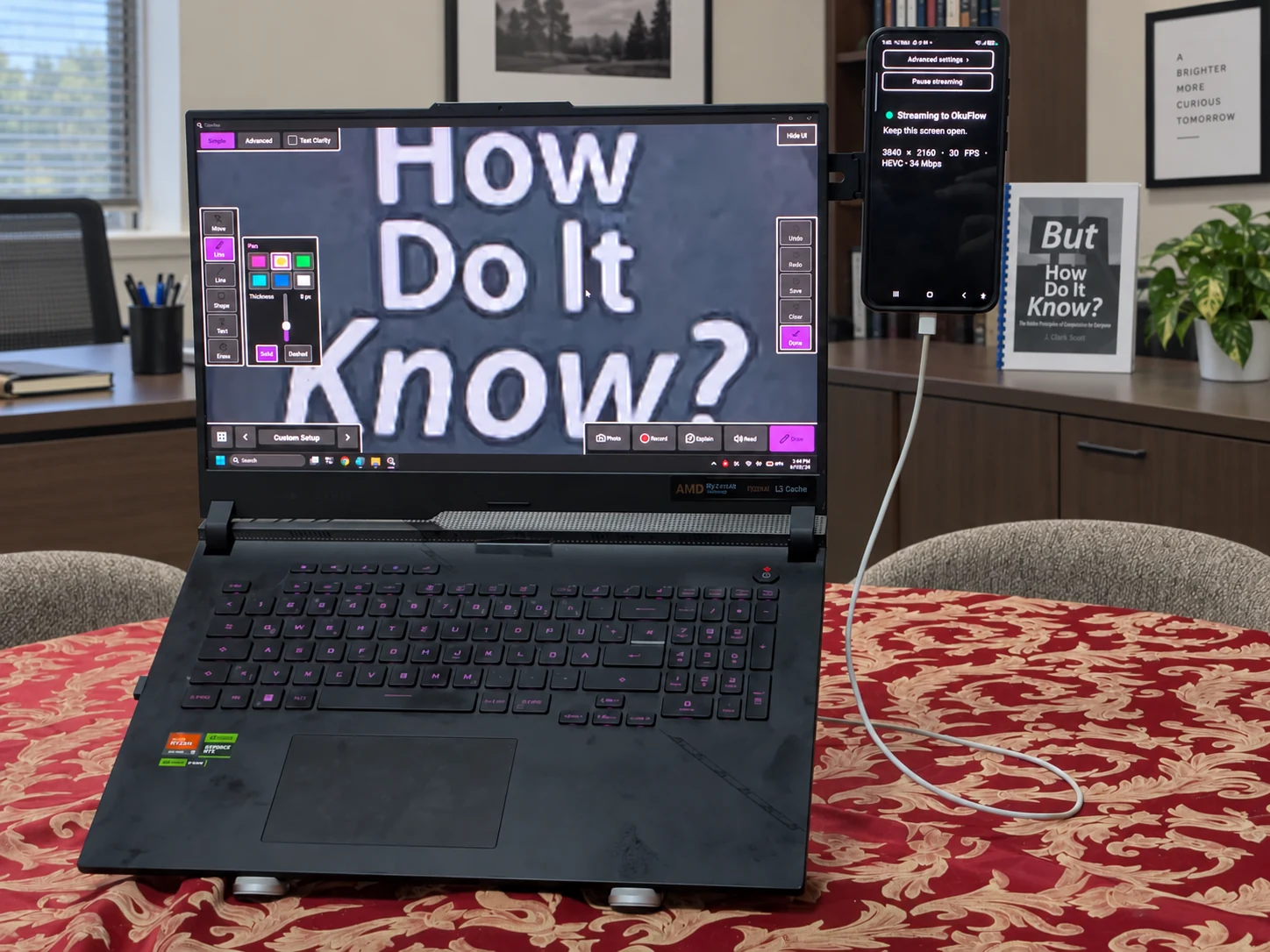
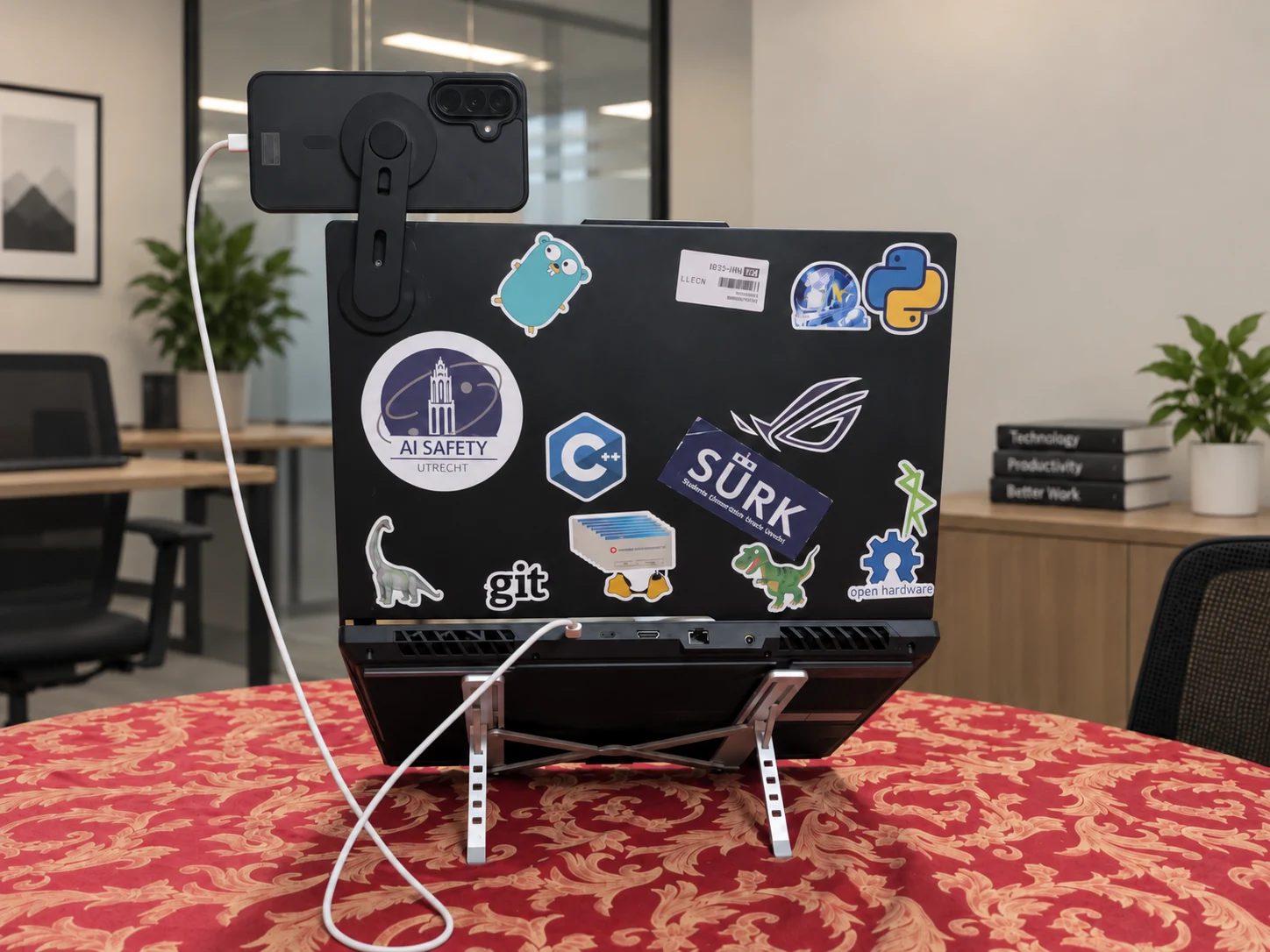
Fotos del montaje
Un montaje compacto con la cámara del móvil
Para el montaje que se muestra, añade un brazo para sujetar el móvil junto al portátil. También recomendamos encarecidamente un soporte plegable para el portátil.
Necesario para este montaje
Brazo para sujetar el móvil al portátil
Sujeta el móvil junto a la pantalla para que puedas apuntar su cámara a una página o una pizarra mientras usas OkuFlow.
Unos 10 USD
Muy recomendable
Soporte plegable para portátil
Eleva el portátil para conseguir un ángulo de visión cómodo y se pliega para transportarlo.
Unos 10 USD
El presupuesto orientativo es de unos 10 dólares estadounidenses por accesorio al comprar por internet. Los precios, el envío y la disponibilidad pueden variar.
Accesibilidad con IA
Pregunta cuando quieras. Elige adónde va la imagen.
La lupa funciona sin IA. Leer transcribe el texto visible y Explicar describe la escena, solo cuando lo pides y mediante el proveedor de visión que elijas.
Pulsas Leer o Explicar
La vista actual de la cámara se convierte en la imagen solicitada.
Va al proveedor que elegiste
En línea
Codex / ChatGPT
Las solicitudes pueden enviar texto e imágenes adjuntas de la cámara en línea a través de tu Codex CLI con sesión iniciada. El acceso al proveedor y sus cargos son aparte.
Local
Endpoint compatible con OpenAI
Un endpoint de visión local compatible con OpenAI que hayas configurado es una alternativa. Su comportamiento de red depende de tu configuración.
En desarrolloEstamos trabajando en la compatibilidad con Anthropic CLI y en integraciones con otros proveedores para futuras versiones.
Leer en voz alta, cuando lo pidas
La respuesta aparece en letra grande. Elige Leer en voz alta para escucharla con una voz de Windows instalada en tu PC.
Lo que viene
Los próximos pasos de OkuFlow.
OkuFlow ya utiliza aceleración por GPU con NVIDIA CUDA. Estamos trabajando para ofrecer más asistentes y admitir más tarjetas gráficas.
En desarrollo
Claude como asistente
Estamos trabajando en la compatibilidad con la CLI de Anthropic para Leer, Explicar y Asistente, junto con Codex / ChatGPT y los modelos locales configurados.
Previsto
Gráficos AMD e Intel
Planeamos incorporar aceleración por GPU para gráficos AMD e Intel, para que más personas puedan utilizar todas las mejoras de imagen.
En pruebas
Tu teléfono como cámara
OkuFlow Cámara para Android transmite la cámara del teléfono a OkuFlow por USB. La aplicación complementaria está en pruebas cerradas de Google Play para participantes invitados; continúan las pruebas de compatibilidad del teléfono y el ordenador.
OkuFlow no se limita a ampliar. Cuando se lo pides, su asistente lee el texto a la vista, explica la escena, responde a tus preguntas de seguimiento y guarda la respuesta en tus apuntes de clase. Solo actúa cuando pulsas Leer o Explicar, o haces una pregunta.
¿OkuFlow es una lupa de pantalla?
No. Amplía la imagen en directo de una cámara (una página en tu mesa, una pizarra o una diapositiva proyectada), no lo que hay en la pantalla de tu ordenador.
¿Qué necesito para usarlo?
Windows 10 u 11, una cámara USB o de documentos compatible o un teléfono Android con OkuFlow Cámara por USB (en pruebas cerradas), y una GPU NVIDIA compatible para las mejoras CUDA.
¿Qué pasa sin una GPU NVIDIA?
OkuFlow sigue mostrando tu cámara, pero solo como vídeo sin procesar y con un aviso en pantalla. Las mejoras necesitan una GPU NVIDIA CUDA compatible.
¿Qué cámaras puedo usar?
Cámaras USB y de documentos compatibles con Windows Media Foundation, o un teléfono Android con OkuFlow Cámara por USB. La aplicación complementaria está en pruebas cerradas de Google Play para participantes invitados. Activa la depuración USB, autoriza el ordenador en el teléfono, mantén abierta la aplicación y selecciónala en Avanzado → Configuración → Cámara.
¿Tengo que usar IA?
No. Leer, Explicar y Leer en voz alta son opcionales. La ampliación, la mejora, las fotos, las grabaciones y los apuntes funcionan sin ellos.
¿Adónde va mi imagen cuando pulso Leer o Explicar?
Las solicitudes de Leer, Explicar y Asistente van al proveedor que elijas y pueden incluir texto e imágenes adjuntas de la cámara. Codex / ChatGPT usa un servicio en línea. Un endpoint local compatible con OpenAI es una alternativa; su comportamiento de red depende de tu configuración.
¿Qué idiomas admite la app?
La interfaz está disponible en 25 idiomas y cambia sin reiniciar. Las traducciones son asistidas por máquina, así que alguna redacción puede ser imperfecta. Leer en voz alta usa las voces de Windows instaladas en tu PC.
¿De verdad es gratis?
Sí. OkuFlow es gratuito y de código abierto bajo GPL-3.0-only. También hay una licencia comercial. El hardware y el acceso a proveedores de IA opcionales son aparte.Opciones comerciales
Gratis y de código abierto bajo GPL-3.0, con licencias comerciales para organizaciones. Creado por personas con ceguera legal, para personas con ceguera legal.