
Accessibilità con l’IA

Accessibilità con un assistente IA.

Creato da persone con cecità legale, per persone con cecità legale.

Punta una webcam, una fotocamera per documenti o il telefono verso la lavagna. OkuFlow la ingrandisce dal vivo, rende il testo più nitido e tiene l’immagine ferma. Quando lo chiedi, il suo assistente legge la slide ad alta voce, spiega cosa mostra e conserva i tuoi appunti delle lezioni.

Il miglioramento dell’immagine richiede una GPU NVIDIA compatibile.

  • Windows 10 e 11Per PC desktop e portatili, con un’app complementare Android
  • Fotocamere USB, per documenti e del telefonoOkuFlow Camera per Android (in fase di test) richiede l’app Windows
  • Accelerato dalla GPU con NVIDIA CUDAElaborazione rapida e reattiva dell’immagine della fotocamera in diretta
  • Gratuito e open sourceGPL-3.0 · licenza commerciale disponibile

Perché OkuFlow

Fatto da persone che ne hanno bisogno.

Nato dall'esperienza diretta dell'ipovisione. Diamo priorità a controlli grandi e ad alto contrasto e risposte vocali, per dedicare più tempo all'immagine.

  1. Vede

    Segui la lezione da qualsiasi posto. Una vista dal vivo, stabile e ingrandita, con Chiarezza del testo, colori ad alto contrasto e correzione per gli schermi visti di traverso.

  2. Capisce

    Chiedi e l’assistente legge il testo inquadrato, spiega la scena e risponde alle tue domande successive.

  3. Ricorda

    Foto, registrazioni, risposte e trascrizioni si raccolgono in appunti di lezione in cui puoi cercare e che puoi rivedere dopo la lezione.

La nostra visione

Le tecnologie assistive devono essere alla portata di tutti.

Le tecnologie assistive sono troppo spesso costose, legate a hardware speciale e difficili da configurare, anche se chi ne ha più bisogno è proprio chi non riesce a leggere i caratteri piccoli. Crediamo che debbano essere accessibili a tutti, per costo e semplicità.

  • Conveniente

    Gratuito e open source: elimina il costo di acquisto del software di un videoingranditore.

  • Funziona con ciò che hai

    Una webcam, una fotocamera per documenti o il tuo telefono, al posto di un videoingranditore dedicato.

  • Facile da usare

    Controlli grandi, alto contrasto e risposte vocali, pensati per favorire l'uso autonomo.

Dentro OkuFlow

Una vista dal vivo. Ogni regolazione a portata di mano.

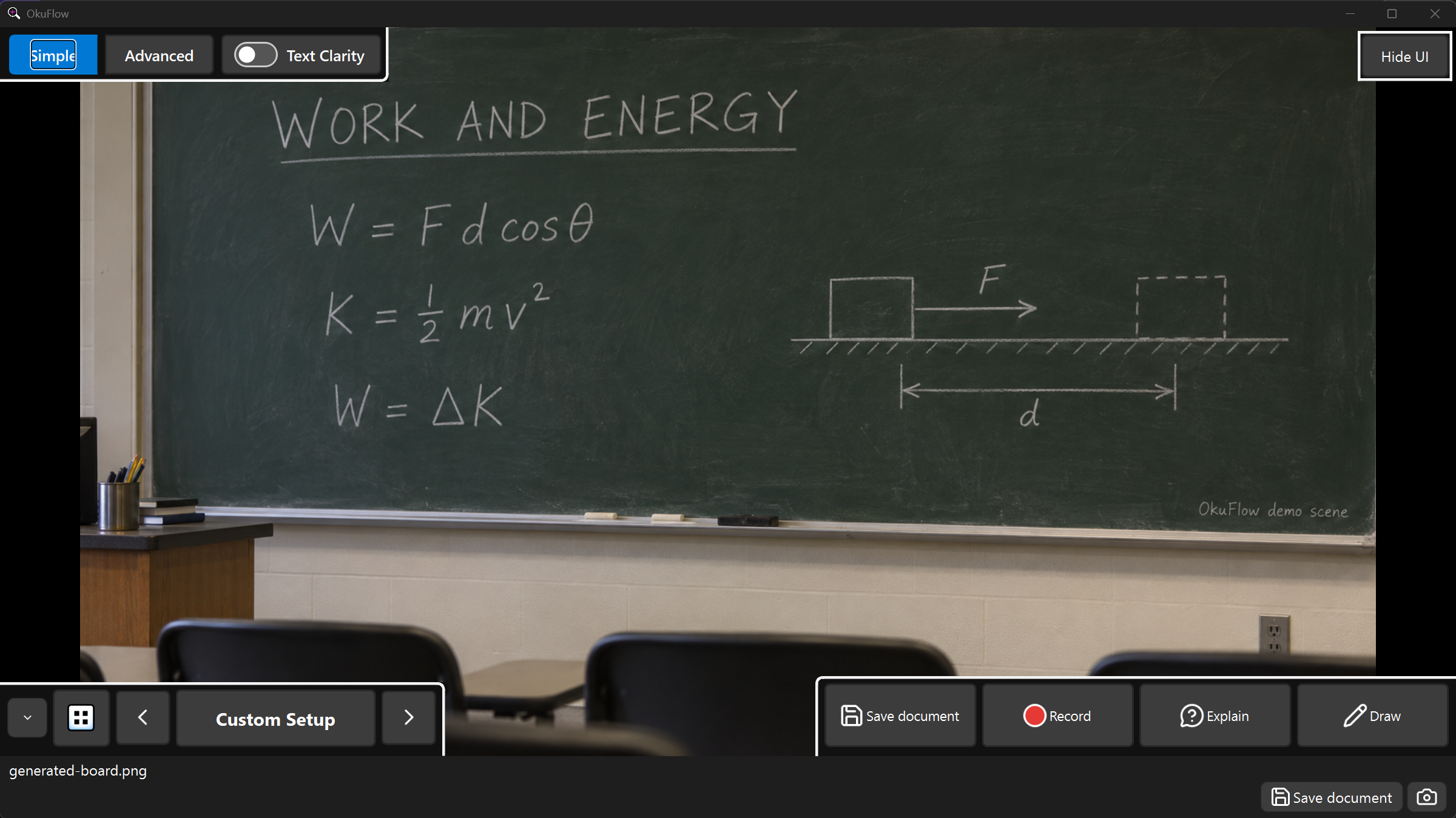
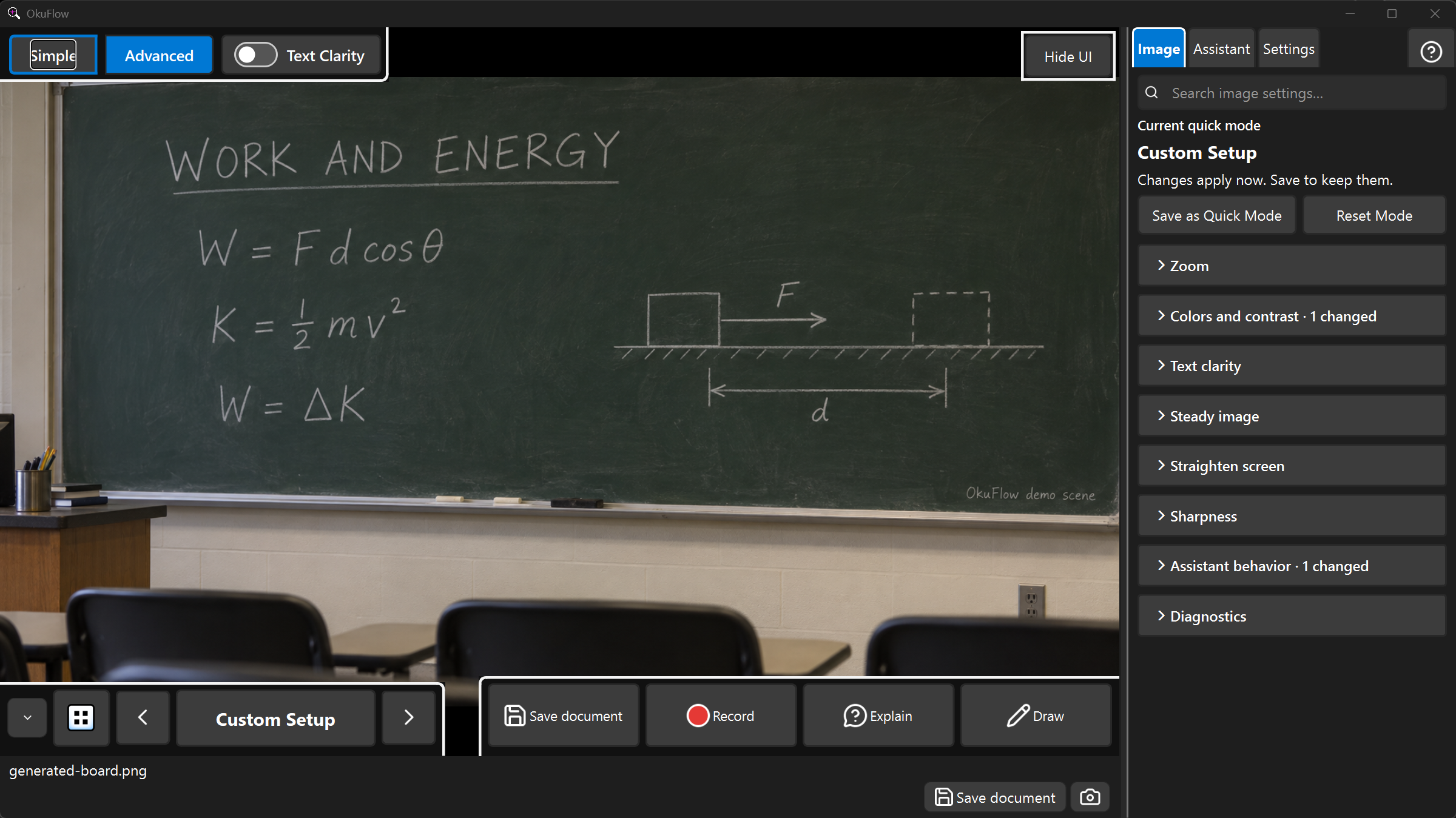
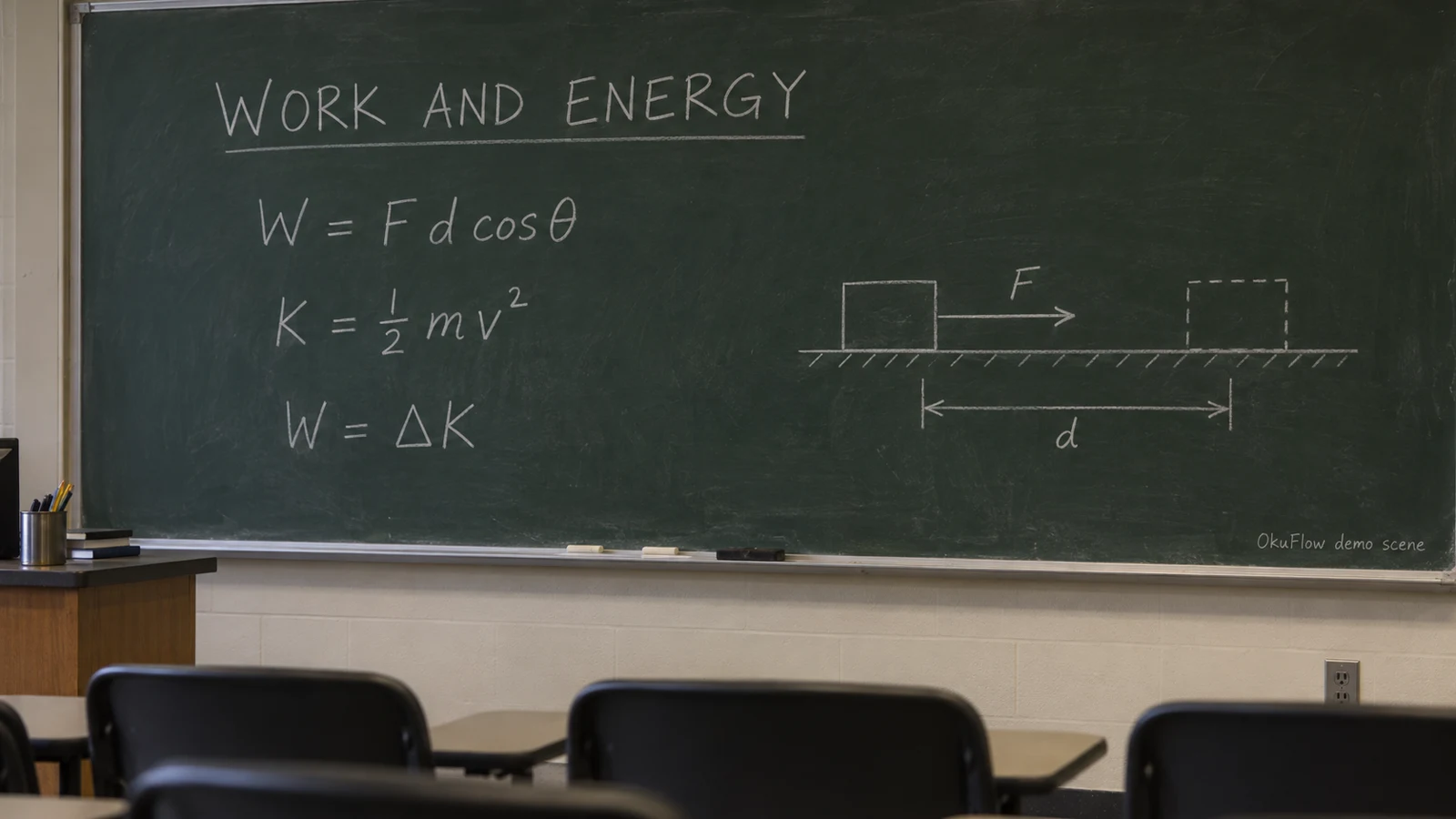
Ogni screenshot di questa pagina mostra OkuFlow sulla stessa scena di un’aula, così puoi confrontare cosa cambia ogni strumento.

Una lavagna intitolata Work and Energy con tre equazioni e un diagramma delle forze, vista da dietro banchi vuoti
La scena ripresa dalla fotocamera

01Chiarezza del testo

Testo nitido da una fotocamera dal vivo.
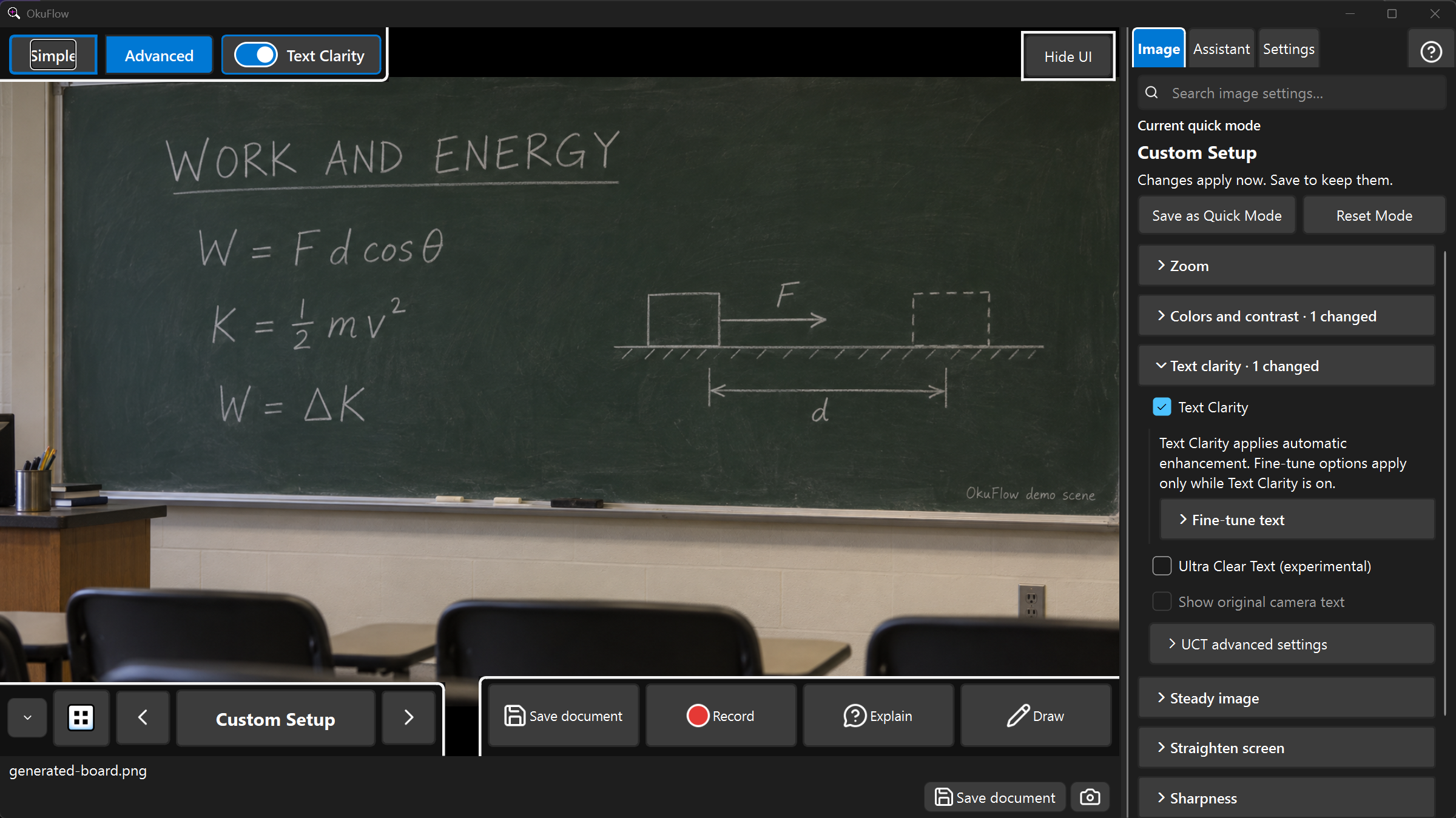
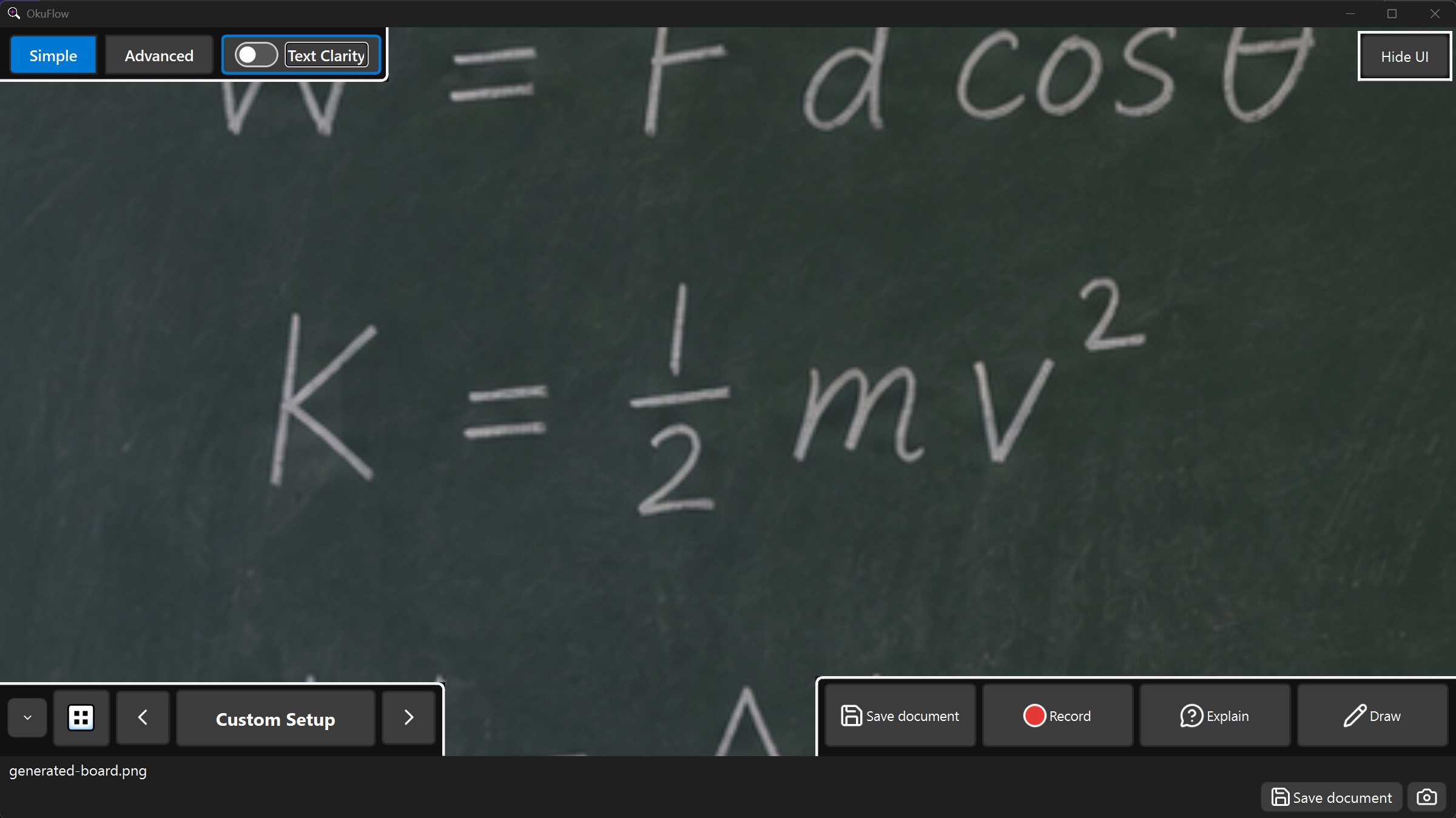
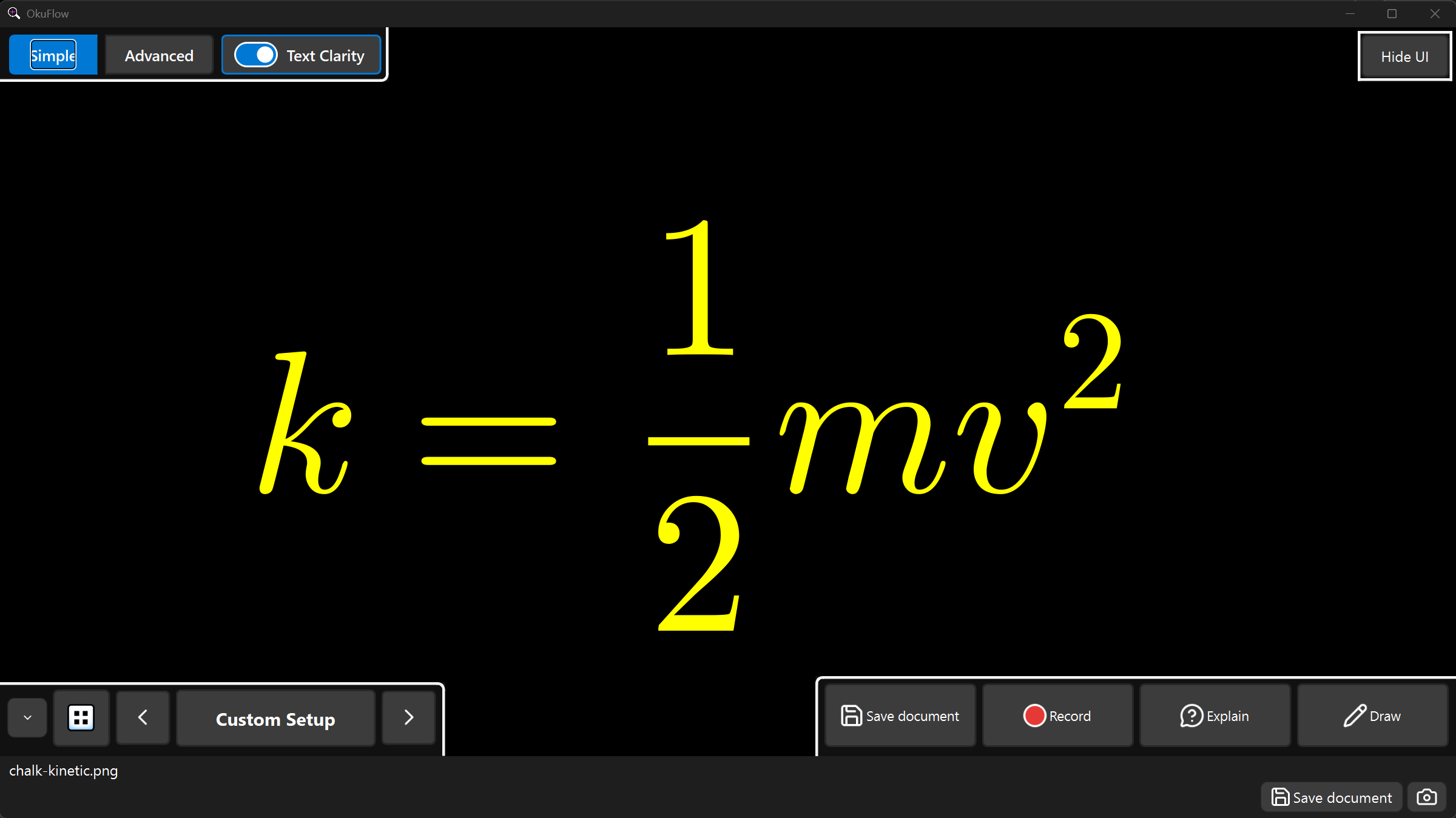
Chiarezza del testo di OkuFlow sulla scena della lavagna
Screenshot dell’app Chiarezza del testo

Chiarezza del testo offre l’uniformazione dello sfondo, la polarità automatica del testo e controlli per nitidezza e spessore del tratto. Regolali in base al testo inquadrato.

  • Uniformazione dello sfondo e riduzione dei riflessi
  • Lettura a due colori
  • Trattamento per carta, lavagna o contenuti misti scelto per te
02Colori dello schermo

Leggi con i colori che i tuoi occhi preferiscono.

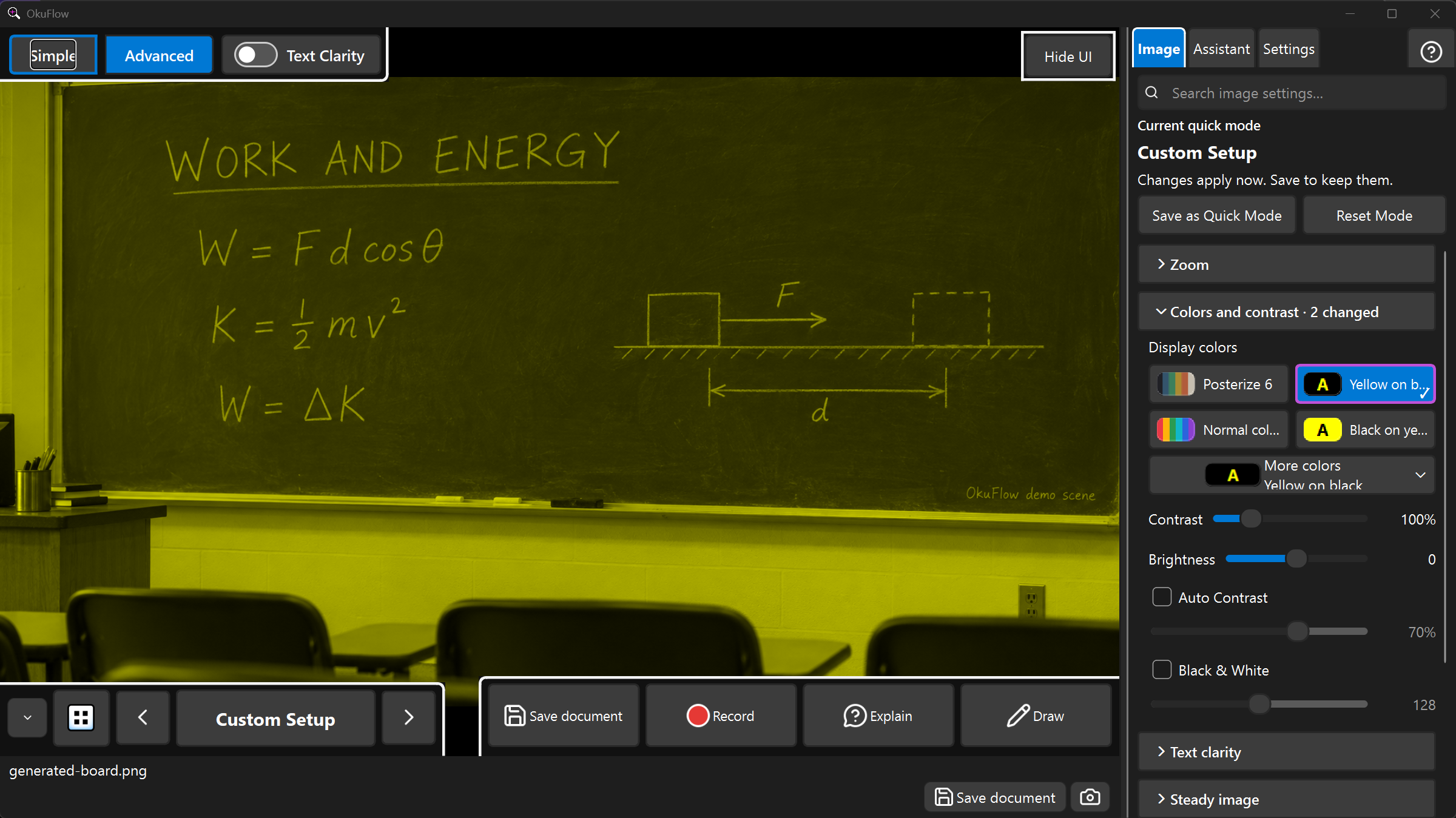
Colori dello schermo di OkuFlow sulla scena della lavagna
Screenshot dell’app Colori dello schermo

Trasforma l’immagine della fotocamera in una coppia di colori ad alto contrasto, poi regola contrasto e luminosità finché la pagina non risulta confortevole.

Alcune delle coppie integrate

  • Giallo su nero
  • Bianco su nero
  • Nero su giallo
  • Nero su ciano
  • Bianco su blu
  • Giallo su blu

03Semplice e Avanzato

Inizia in modo semplice. Approfondisci quando serve.

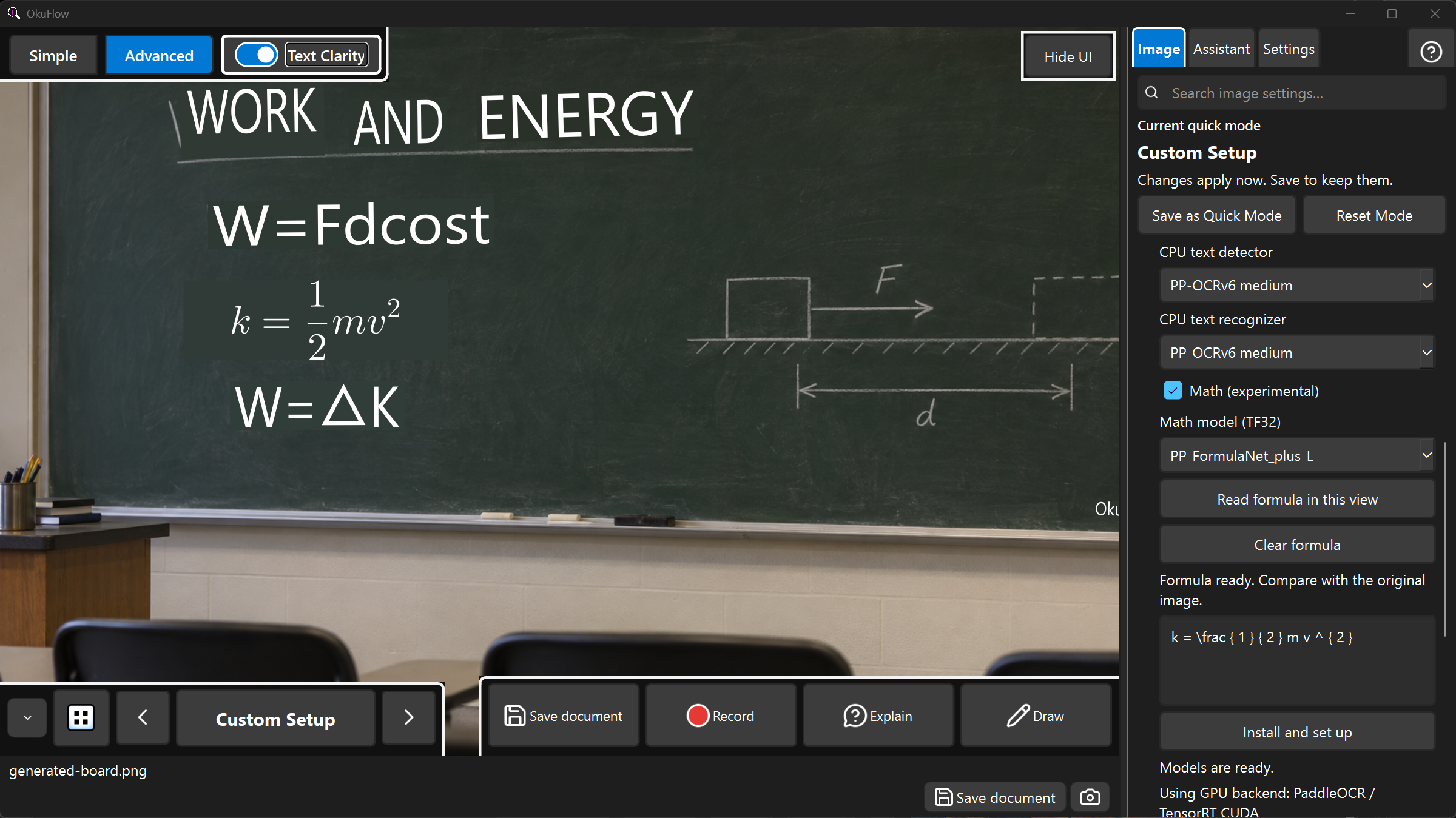
Vista Avanzato di OkuFlow, con la scena della lavagna e il pannello delle impostazioni
Screenshot dell’app Vista Avanzato

Semplice dedica tutta la finestra alla fotocamera, con modalità rapide come Leggi una pagina, Projector Screen e Whiteboard. Avanzato tiene l’immagine dal vivo accanto a ogni impostazione.

  • Zoom e spostamento
  • Stabilizzazione per una fotocamera montata
  • Correzione trapezoidale per schermi visti di lato
  • Interfaccia in 25 lingue tradotte automaticamente

Acquisizione

Conserva tutta la lezione, non solo l’attimo.

Foto e registrazioni vengono salvate in coppia: l’immagine originale della fotocamera e la vista elaborata da OkuFlow. Letture, spiegazioni e acquisizioni confluiscono in appunti di lezione HTML.

  • Disegna sulla vista per evidenziare ciò che conta. Nelle registrazioni il tratto finisce nella copia elaborata e l’originale resta pulito.
  • Le registrazioni possono includere l’audio del microfono. Scegli nessun microfono per un video muto.
  • Trascrizione locale nel rispetto della privacy Trascrivi le registrazioni dai tuoi appunti. Il riconoscimento vocale funziona in Chrome sul tuo computer; l’audio non viene mai caricato.
Documents\OkuFlow\La cartella predefinita. Puoi sceglierne un’altra.
  • Coppie di foto originali ed elaborate

    Photos\YYYY-MM-DD\

    IMG_…_original.jpgIMG_…_processed.jpg

  • Coppie di MP4 originali ed elaborati

    Recordings\YYYY-MM-DD\

    VID_…_original.mp4VID_…_processed.mp4

  • Appunti di lezione HTML

    Notes\

    NOTES_….html

Configurazione

Tre cose sulla tua scrivania.

OkuFlow funziona sull’hardware che scegli tu. Controlla questi punti prima di scaricare.

  1. Un PC con Windows 10 o 11

    OkuFlow funziona su PC Windows desktop e portatili.

  2. Una fotocamera compatibile

    Una fotocamera USB o per documenti con supporto Windows Media Foundation, oppure un telefono Android con OkuFlow Camera via USB. L’app complementare è in test chiuso su Google Play.

  3. Una GPU NVIDIA compatibile

    Esegue il miglioramento CUDA: Chiarezza del testo, stabilizzazione, correzione trapezoidale e colori.

Per i tester invitati: installa OkuFlow Camera dal test chiuso di Google Play, abilita il debug USB e autorizza il computer sul telefono. Collegalo via USB, tieni aperta l’app e seleziona OkuFlow Camera in Avanzato → Impostazioni → Fotocamera.

Senza una GPU NVIDIA compatibile, OkuFlow mostra solo il video della fotocamera senza elaborazione, con un avviso chiaro sullo schermo.

OkuFlow v0.4.2 · Versione preliminare non firmata Windows SmartScreen potrebbe segnalare un’app non riconosciuta. Note di versione e problemi noti

Ingrandimento fino a 16× in modalità Riempi, con spostamento e zoom fluidi sui fotogrammi della fotocamera tenuti fermi.

Il file MSI installa OkuFlow. Per lo ZIP portable, estrai l’intero archivio e avvia oku_flow.exe. Tieni insieme i file di runtime che stanno nella stessa cartella.

Gli extra facoltativi, come la Codex CLI per Leggi e Spiega, si installano da Configurazione e download nell’app.

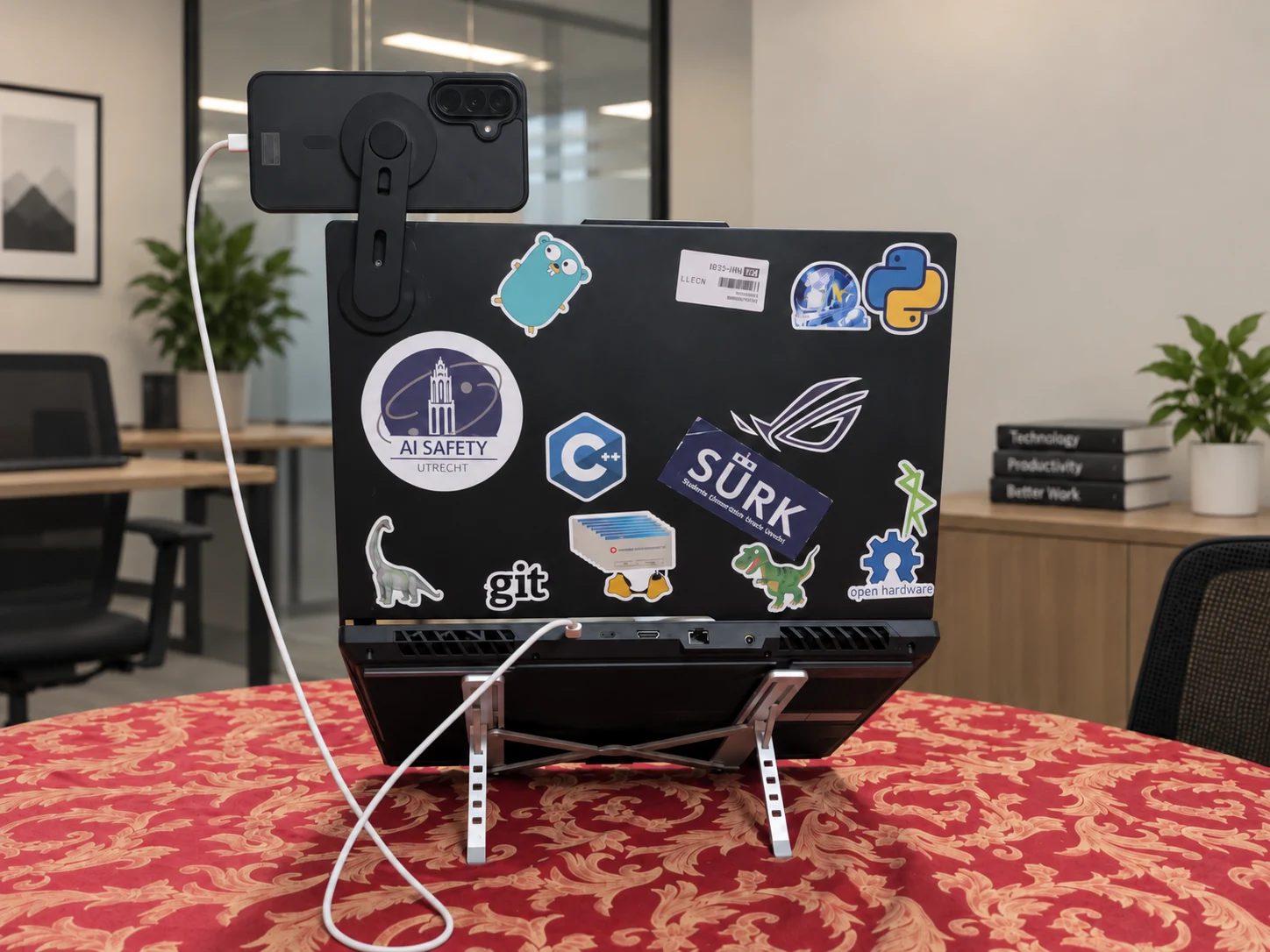
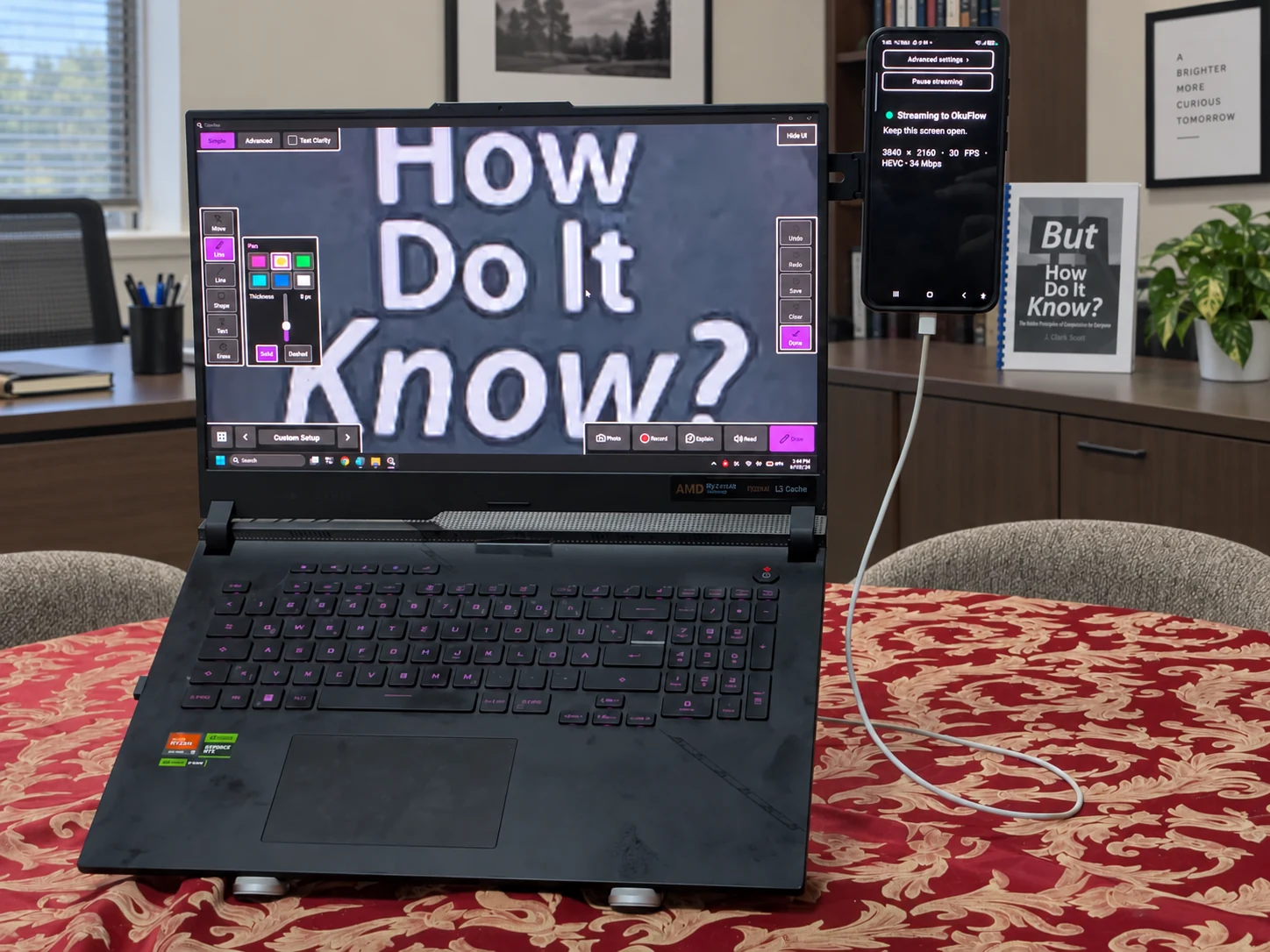
Una postazione compatta con la fotocamera del telefono

Per la configurazione mostrata, aggiungi un braccio portatelefono accanto al portatile. Consigliamo vivamente anche un supporto pieghevole per il portatile.

  • Necessario per questa configurazione

    Braccio portatelefono per portatile

    Tiene il telefono accanto allo schermo, così puoi puntare la fotocamera verso una pagina o una lavagna mentre usi OkuFlow.

    Circa 10 dollari USA

Un budget indicativo è di circa 10 dollari USA per accessorio, online. Prezzi, spedizione e disponibilità possono variare.

Accessibilità con l’IA

Chiedi quando vuoi. Scegli dove va l’immagine.

L’ingranditore funziona senza IA. Leggi ricava il testo inquadrato e Spiega descrive la scena, solo quando lo chiedi e tramite il fornitore di visione che scegli.

  1. Premi Leggi o Spiega

    La vista attuale della fotocamera diventa l’immagine richiesta.

  2. Va al fornitore che hai scelto

    Online

    Codex / ChatGPT

    Le richieste possono inviare testo e immagini della fotocamera allegate online tramite la Codex CLI con cui hai effettuato l’accesso. L’accesso al fornitore e i costi sono separati.

    Locale

    Endpoint compatibile con OpenAI

    Un endpoint di visione locale compatibile con OpenAI, da te configurato, è un’alternativa. Il suo comportamento di rete dipende dalla tua configurazione.

    In sviluppo Stiamo lavorando al supporto per Anthropic CLI e all’integrazione di altri fornitori per le prossime versioni.

  3. Leggi ad alta voce, su richiesta

    La risposta appare a caratteri grandi. Scegli Leggi ad alta voce per ascoltarla con una voce di Windows installata sul tuo PC.

Cosa arriverà

I prossimi passi di OkuFlow.

OkuFlow usa già l’accelerazione GPU con NVIDIA CUDA. Stiamo lavorando per offrire più assistenti e supportare più schede grafiche.

  • In sviluppo

    Claude come assistente

    Stiamo lavorando al supporto della CLI di Anthropic per Leggi, Spiega e Assistente, insieme a Codex / ChatGPT e ai modelli locali configurati.

  • In programma

    Grafica AMD e Intel

    Abbiamo in programma l’accelerazione GPU per la grafica AMD e Intel, così più persone potranno usare tutte le funzioni di miglioramento dell’immagine.

  • In fase di test

    Il telefono come fotocamera

    OkuFlow Camera per Android invia il video della fotocamera del telefono a OkuFlow via USB. L’app complementare è in test chiuso su Google Play per i tester invitati; proseguono i test di compatibilità tra telefono e computer.

FAQ

Risposte chiare.

Manca qualcosa? Chiedi su GitHub

Che cosa significa «accessibilità con un assistente IA»?

OkuFlow non si limita a ingrandire. Quando lo chiedi, il suo assistente legge il testo inquadrato, spiega la scena, risponde alle domande successive e archivia la risposta nei tuoi appunti di lezione. Agisce solo quando premi Leggi o Spiega, o fai una domanda.

OkuFlow è un ingranditore dello schermo?

No. Ingrandisce l’immagine dal vivo di una fotocamera (una pagina sulla scrivania, una lavagna o una slide proiettata), e non ciò che appare sullo schermo del computer.

Cosa mi serve per usarlo?

Windows 10 o 11, una fotocamera USB o per documenti compatibile oppure un telefono Android con OkuFlow Camera via USB (in test chiuso), e una GPU NVIDIA compatibile per i miglioramenti CUDA.

Cosa succede senza una GPU NVIDIA?

OkuFlow mostra comunque la fotocamera, ma solo come video grezzo non elaborato, con un avviso sullo schermo. I miglioramenti richiedono una GPU NVIDIA CUDA compatibile.

Quali fotocamere posso usare?

Fotocamere USB e per documenti con supporto Windows Media Foundation, oppure un telefono Android con OkuFlow Camera via USB. L’app complementare è in test chiuso su Google Play per i tester invitati. Abilita il debug USB, autorizza il computer sul telefono, tieni aperta l’app e selezionala in Avanzato → Impostazioni → Fotocamera.

Devo usare l’IA?

No. Leggi, Spiega e Leggi ad alta voce sono facoltativi. Ingrandimento, miglioramento, foto, registrazioni e appunti funzionano senza.

Dove va la mia immagine quando premo Leggi o Spiega?

Le richieste di Leggi, Spiega e Assistente vanno al fornitore scelto e possono includere testo e immagini della fotocamera allegate. Codex / ChatGPT usa un servizio online. Un endpoint locale compatibile con OpenAI è un’alternativa; il suo comportamento di rete dipende dalla tua configurazione.

Quali lingue supporta l’app?

L’interfaccia è disponibile in 25 lingue e cambia lingua senza riavvio. Le traduzioni sono assistite da una macchina, quindi alcune formulazioni possono essere imperfette. Leggi ad alta voce usa le voci di Windows installate sul tuo PC.

È davvero gratuito?

Sì. OkuFlow è gratuito e open source con licenza GPL-3.0-only. È disponibile anche una licenza commerciale. Hardware e accesso ai fornitori di IA facoltativi sono a parte. Opzioni commerciali

Come guadagnate?

Non guadagniamo ancora con OkuFlow. Se vuoi sostenere il progetto, contattaci.

La tua fotocamera. Il tuo PC. Il tuo assistente.

Gratuito e open source con licenza GPL-3.0, con licenza commerciale per le organizzazioni. Creato da persone con cecità legale, per persone con cecità legale.

Scarica per Windows Vedi il codice su GitHub

Windows 10/11 · GPU NVIDIA compatibile per il miglioramento