
AI-সহায়ক অ্যাক্সেসিবিলিটি

অ্যাক্সেসিবিলিটি, যা বললে কাজ করে।

আইনগতভাবে দৃষ্টিহীন মানুষের তৈরি, আইনগতভাবে দৃষ্টিহীন মানুষের জন্য।

ওয়েবক্যাম, ডকুমেন্ট ক্যামেরা বা ফোন বোর্ডের দিকে ধরুন। OkuFlow দৃশ্যটা লাইভে বড় করে, লেখা স্পষ্ট করে এবং ছবি স্থির রাখে। আপনি বললে সহকারী স্লাইড জোরে পড়ে, কী দেখাচ্ছে তা ব্যাখ্যা করে এবং লেকচার নোট রাখে।

ছবি উন্নত করতে উপযুক্ত NVIDIA GPU লাগে।

  • Windows 10 ও 11ডেস্কটপ ও ল্যাপটপের জন্য, Android সঙ্গী অ্যাপসহ
  • USB, ডকুমেন্ট ও ফোন ক্যামেরাAndroid-এর OkuFlow Camera (পরীক্ষায়) চালাতে Windows অ্যাপ লাগে
  • NVIDIA CUDA-তে GPU অ্যাক্সিলারেশনলাইভ ক্যামেরার ছবিতে দ্রুত, দেরি কম প্রসেসিং
  • বিনামূল্যে ও ওপেন সোর্সGPL-3.0 · বাণিজ্যিক লাইসেন্স পাওয়া যায়

কেন OkuFlow

যাদের দরকার, তাদের হাতেই তৈরি।

স্বল্পদৃষ্টি নিয়ে বাঁচার অভিজ্ঞতা থেকে বানানো। বড় কন্ট্রোল, উচ্চ কনট্রাস্ট, আর কথায় শোনা উত্তর, যাতে আপনি ছবির সঙ্গেই বেশি সময় কাটাতে পারেন।

  1. দেখে

    যেকোনো আসন থেকে ক্লাস দেখুন। লাইভ, স্থির, বড় করা দৃশ্য, সঙ্গে লেখার স্পষ্টতা, উচ্চ কনট্রাস্টের রং, আর কোণ থেকে দেখা স্ক্রিন সোজা করা।

  2. বোঝে

    বললেই সহকারী দৃশ্যের লেখা পড়ে, দৃশ্য ব্যাখ্যা করে এবং সেই বিষয়ে পরের প্রশ্নের উত্তর দেয়।

  3. মনে রাখে

    ফটো, রেকর্ডিং, উত্তর ও ট্রান্সক্রিপ্ট জমা হয় লেকচার নোটে। ক্লাসের পরে খুঁজে দেখা যায়।

আমাদের লক্ষ্য

অ্যাক্সেসিবিলিটি সবার নাগালে থাকা উচিত।

সহায়ক প্রযুক্তি প্রায়ই দামি, আলাদা যন্ত্রের সঙ্গে বাঁধা, আর সেটআপ কঠিন। অথচ যাদের সবচেয়ে দরকার, তারাই ছোট লেখা পড়তে পারেন না। আমরা চাই এটা সবার জন্য সাশ্রয়ী ও সহজ হোক।

  • সাশ্রয়ী

    বিনামূল্যে ও ওপেন সোর্স। ভিডিও ম্যাগনিফায়ারের সফটওয়্যার কিনতে হয় না।

  • হাতের কাছে যা আছে, তাই দিয়ে চলে

    আলাদা ভিডিও ম্যাগনিফায়ারের বদলে ওয়েবক্যাম, ডকুমেন্ট ক্যামেরা বা নিজের ফোন।

  • ব্যবহার করা সহজ

    বড় কন্ট্রোল, উচ্চ কনট্রাস্ট ও কথায় শোনা উত্তর। একা একা ব্যবহারের কথা ভেবে সাজানো।

OkuFlow-এর ভিতরে

একটা লাইভ দৃশ্য। সব নিয়ন্ত্রণ হাতের কাছে।

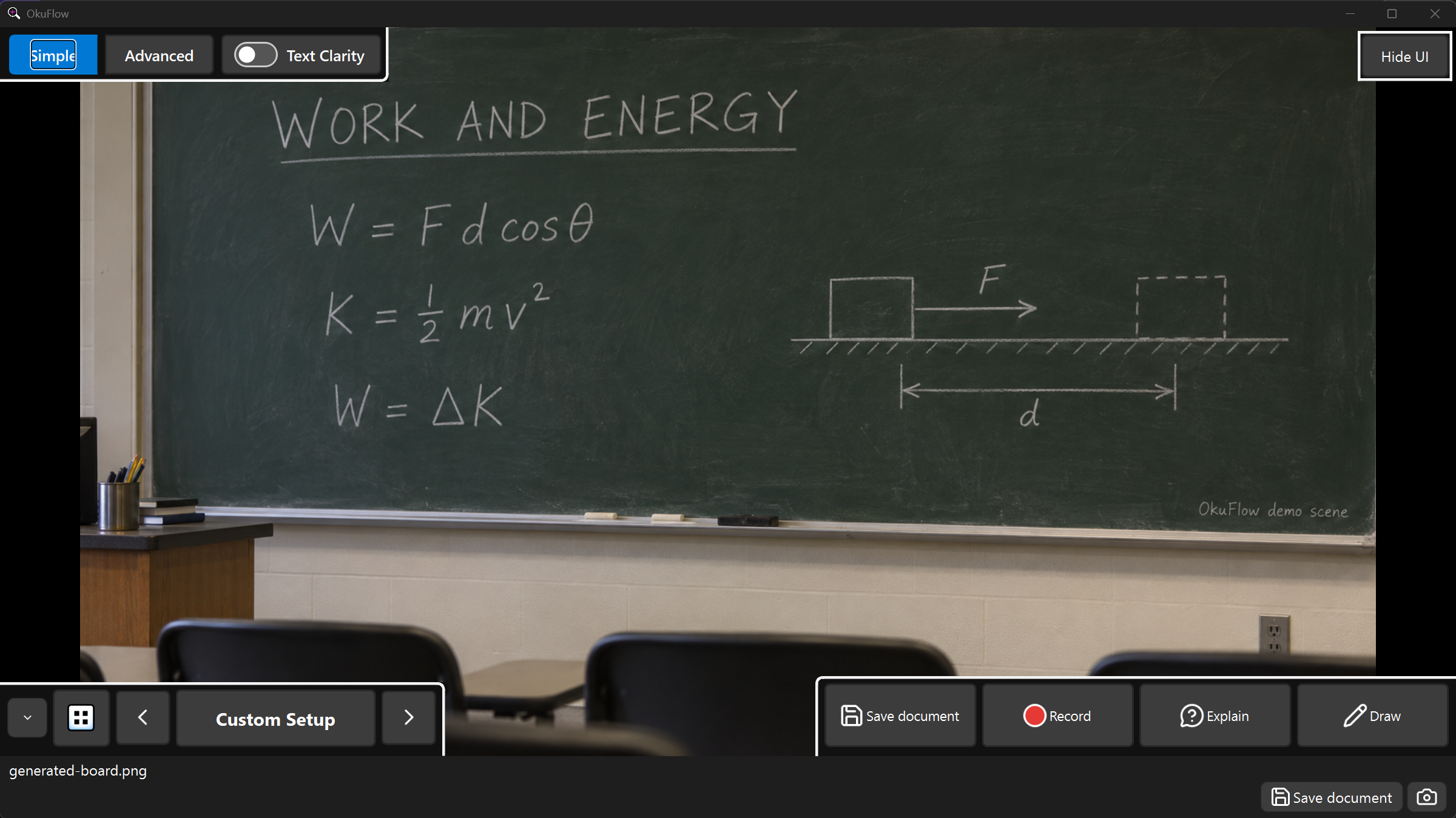
এই পাতার প্রতিটি স্ক্রিনশট একই ক্লাসরুমের দৃশ্যে চলা OkuFlow। কোন টুল কী বদলায়, পাশাপাশি দেখা যায়।

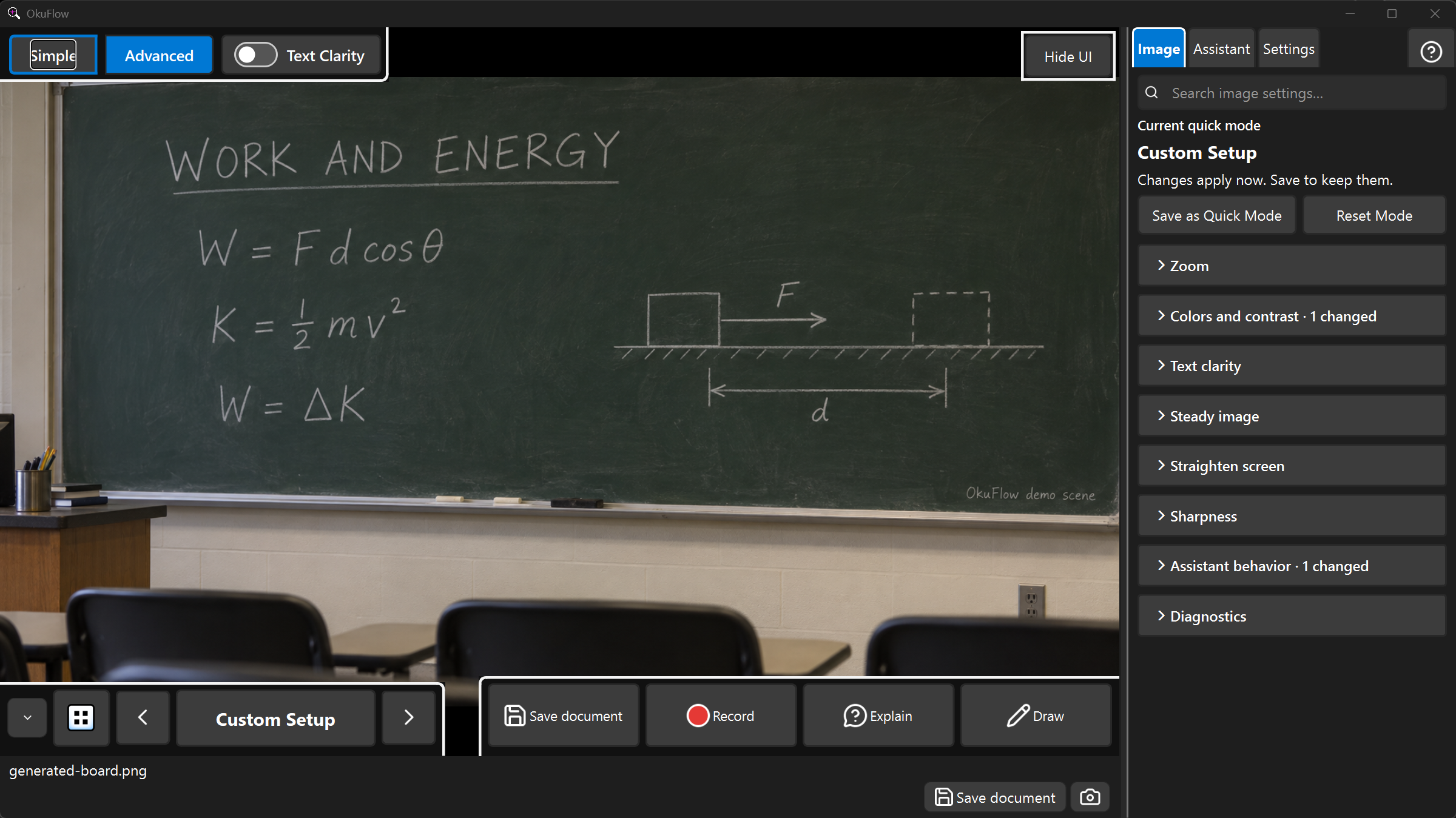
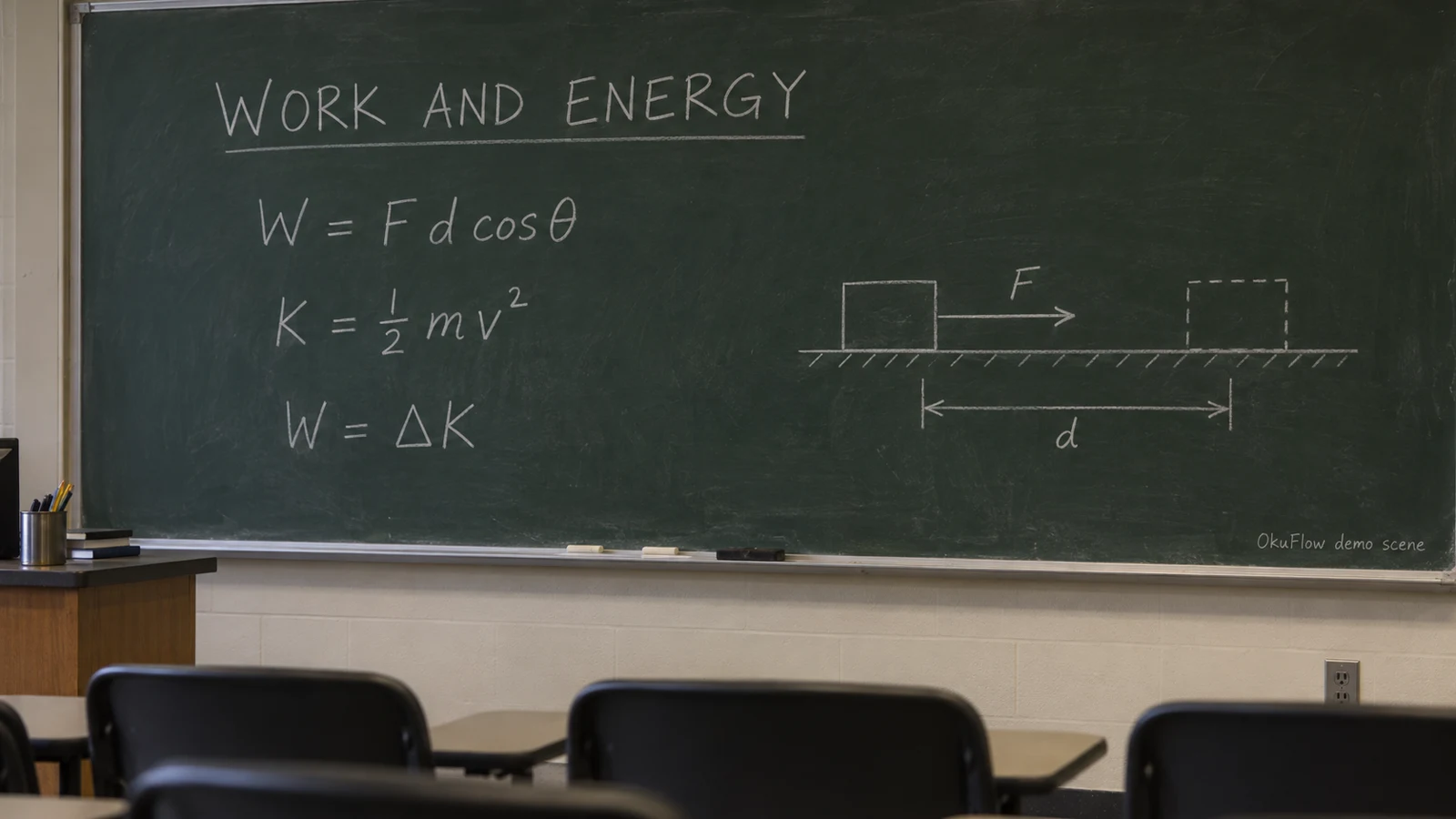
খালি ডেস্কের পেছন থেকে দেখা একটি চকবোর্ড। শিরোনাম Work and Energy, তিনটি সমীকরণ ও একটি ফোর্স ডায়াগ্রাম
ক্যামেরার ইনপুট হিসেবে এই দৃশ্য

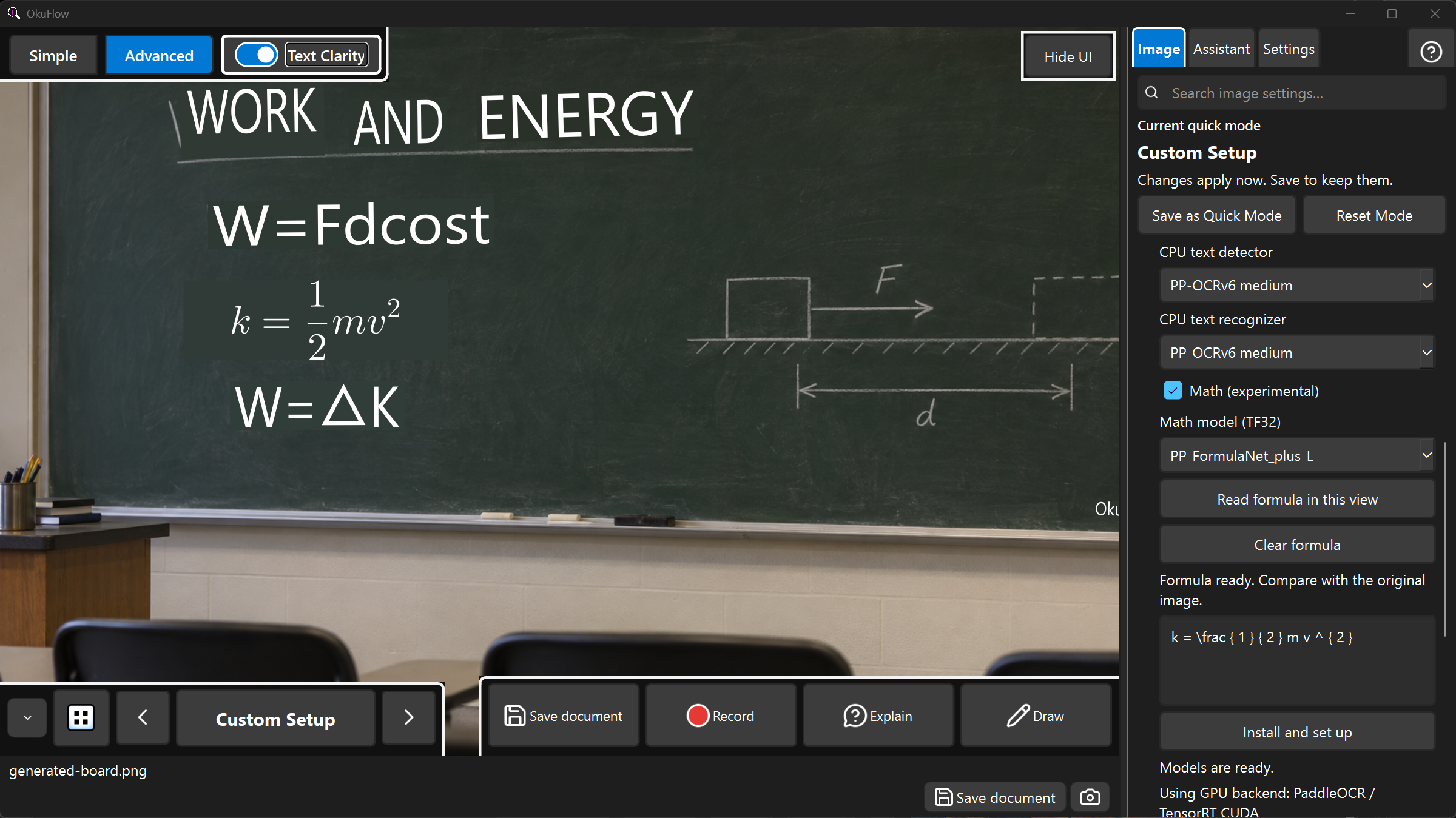
01লেখার স্পষ্টতা

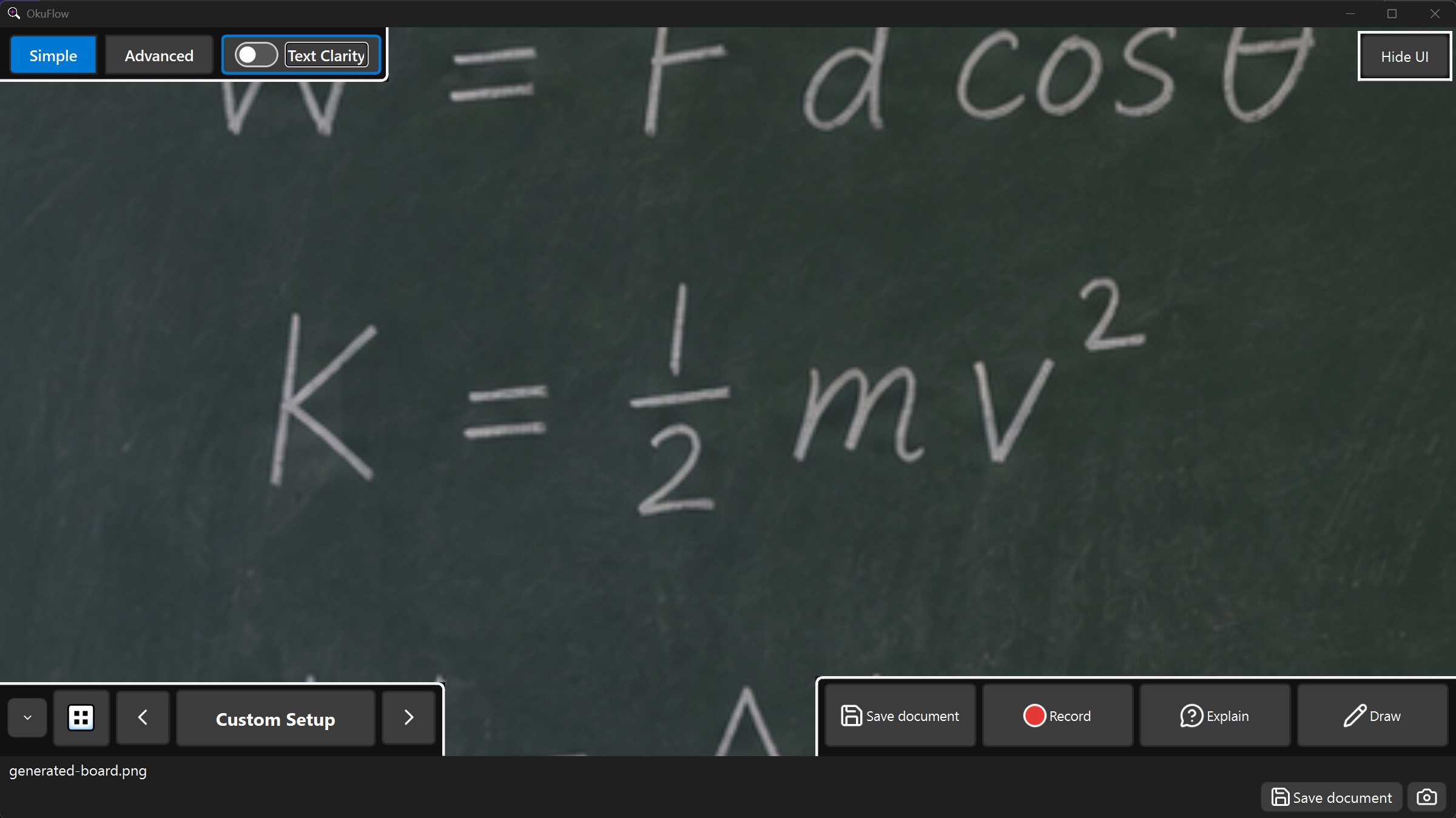
লাইভ ক্যামেরা থেকে ঝরঝরে লেখা।
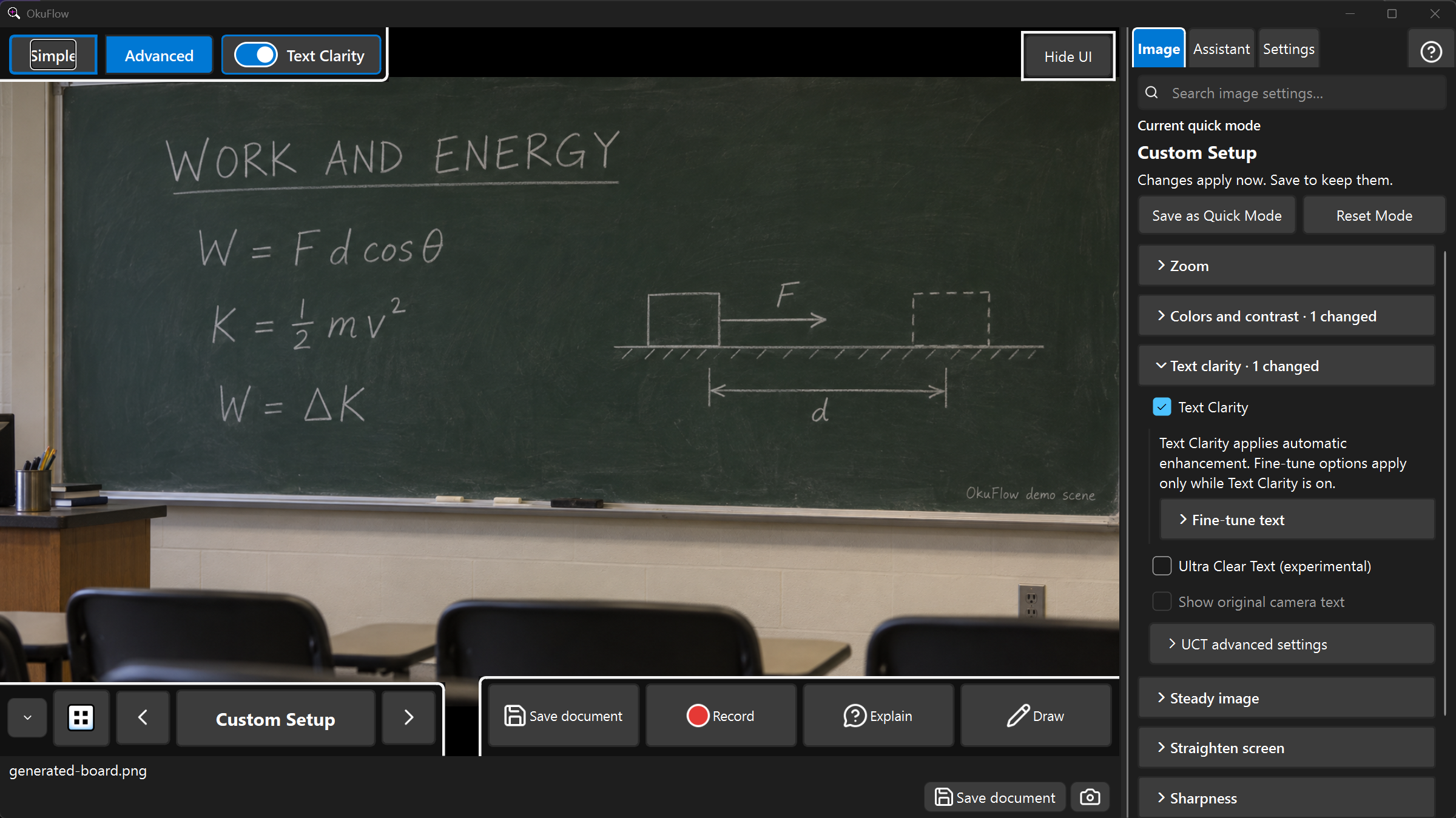
চকবোর্ডের দৃশ্যে OkuFlow-এর লেখার স্পষ্টতা
অ্যাপের স্ক্রিনশট লেখার স্পষ্টতা

লেখার স্পষ্টতায় ব্যাকগ্রাউন্ড সমান করা যায়, লেখার গাঢ়-হালকা নিজে থেকে ঠিক হয়, আর শার্প করা ও লেখার মোটা-চিকন আপনি নিয়ন্ত্রণ করেন। ক্যামেরায় যে লেখা, সেই অনুযায়ী ঠিক করুন।

  • ব্যাকগ্রাউন্ড সমান করা ও ঝলক কমানো
  • দুই রঙে পড়া
  • কাগজ, বোর্ড বা মেশানো, নিজে থেকে বেছে নেয়
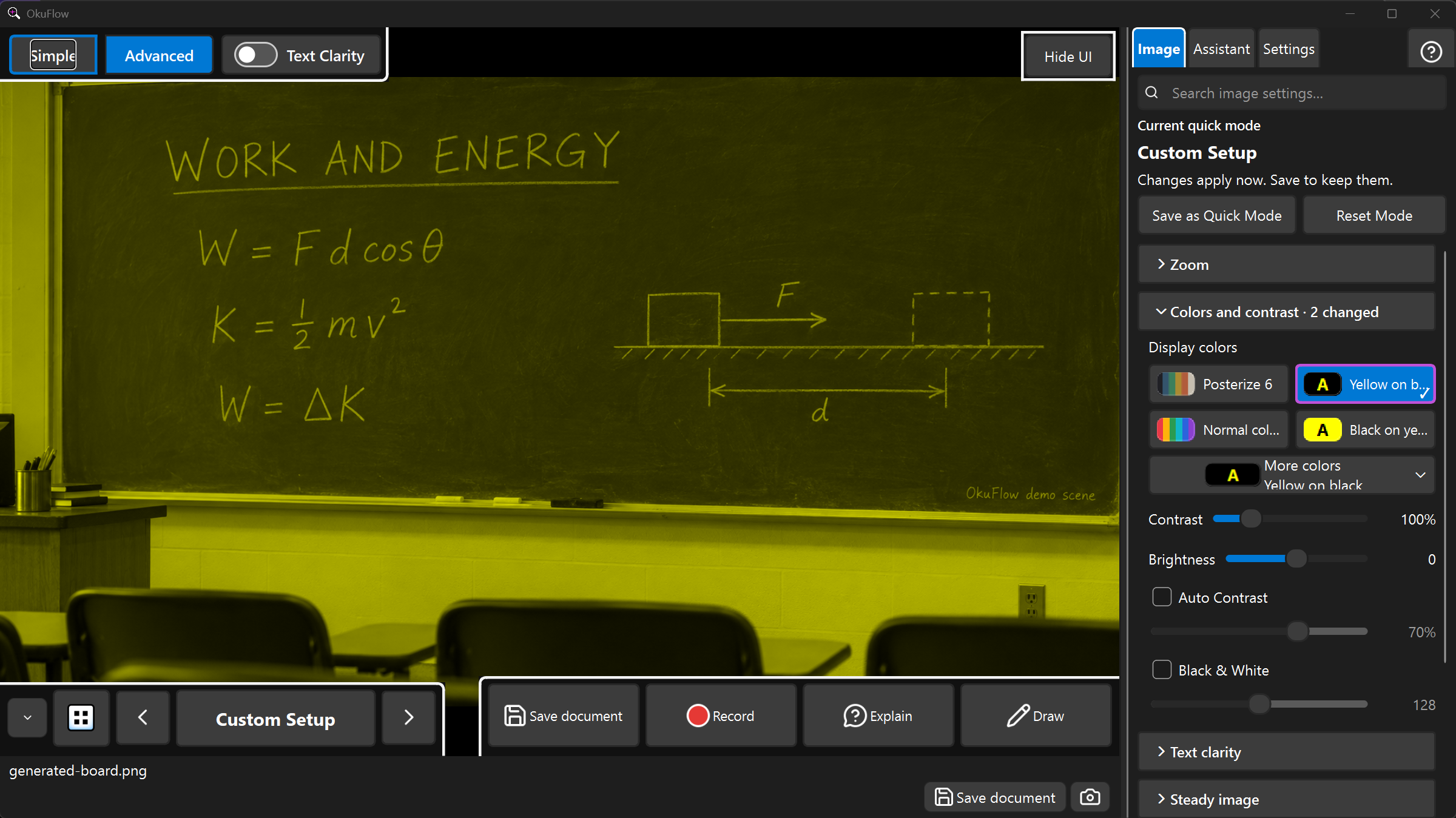
02ডিসপ্লের রং

যে রঙে চোখ আরাম পায়, সেই রঙে পড়ুন।

চকবোর্ডের দৃশ্যে OkuFlow-এর ডিসপ্লের রং
অ্যাপের স্ক্রিনশট ডিসপ্লের রং

ক্যামেরার দৃশ্য একজোড়া উচ্চ কনট্রাস্টের রঙে আনুন, তারপর কনট্রাস্ট ও উজ্জ্বলতা এমন করুন যাতে পাতা দেখতে আরাম হয়।

তৈরি জোড়ার কয়েকটি

  • কালোর উপর হলুদ
  • কালোর উপর সাদা
  • হলুদের উপর কালো
  • সায়ানের উপর কালো
  • নীলের উপর সাদা
  • নীলের উপর হলুদ

03সহজ ও উন্নত

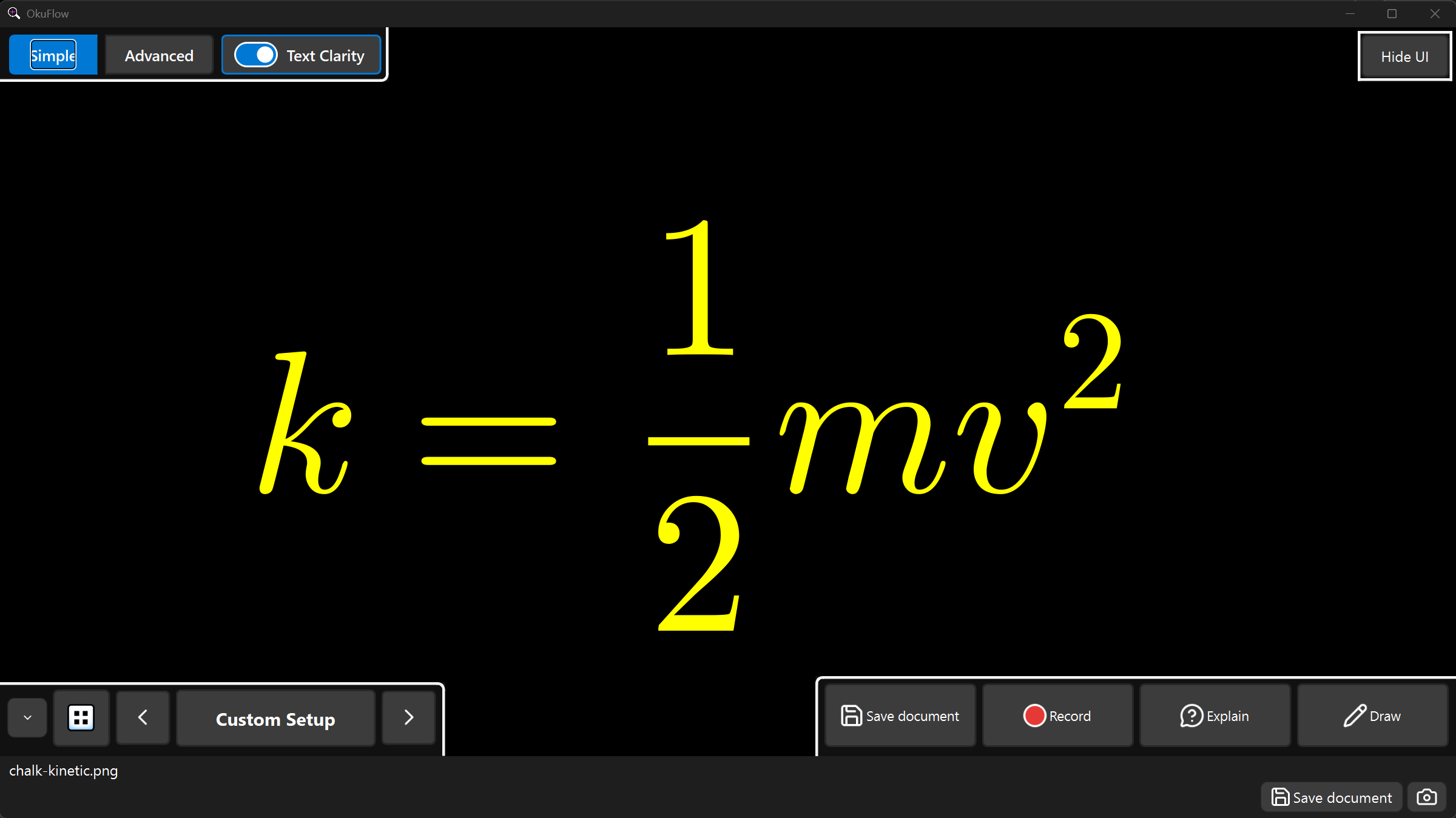
সহজ দিয়ে শুরু করুন। দরকার হলে উন্নত দৃশ্যে যান।

চকবোর্ডের দৃশ্য ও সেটিংস প্যানেলসহ OkuFlow-এর উন্নত দৃশ্য
অ্যাপের স্ক্রিনশট উন্নত দৃশ্য

সহজ দৃশ্যে পুরো জানালা জুড়ে ক্যামেরা। দ্রুত মোড আছে: পৃষ্ঠা পড়ুন, প্রজেক্টর স্ক্রিন, হোয়াইটবোর্ড। উন্নত দৃশ্যে লাইভ ছবির পাশেই সব সেটিংস থাকে।

  • জুম ও প্যান
  • এক জায়গায় বসানো ক্যামেরায় ছবি আরও স্থির
  • কোণ থেকে দেখা স্ক্রিন সোজা করা
  • 25টি মেশিন-অনুবাদ করা ভাষায় ইন্টারফেস

ক্যাপচার

শুধু এক মুহূর্ত নয়, পুরো লেকচার রাখুন।

ফটো ও রেকর্ডিং জোড়ায় সেভ হয়: ক্যামেরার মূল ছবি ও OkuFlow-এর প্রক্রিয়াকৃত দৃশ্য। পড়া, ব্যাখ্যা ও ক্যাপচার জমা হয় HTML লেকচার নোটে।

  • দরকারি জায়গায় দাগ দিতে দৃশ্যের উপর আঁকুন। রেকর্ডিংয়ে কালি যায় প্রক্রিয়াকৃত কপিতে, মূল থাকে পরিষ্কার।
  • রেকর্ডিংয়ে মাইক্রোফোনের অডিও থাকতে পারে। মাইক্রোফোন ছাড়াও ভিডিও রেকর্ড করা যায়।
  • গোপনীয়তা রেখে, এই কম্পিউটারেই ট্রান্সক্রিপশন নোট থেকে রেকর্ডিং ট্রান্সক্রাইব করুন। স্পিচ রিকগনিশন চলে আপনার কম্পিউটারের Chrome-এ। অডিও কোথাও আপলোড হয় না।
Documents\OkuFlow\ডিফল্ট জায়গা। অন্য ফোল্ডারও বেছে নিতে পারেন।
  • মূল ও প্রক্রিয়াকৃত ফটোর জোড়া

    Photos\YYYY-MM-DD\

    IMG_…_original.jpgIMG_…_processed.jpg

  • মূল ও প্রক্রিয়াকৃত MP4-এর জোড়া

    Recordings\YYYY-MM-DD\

    VID_…_original.mp4VID_…_processed.mp4

  • HTML লেকচার নোট

    Notes\

    NOTES_….html

সেটআপ

ডেস্কে তিনটি জিনিস।

OkuFlow আপনার বেছে নেওয়া হার্ডওয়্যারে চলে। ডাউনলোডের আগে এগুলো দেখে নিন।

  1. Windows 10 বা 11 পিসি

    OkuFlow Windows ডেস্কটপ ও ল্যাপটপে চলে।

  2. উপযুক্ত ক্যামেরা

    Windows Media Foundation সাপোর্ট করা USB বা ডকুমেন্ট ক্যামেরা, অথবা USB-তে OkuFlow Camera চালানো একটি Android ফোন। সঙ্গী অ্যাপ Google Play-এর ক্লোজড টেস্টে আছে।

  3. উপযুক্ত NVIDIA GPU

    লেখার স্পষ্টতা, আরও স্থির ছবি, স্ক্রিন সোজা করা ও ডিসপ্লের রঙের জন্য লাগে।

আমন্ত্রিত পরীক্ষক হলে Google Play-এর ক্লোজড টেস্ট থেকে OkuFlow Camera ইনস্টল করুন, USB ডিবাগিং চালু করুন এবং ফোনে নিজের কম্পিউটারকে অনুমতি দিন। USB-তে যুক্ত করুন, ফোনের অ্যাপ খোলা রাখুন, তারপর উন্নত → সেটিংস → ক্যামেরায় OkuFlow Camera বেছে নিন।

উপযুক্ত NVIDIA GPU না থাকলে OkuFlow শুধু প্রক্রিয়াহীন ক্যামেরা ভিডিও দেখায়, স্ক্রিনে স্পষ্ট নোটিশসহ।

OkuFlow v0.4.2 · প্রিভিউ, ডিজিটাল স্বাক্ষর নেই Windows SmartScreen অচেনা অ্যাপ বলে সতর্ক করতে পারে। রিলিজ নোট ও জানা সমস্যা

ফিল মোডে 16× পর্যন্ত ডেস্কটপ জুম। দেখানো ক্যামেরার ফ্রেমে প্যান ও জুম সঙ্গে সঙ্গে সাড়া দেয়।

MSI দিয়ে OkuFlow ইনস্টল হয়। পোর্টেবল ZIP-এর জন্য পুরো আর্কাইভ এক্সট্র্যাক্ট করে oku_flow.exe চালান। সেই ফোল্ডারের ফাইল একসঙ্গে রাখুন।

পড়ুন ও ব্যাখ্যা করুন-এর জন্য Codex CLI-এর মতো ঐচ্ছিক জিনিস অ্যাপের ভিতরের সেটআপ ও ডাউনলোড থেকে ইনস্টল হয়।

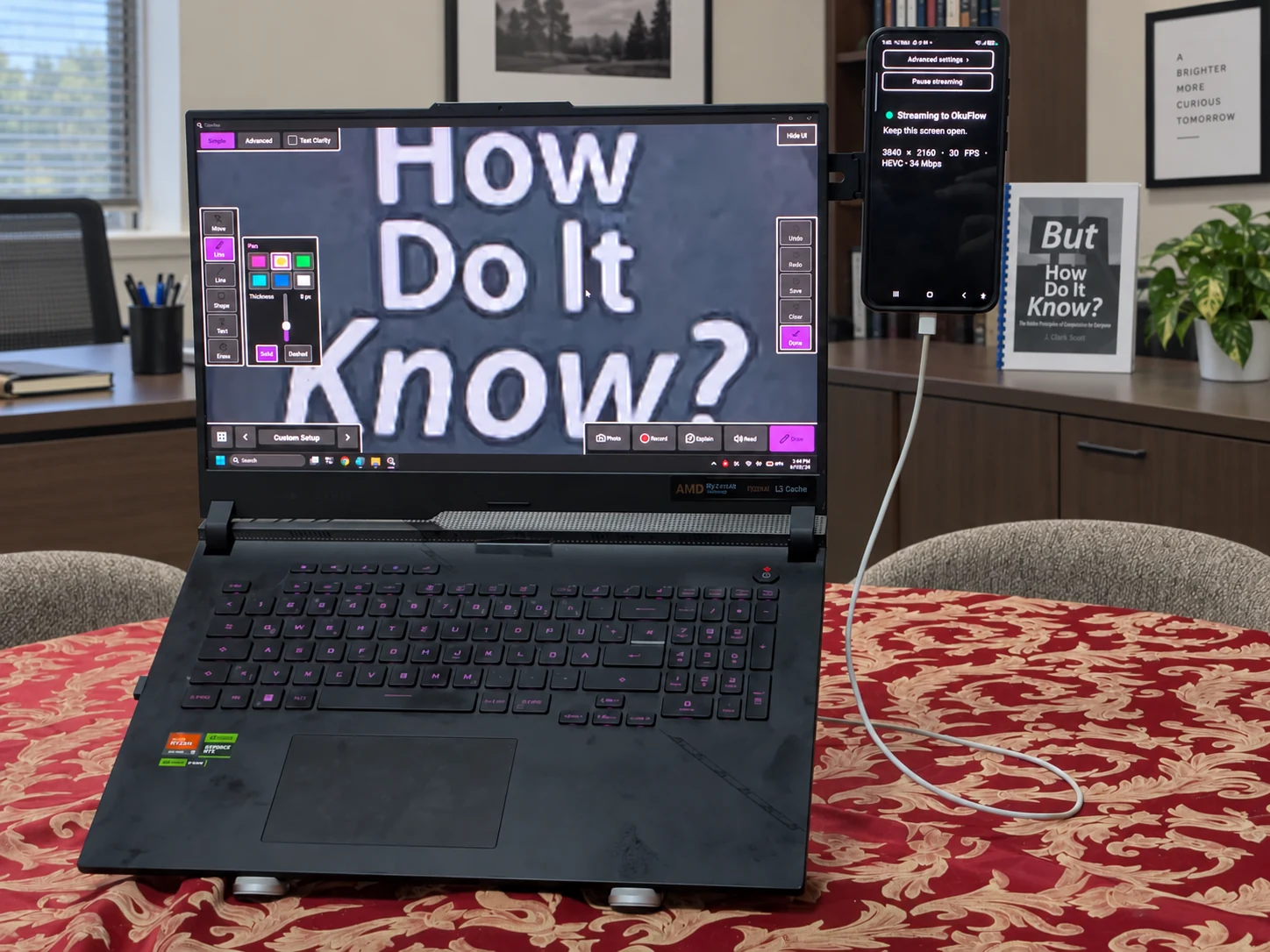
ছোট একটি ফোন-ক্যামেরার সেটআপ

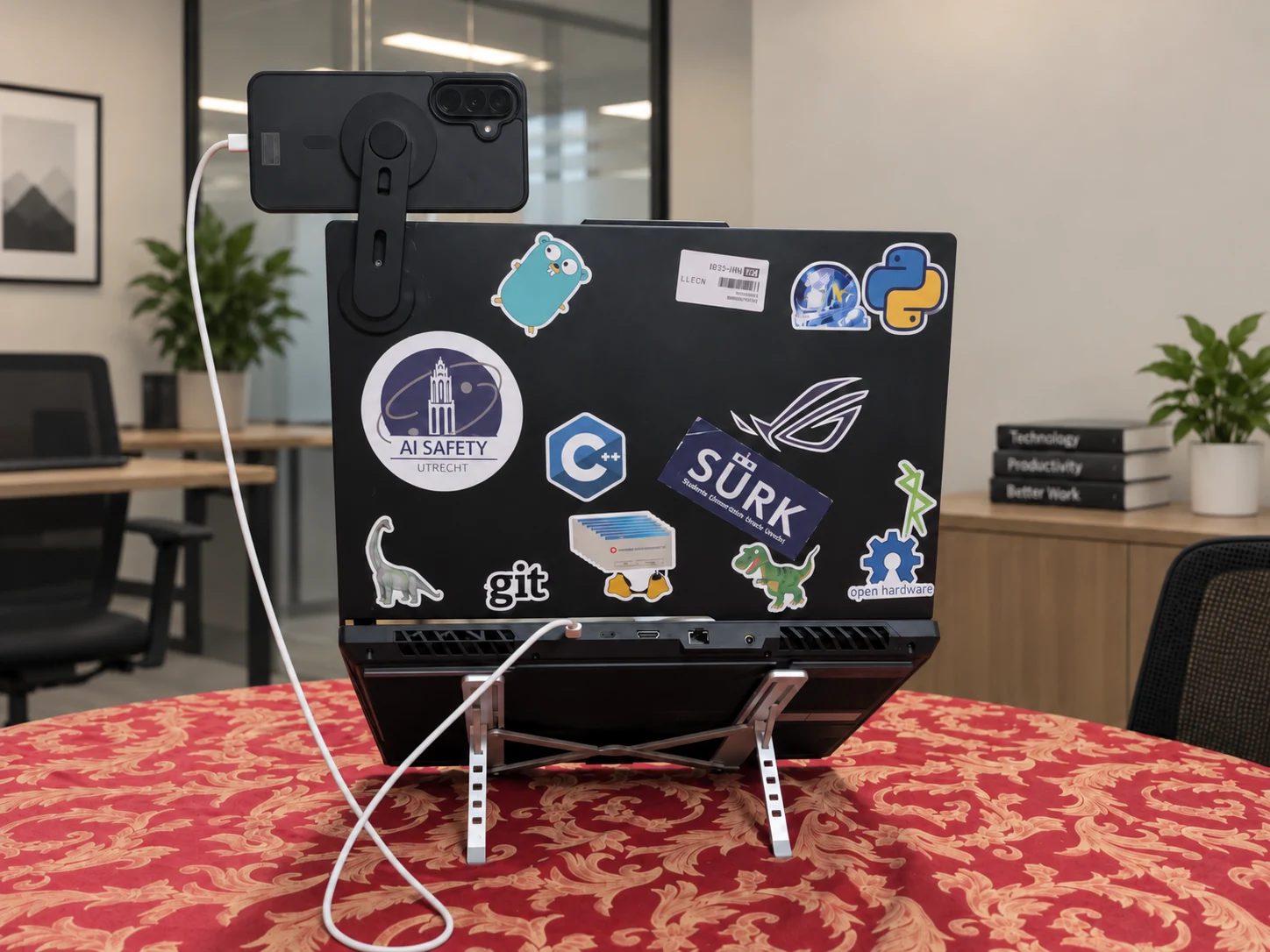
এখানে যে সেটআপ, তার জন্য ল্যাপটপের পাশে একটি ফোন আর্ম যোগ করুন। একটি ভাঁজযোগ্য ল্যাপটপ স্ট্যান্ডও আমরা দৃঢ়ভাবে সুপারিশ করি।

  • এই সেটআপের জন্য দরকার

    ল্যাপটপ ফোন আর্ম

    ফোনকে স্ক্রিনের পাশে ধরে রাখে, যাতে পাতা বা বোর্ডের দিকে ক্যামেরা রেখে OkuFlow ব্যবহার করা যায়।

    প্রায় US$10

অনলাইনে প্রতিটি জিনিসের জন্য প্রায় US$10 ধরুন। দাম, শিপিং ও মজুত জায়গাভেদে বদলায়।

AI-সহায়ক অ্যাক্সেসিবিলিটি

যখন খুশি জিজ্ঞাসা করুন। ছবি কোথায় যাবে, তা আপনি ঠিক করুন।

ম্যাগনিফায়ার AI ছাড়াই চলে। পড়ুন দৃশ্যের লেখা তুলে ধরে, ব্যাখ্যা করুন দৃশ্যের বর্ণনা দেয়। দুটোই শুধু আপনি বললে, আপনার বেছে নেওয়া ভিশন প্রোভাইডারের মাধ্যমে।

  1. আপনি পড়ুন বা ব্যাখ্যা করুন চাপেন

    ক্যামেরার বর্তমান দৃশ্যই সেই ছবি হয়।

  2. সেটা যায় আপনার বেছে নেওয়া প্রোভাইডারের কাছে

    অনলাইন

    Codex / ChatGPT

    অনুরোধে লেখা ও সংযুক্ত ক্যামেরার ছবি অনলাইনে যেতে পারে, আপনার সাইন-ইন করা Codex CLI-এর মাধ্যমে। প্রোভাইডারের অ্যাক্সেস ও খরচ আলাদা।

    লোকাল

    OpenAI-কম্প্যাটিবল সার্ভার

    সেট করা একটি লোকাল OpenAI-কম্প্যাটিবল সার্ভার বিকল্প। ইন্টারনেট লাগবে কি না, তা নির্ভর করে আপনি কীভাবে সেট করেন।

    তৈরি হচ্ছে পরের রিলিজে Anthropic CLI সাপোর্ট ও অন্য প্রোভাইডারের সঙ্গে যোগ নিয়ে আমরা কাজ করছি।

  3. জোরে পড়ুন, আপনি বললে

    উত্তর বড় লেখায় আসে। শুনতে চাইলে জোরে পড়ুন বেছে নিন। শোনাবে পিসিতে ইনস্টল করা একটি Windows ভয়েস।

এরপর কী

OkuFlow কোন দিকে যাচ্ছে।

OkuFlow আজ NVIDIA CUDA-তে GPU অ্যাক্সিলারেশনে চলে। আমরা আরও সহকারীর বিকল্প ও আরও গ্রাফিক্স কার্ডের সাপোর্ট নিয়ে কাজ করছি।

  • তৈরি হচ্ছে

    সহকারী হিসেবে Claude

    পড়ুন, ব্যাখ্যা করুন ও সহকারীর জন্য Anthropic CLI সাপোর্ট নিয়ে কাজ করছি, Codex / ChatGPT ও সেট করা লোকাল মডেলের পাশাপাশি।

  • পরিকল্পনায়

    AMD ও Intel গ্রাফিক্স

    AMD ও Intel গ্রাফিক্সেও GPU অ্যাক্সিলারেশনের পরিকল্পনা করছি, যাতে আরও মানুষ সব ছবি-উন্নতি ব্যবহার করতে পারেন।

  • পরীক্ষায়

    ক্যামেরা হিসেবে আপনার ফোন

    Android-এর OkuFlow Camera ফোনের ক্যামেরা USB-তে OkuFlow-এ পাঠায়। সঙ্গী অ্যাপ আমন্ত্রিত পরীক্ষকদের জন্য Google Play-এর ক্লোজড টেস্টে আছে। ফোন ও ডেস্কটপ একসঙ্গে চলে কি না, সেই পরীক্ষা চলছে।

প্রশ্নোত্তর

সোজা উত্তর।

কিছু বাদ পড়েছে? GitHub-এ জিজ্ঞাসা করুন

“agentic accessibility” বলতে কী বোঝায়?

OkuFlow শুধু বড় করে দেখায় না। আপনি বললে সহকারী দৃশ্যের লেখা পড়ে, দৃশ্য ব্যাখ্যা করে, পরের প্রশ্নের উত্তর দেয় এবং উত্তর আপনার লেকচার নোটে সেভ করে। পড়ুন, ব্যাখ্যা করুন চাপলে বা প্রশ্ন করলেই শুধু কাজ করে।

OkuFlow কি স্ক্রিন ম্যাগনিফায়ার?

না। এটা লাইভ ক্যামেরার ছবি বড় করে, যেমন ডেস্কের পাতা, হোয়াইটবোর্ড বা প্রজেক্ট করা স্লাইড। কম্পিউটারের স্ক্রিনে যা আছে, সেটা নয়।

চালাতে কী কী লাগে?

Windows 10 বা 11, উপযুক্ত USB বা ডকুমেন্ট ক্যামেরা, অথবা USB-তে OkuFlow Camera চালানো Android ফোন (ক্লোজড টেস্টে), এবং CUDA উন্নতির জন্য উপযুক্ত NVIDIA GPU।

NVIDIA GPU না থাকলে কী হয়?

OkuFlow ক্যামেরা তখনও দেখায়, তবে শুধু প্রক্রিয়াহীন ভিডিও, স্ক্রিনে একটা নোটিশসহ। উন্নতিগুলোর জন্য উপযুক্ত NVIDIA CUDA GPU লাগে।

কোন ক্যামেরা ব্যবহার করা যায়?

Windows Media Foundation সাপোর্ট করা USB ও ডকুমেন্ট ক্যামেরা, অথবা USB-তে OkuFlow Camera চালানো Android ফোন। সঙ্গী অ্যাপ আমন্ত্রিত পরীক্ষকদের জন্য Google Play-এর ক্লোজড টেস্টে আছে। USB ডিবাগিং চালু করুন, ফোনে কম্পিউটারকে অনুমতি দিন, অ্যাপ খোলা রাখুন এবং উন্নত → সেটিংস → ক্যামেরায় সেটি বেছে নিন।

AI কি ব্যবহার করতেই হবে?

না। পড়ুন, ব্যাখ্যা করুন ও জোরে পড়ুন ঐচ্ছিক। বড় করে দেখা, উন্নতি, ফটো, রেকর্ডিং ও নোট এগুলো ছাড়াই চলে।

পড়ুন বা ব্যাখ্যা করুন চাপলে আমার ছবি কোথায় যায়?

পড়ুন, ব্যাখ্যা করুন ও সহকারীর অনুরোধ আপনার বেছে নেওয়া প্রোভাইডারে যায় এবং তাতে লেখা ও সংযুক্ত ক্যামেরার ছবি থাকতে পারে। Codex / ChatGPT অনলাইন সার্ভিস ব্যবহার করে। লোকাল OpenAI-কম্প্যাটিবল সার্ভার একটা বিকল্প। ইন্টারনেট লাগবে কি না, তা নির্ভর করে আপনি কীভাবে সেট করেন।

অ্যাপে কোন কোন ভাষা আছে?

ইন্টারফেস 25টি ভাষায় পাওয়া যায়, আর রিস্টার্ট ছাড়াই বদলায়। অনুবাদ মেশিনের সাহায্যে করা, তাই কিছু কথা নিখুঁত নাও হতে পারে। জোরে পড়ুন ব্যবহার করে পিসিতে ইনস্টল করা Windows ভয়েস।

সত্যিই বিনামূল্যে?

হ্যাঁ। OkuFlow GPL-3.0-only-এর অধীনে বিনামূল্যে ও ওপেন সোর্স। বাণিজ্যিক লাইসেন্সও আছে। হার্ডওয়্যার ও ঐচ্ছিক AI প্রোভাইডারের অ্যাক্সেস আলাদা। বাণিজ্যিক বিকল্প

টাকা আসে কীভাবে?

OkuFlow থেকে আমরা এখনো কোনো আয় করি না। প্রকল্পে সাহায্য করতে চাইলে, যোগাযোগ করুন।

আপনার ক্যামেরা। আপনার পিসি। আপনার সহকারী।

GPL-3.0-এর অধীনে বিনামূল্যে ও ওপেন সোর্স, প্রতিষ্ঠানের জন্য বাণিজ্যিক লাইসেন্স। আইনগতভাবে দৃষ্টিহীন মানুষের তৈরি, আইনগতভাবে দৃষ্টিহীন মানুষের জন্য।

Windows-এর জন্য ডাউনলোড GitHub-এ সোর্স দেখুন

Windows 10/11 · উন্নতির জন্য উপযুক্ত NVIDIA GPU